

Блокировка приложений — функция Pro.
Как это работает
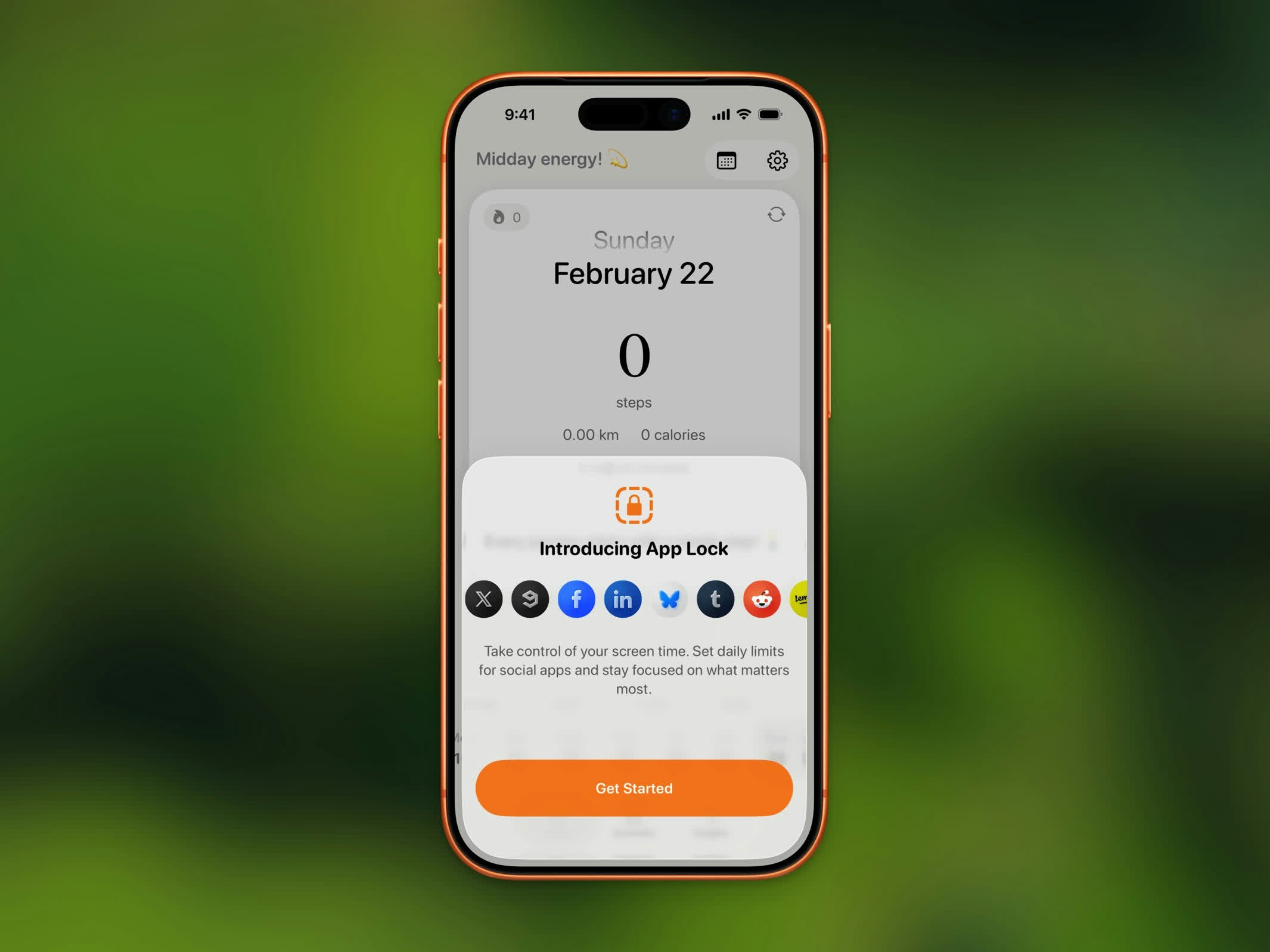
Блокировка приложений до достижения ежедневной цели по шагам
1
Включите блокировку приложений
Перейдите в Настройки > Блокировка приложений и включите функцию. Steps запросит разрешение на «Экранное время».
2
Выберите приложения для блокировки
Выберите приложения и категории приложений, которые хотите заблокировать, с помощью средства выбора приложений Apple. Популярные варианты — социальные сети, игры и развлекательные приложения.
3
Ходите, чтобы разблокировать
Заблокированные приложения закрыты щитом до достижения ежедневной цели по шагам. Как только вы достигнете цели, все выбранные приложения разблокируются автоматически.
Ежедневный сброс
Блокировка приложений сбрасывается в полночь каждый день. Это означает:- Щиты восстанавливаются в начале каждого нового дня
- После разблокировки приложения остаются разблокированными до полуночи — даже если вы измените цель
- Каждое утро вы начинаете заново
Сообщения о прогрессе
Пока приложения заблокированы, вы будете видеть сообщения, поощряющие вас продолжать ходить. Когда вы достигнете цели, уведомление «Приложения разблокированы!» сообщит вам об этом.Изменение цели в середине дня
- Если вы понижаете цель и ваши текущие шаги уже превышают её, приложения разблокируются немедленно
- Если вы повышаете цель, приложения остаются заблокированными до достижения новой цели