

La Discussion d’entraînement utilise Apple Intelligence. Sous iOS 26, elle s’exécute sur l’appareil. Sous iOS 27, les réponses peuvent utiliser Private Cloud Compute lorsqu’il est disponible. Vous avez besoin d’un iPhone compatible avec Apple Intelligence. Tout le monde peut ouvrir la discussion. L’envoi de messages, les conseils du coach et la suggestion du prochain entraînement nécessitent Steps Pro.
Ouvrir la discussion
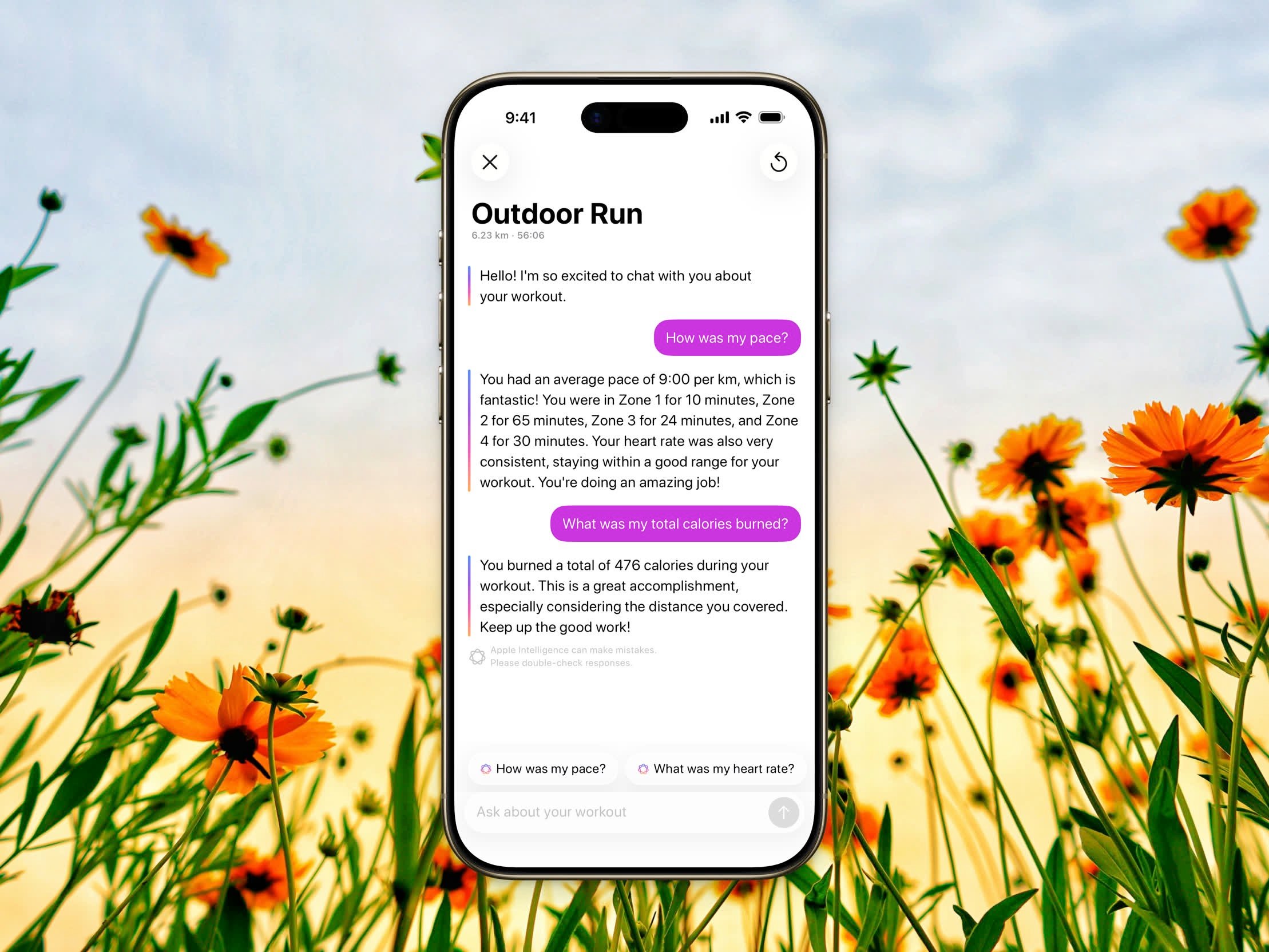
Poser une question sur un entraînement dans la Discussion d'entraînement
1
Ouvrez un entraînement
Appuyez sur n’importe quel entraînement de votre historique pour ouvrir sa vue détaillée.
2
Appuyez sur le bouton Apple Intelligence
Il se trouve sur le bord droit de l’en-tête de l’entraînement. L’évaluation du coach s’ouvre dans la conversation, avec un message d’accueil et quelques questions suggérées.
Pastilles de suggestion
Au-dessus du champ de saisie, vous verrez des suggestions à appuyer adaptées à votre entraînement, telles que Comment me suis-je débrouillé ?, Comment était mon allure ?, ou Comment étaient mes zones de fréquence cardiaque ?. Appuyez sur l’une d’elles pour l’envoyer instantanément, ou saisissez votre propre question. Après chaque réponse, de nouvelles suggestions de suivi apparaissent en fonction de la conversation.Réinitialiser la conversation
Pour recommencer, appuyez sur le bouton de réinitialisation et confirmez Réinitialiser. Cela efface la conversation et génère un nouveau message d’accueil et de nouvelles suggestions.Rappels et copie
Demandez au coach d’ajouter votre prochain entraînement à l’app Rappels, y compris une heure si vous en nommez une. Vous pouvez aussi appuyer sur la suggestion lorsque le coach la propose. Appuyez longuement sur un message pour le copier.Bon à savoir
- Les réponses utilisent du texte enrichi — gras, listes, et tableaux lorsque la réponse est une grille de chiffres d’entraînement.
- Chaque réponse précise qu’Apple Intelligence peut faire des erreurs. Veuillez vérifier les réponses.
- La conversation est conservée pour la session en cours et n’est pas stockée après sa fermeture.
- Pour les utilisateurs gratuits, le champ de saisie reste visible et désactivé. Passez à Steps Pro pour envoyer un message.