

Carte de l’itinéraire
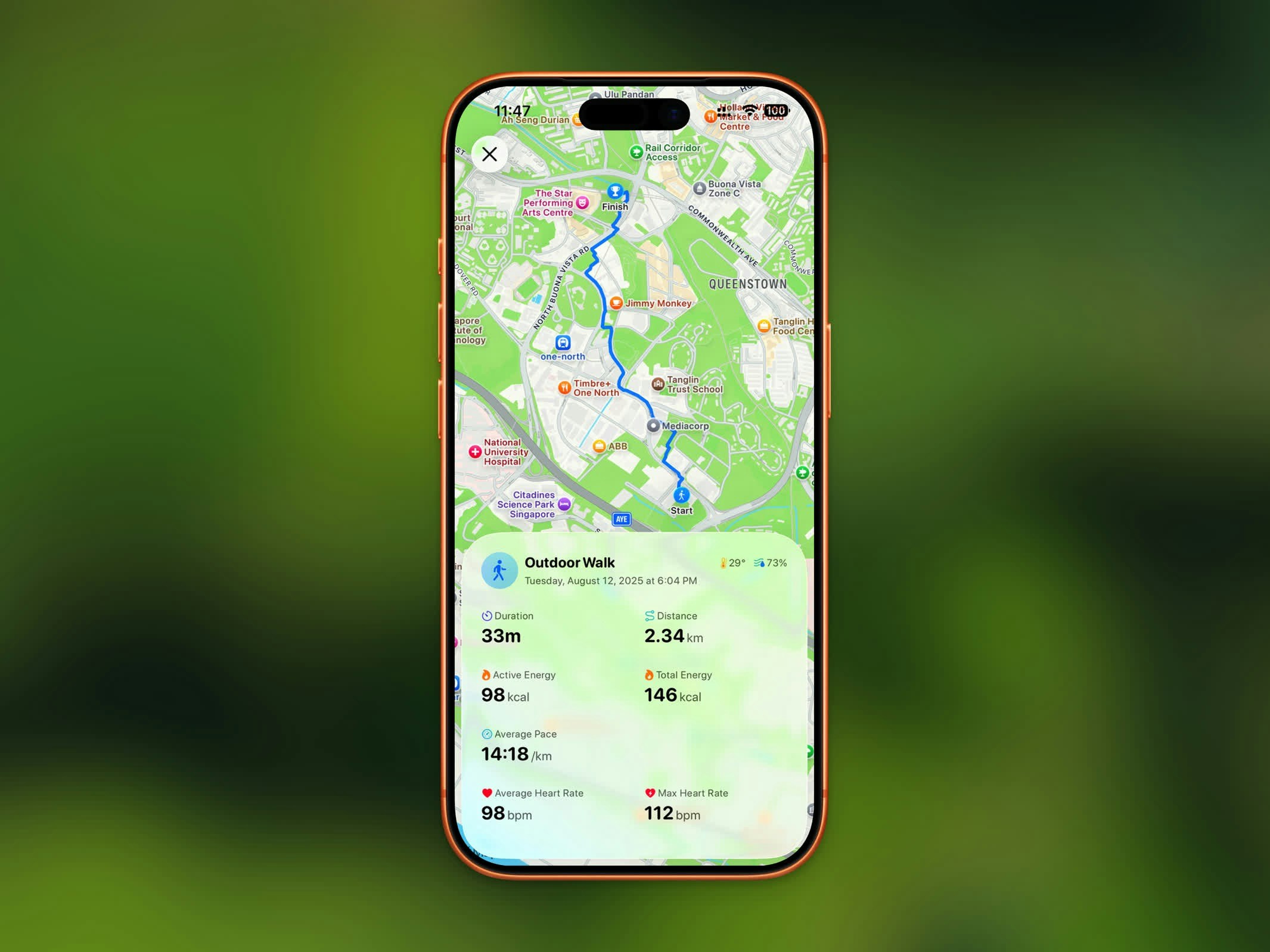
Vue détaillée de l'activité avec la carte de l'itinéraire GPS et les statistiques d'entraînement
- Vue de carte Standard
- Vue par Satellite
Statistiques d’entraînement
Chaque vue détaillée d’entraînement affiche :- Durée - Temps total d’entraînement
- Distance - Distance totale parcourue
- Allure - Allure moyenne (pour la marche et la course)
- Dénivelé positif - Montée totale pendant l’entraînement
- Fréquence cardiaque - Fréquence cardiaque moyenne et maximale
- Calories - Énergie active brûlée
- Météo - Température et humidité pendant l’entraînement
Comparaison
Lorsque vous avez au moins deux entraînements antérieurs du même type, la section Comparaison montre comment celui-ci se situe par rapport à la moyenne de vos derniers. Les séances intérieures et extérieures sont comparées séparément. Chaque ligne affiche la moyenne récente, la différence pour cet entraînement, et une petite tendance où la dernière barre est cette séance. Les métriques comparées peuvent inclure la durée, la distance, l’énergie active, l’allure, la fréquence cardiaque moyenne et l’effort. La section se masque lorsqu’il n’y a pas assez d’historique pour calculer une moyenne.Effort
Notez à quel point l’entraînement vous a semblé difficile sur une échelle de 1 à 10. Le score est enregistré dans Apple Health, afin de rester synchronisé avec l’app Fitness. Les bandes correspondent aux noms d’Apple :Les notes d’effort nécessitent iOS 18 ou une version ultérieure, et Steps a besoin de l’autorisation de mettre à jour Effort dans l’app Santé. Si une autre app détient déjà la note, modifiez-la là ou dans Santé.
Fréquence cardiaque et zones
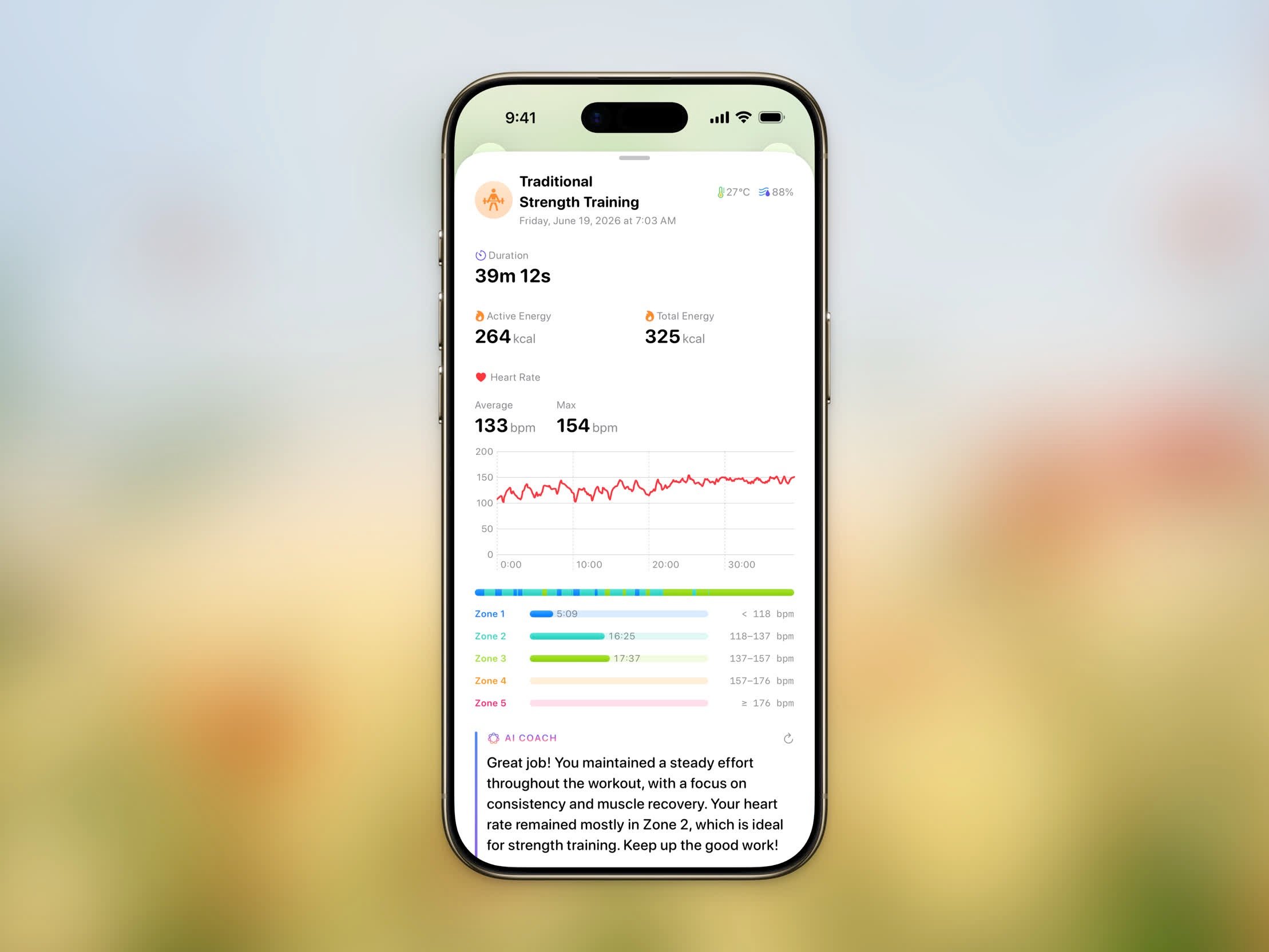
Graphique de fréquence cardiaque avec la répartition du temps dans les zones
Chaque zone affiche le temps qui y a été passé et sa plage de fréquence cardiaque en bpm.
Fractionnés
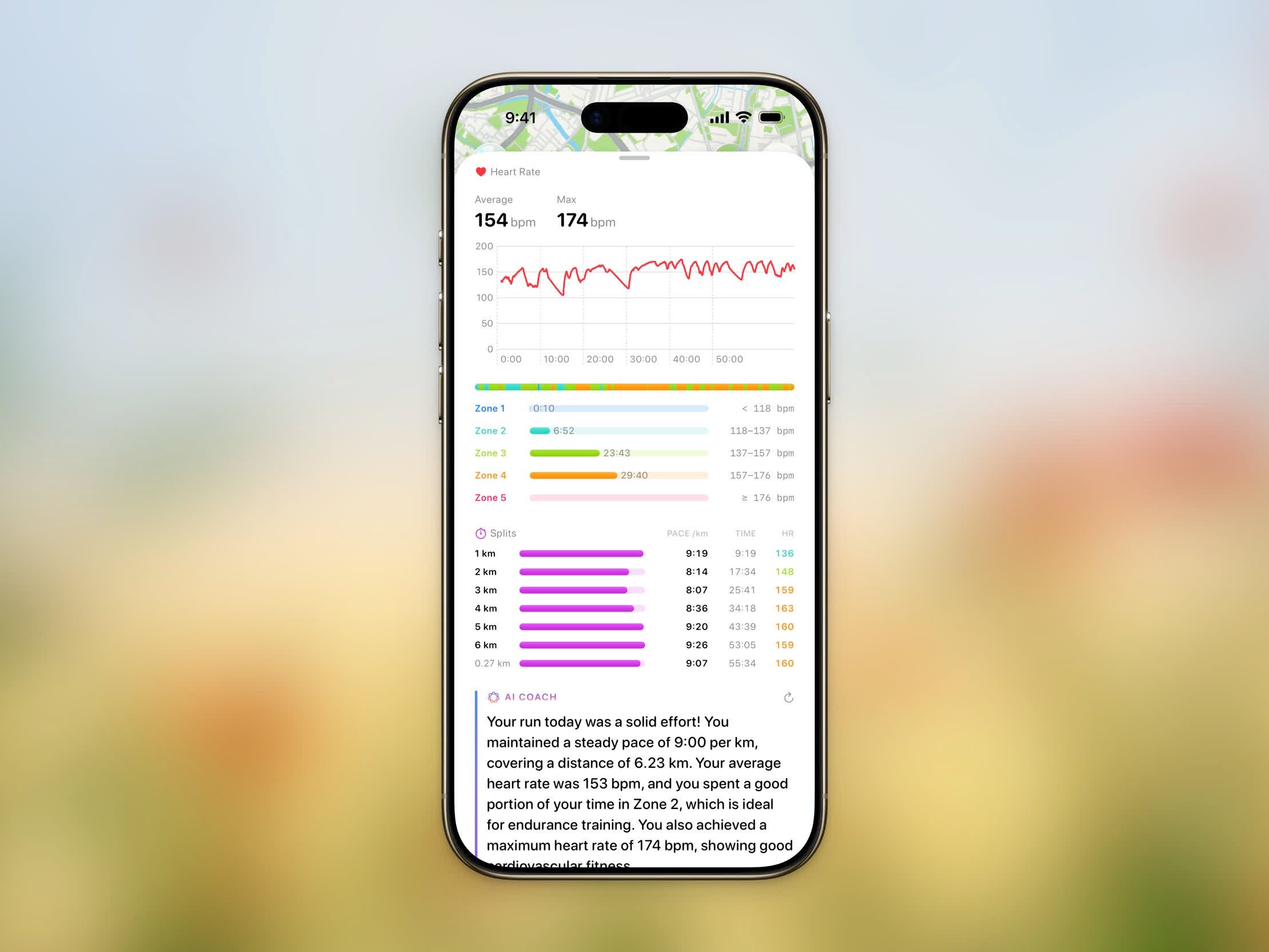
Répartition par fractionné avec l'allure, le temps et la fréquence cardiaque moyenne
- Allure (ou Vitesse pour le cyclisme)
- Temps — Temps écoulé cumulé à la fin du fractionné
- FC — Fréquence cardiaque moyenne du fractionné, lorsqu’elle est disponible
Lecture de l’itinéraire
La lecture de l’itinéraire est une fonctionnalité Pro.

Lecture d'itinéraire en 3D suivant l'itinéraire avec une caméra cinématique
- Style de carte — basculez entre Standard et Satellite. Les deux affichent un relief réaliste pendant la lecture pour une véritable vue 3D.
- Couleur de l’itinéraire — choisissez la couleur du trajet.
- Durée de lecture — de 15 à 180 secondes. Steps choisit une valeur par défaut adaptée à la distance de votre entraînement.
- Nord en haut — laissez la carte orientée au nord pendant toute la lecture, ou laissez la caméra suivre la direction dans laquelle vous avanciez.
Partager votre entraînement
Partagez votre entraînement sous forme d’image stylisée. Steps propose quatre styles de partage :- Transparent
- Superposition
- Cadre
- Photo
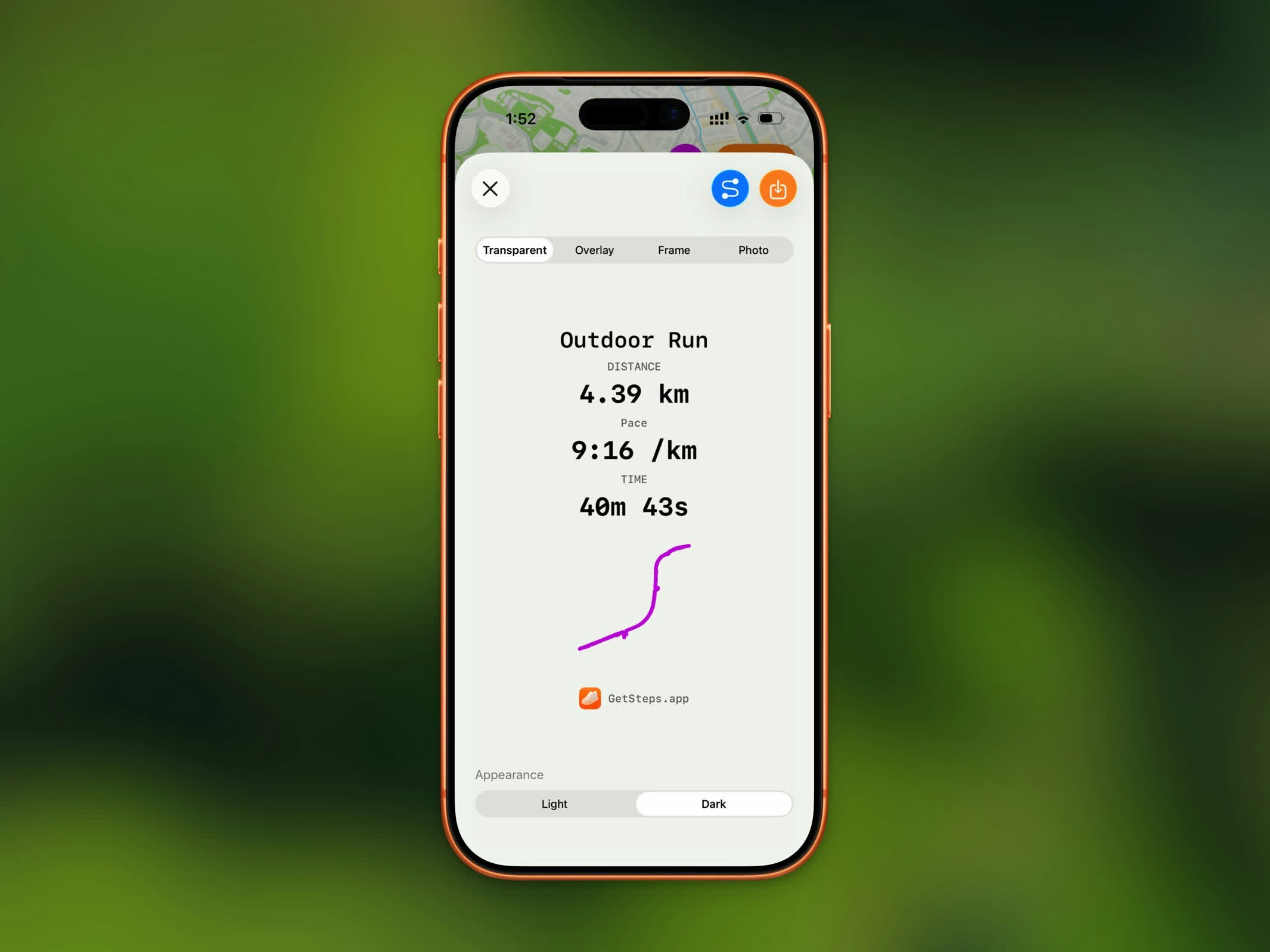
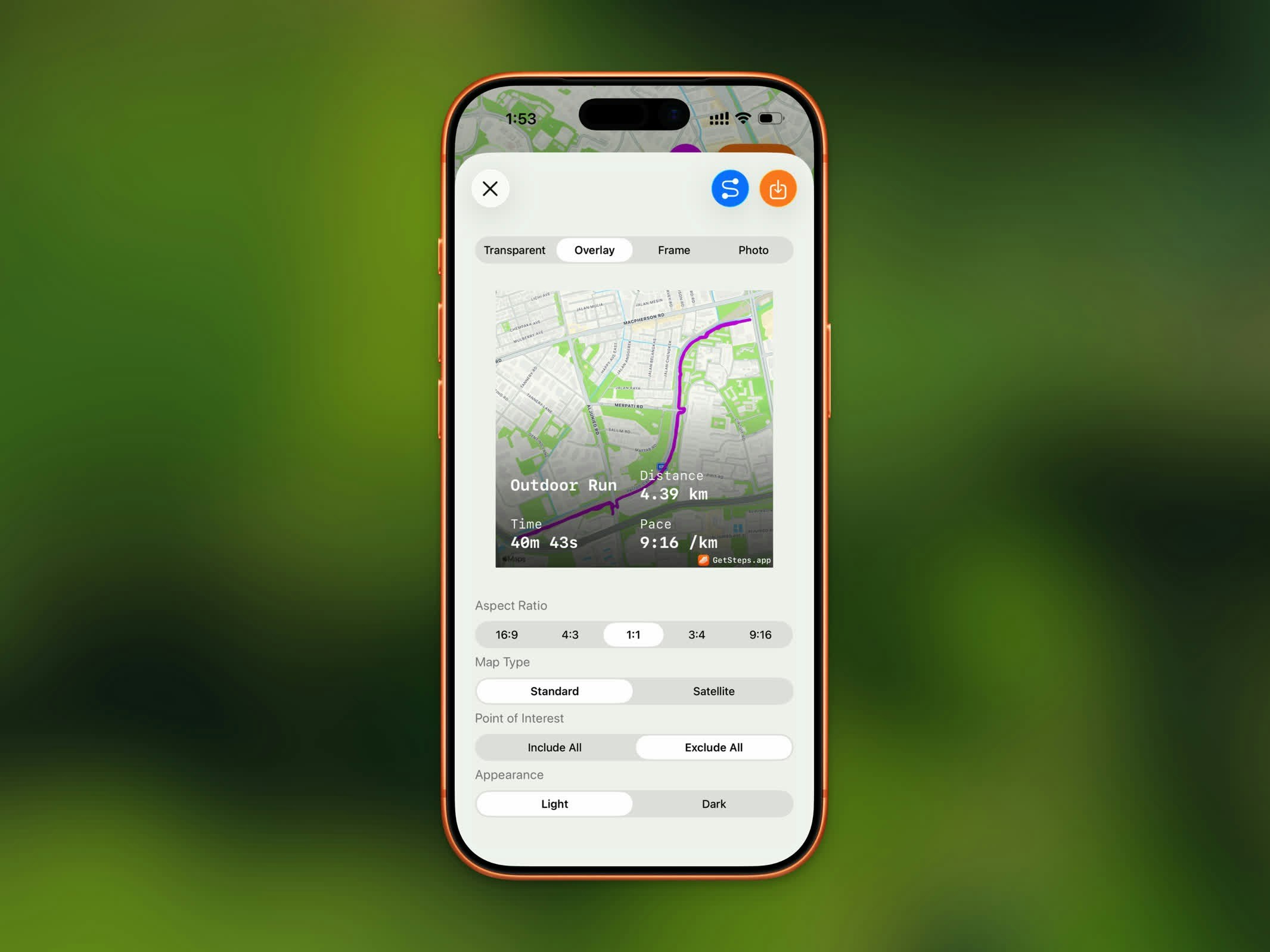
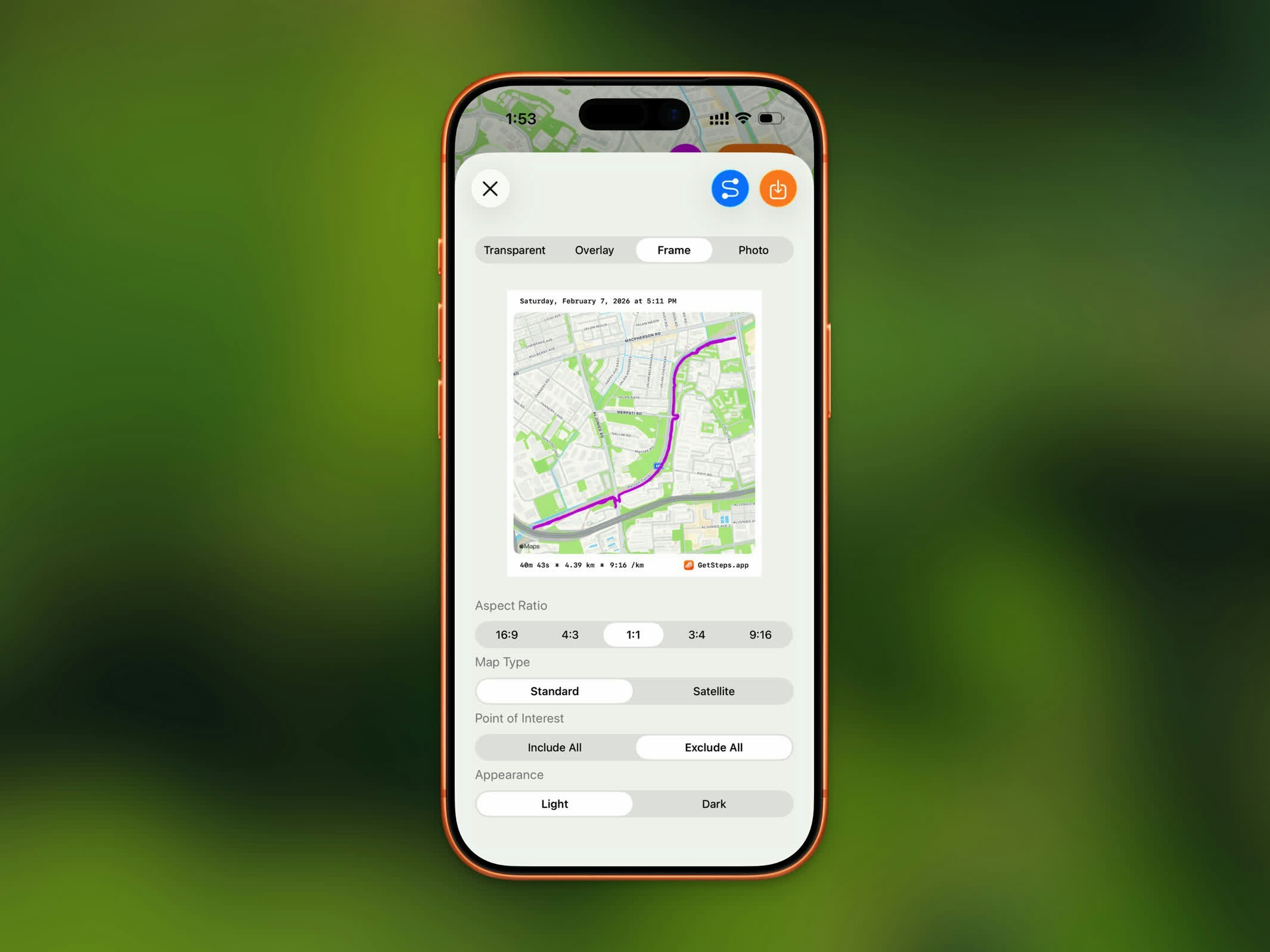
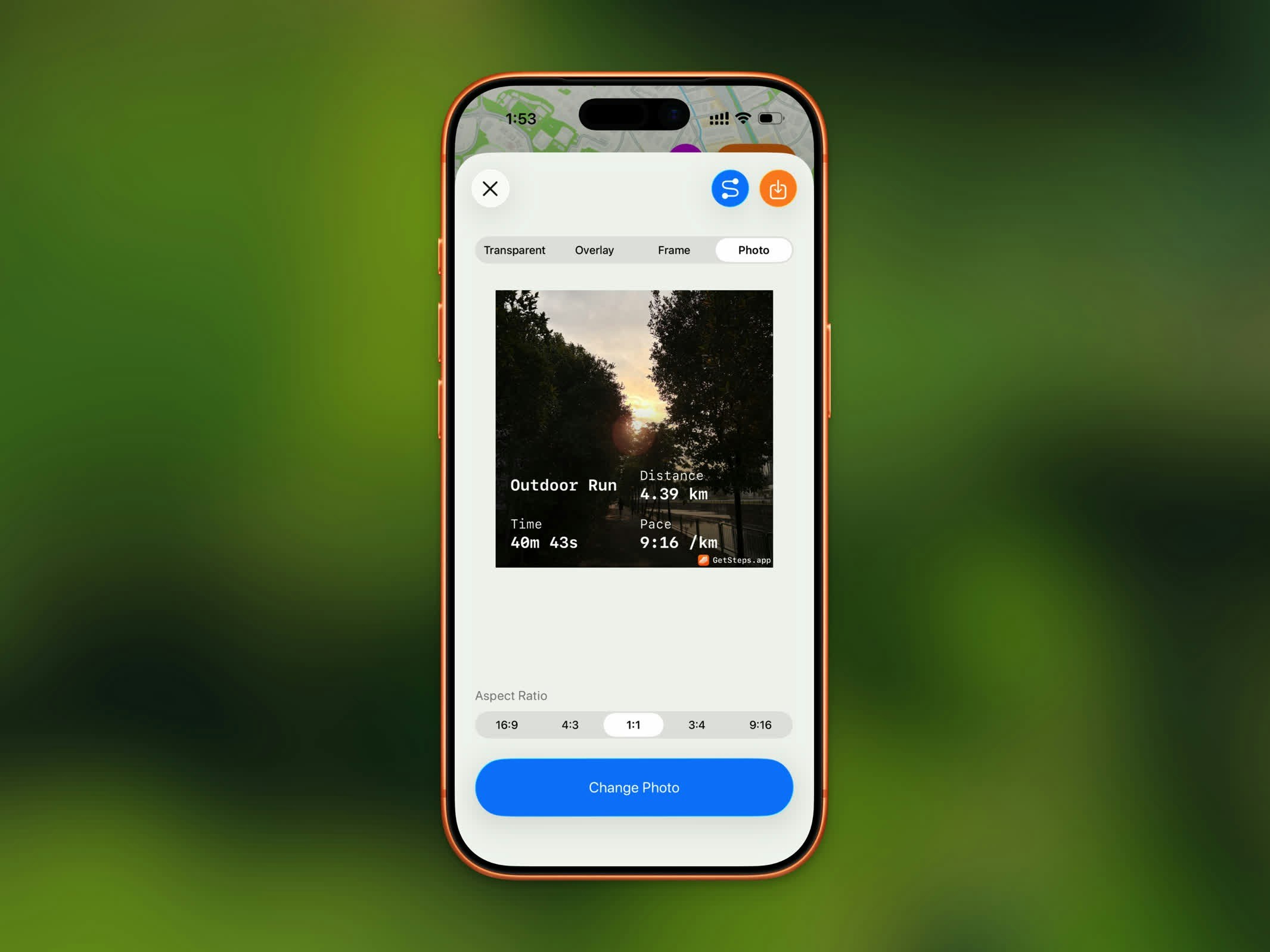
Superposition et Cadre fonctionnent pour un itinéraire GPS tracé, et aussi pour un entraînement qui n’a qu’un lieu enregistré. L’aperçu transparent affiche un damier pour que vous puissiez voir ce qui restera transparent.
Vous pouvez également choisir parmi cinq formats d’image : 16:9, 4:3, 1:1, 3:4 et 9:16.
Pour les styles basés sur la carte, des options supplémentaires incluent l’apparence de la carte (clair/sombre), la visibilité des points d’intérêt et le style d’altitude.
Voir Partage pour tous les détails.
Export GPX
L’export GPX est une fonctionnalité Pro.
.gpx pour l’utiliser dans d’autres applications de fitness ou outils de cartographie. Appuyez sur le bouton de partage et sélectionnez l’export GPX pour enregistrer ou envoyer le fichier.