Votre centre de commande pour le suivi des pas quotidiens avec graphiques, progression et météo
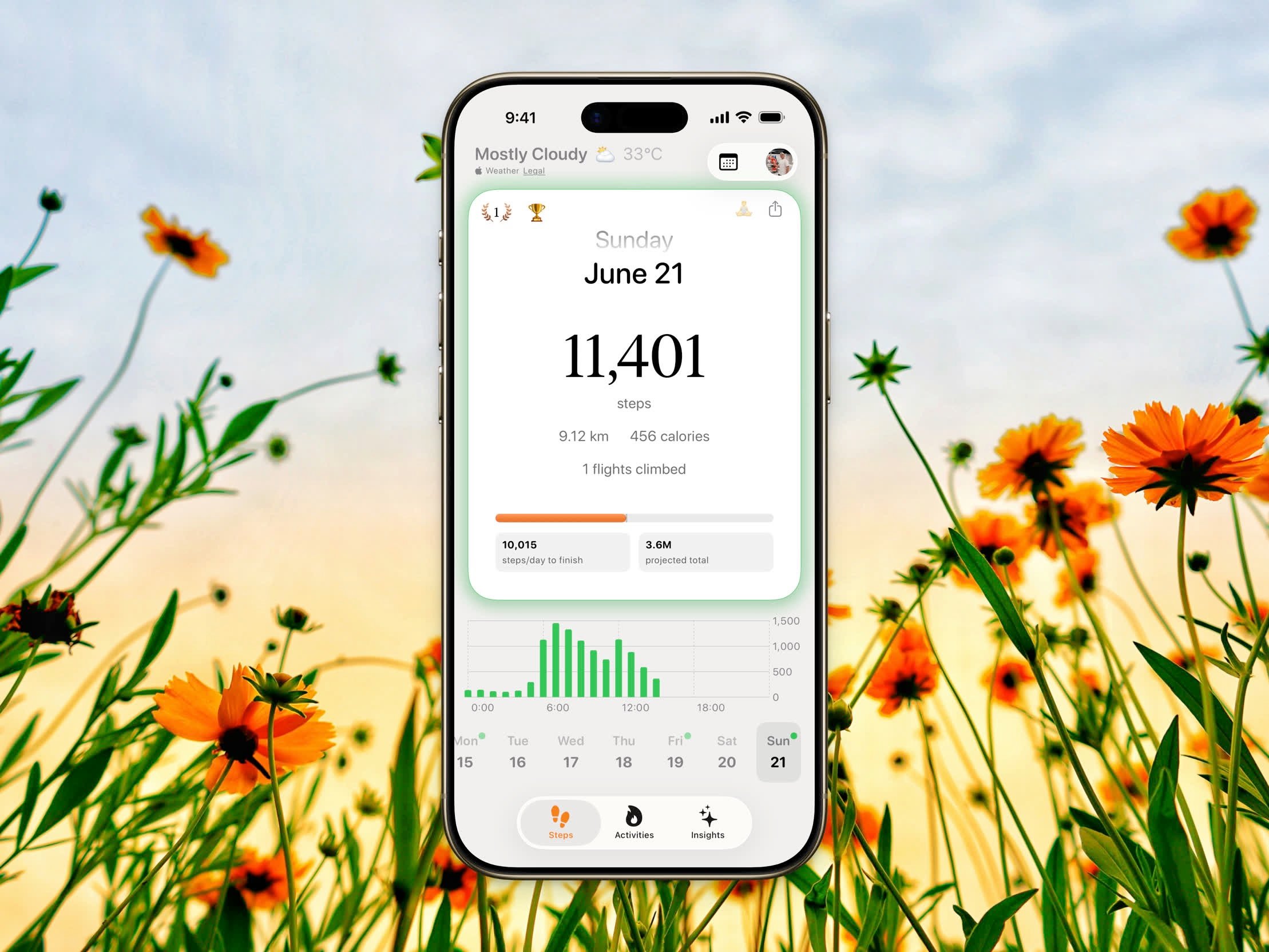
Le tableau de bord est votre vue principale dans Steps, affichant votre nombre de pas, vos métriques d’activité, votre progression vers votre objectif quotidien et vos graphiques de pas.
Tableau de bord avec la carte du nombre de pas, l'anneau de progression et le graphique horaire
Un anneau de progression entoure la carte, se remplissant à mesure que vous approchez de votre objectif quotidien. La couleur de l’anneau change vers votre couleur de thème « complété » une fois que vous avez atteint votre objectif.
Votre compteur de série actuel apparaît dans le coin supérieur gauche avec une icône de flamme. Appuyez dessus pour afficher tous les détails de votre série, la carte thermique et la progression des badges.
Appuyez sur l’emoji trophée (🏆) en haut du tableau de bord pour ouvrir le Stepboard — le classement quotidien où vous affrontez l’ensemble de la communauté Steps ou vos groupes privés. Depuis le Stepboard, vous pouvez également accéder aux Statistiques mondiales pour les totaux de toute la communauté et votre classement mondial.
Appuyez sur le bouton 🧘 dans le coin supérieur droit pour marquer la journée d’aujourd’hui comme jour de repos, et appuyez à nouveau pour le retirer. Les jours de repos mettent votre série en pause sans la rompre. Le bouton reste estompé jusqu’à ce que la journée en cours soit marquée comme jour de repos.
Sous iOS 26 et versions ultérieures, Réglages > Disposition de l’accueil choisit comment l’accueil est organisé :
Disposition
Ce que vous voyez
Automatique
La carte à balayer sur un téléphone. Un tableau de bord lorsque la fenêtre est large, y compris un iPhone Duo déplié.
Carte
La carte des pas entre laquelle vous balayez les jours.
Tableau de bord
Une grille plate de vos métriques, avec des insights plus grands.
Sur un iPhone Duo déplié, l’accueil se place à côté d’un calendrier Historique. Ce calendrier peut afficher une semaine ou un mois, et chaque mois dans Activité conserve un résumé fixe pendant que les cartes d’entraînement défilent.
Les graphiques de pas apparaissent sous la carte principale en fonction du mode d’affichage sélectionné :
Vue
Graphique
Accès
Quotidien
Graphique à barres horaire des pas
Gratuit
Hebdomadaire
Graphique à barres sur 7 jours
Pro
Mensuel
Graphique à barres mensuel des pas
Pro
Les vues hebdomadaires et mensuelles sont des fonctionnalités Pro. Vous pouvez basculer entre les vues dans Réglages > Afficher les pas par.
Le contrôle de plage se trouve au-dessus du graphique. Sur la période Jour, vous pouvez toujours afficher une semaine ou un mois de barres. Ces plages plus larges sont Pro. Appuyez sur une barre pour aller à ce jour, et appuyez à nouveau sur la même barre pour revenir à aujourd’hui. Appuyez sur l’arrière-plan du graphique pour ouvrir le sélecteur de plage.Dans les vues hebdomadaires et mensuelles, vous pouvez basculer entre les pas Totaux et Moyens à l’aide du bouton dans le coin supérieur droit.Atteindre votre objectif quotidien déclenche une explosion plein écran de rubans arc-en-ciel. Voir Objectif quotidien.
Faites glisser vers la gauche ou la droite sur la carte des pas pour naviguer entre les jours, les semaines ou les mois. Une bande de calendrier défilable horizontalement en bas vous permet de sauter rapidement à n’importe quelle date.
Lorsque cette option est activée dans les Réglages, la température et l’humidité actuelles s’affichent dans la barre d’outils supérieure. Activez ou désactivez cette option dans Réglages > Afficher la météo.
Appuyez sur le bouton de partage dans la barre d’outils supérieure pour publier votre nombre de pas sous forme d’image. Vous pouvez choisir une carte photo épurée avec vos principales statistiques, ou un nombre de pas transparent à déposer sur votre propre arrière-plan. Consultez Partage pour l’ensemble des options.