

Vues de la montre
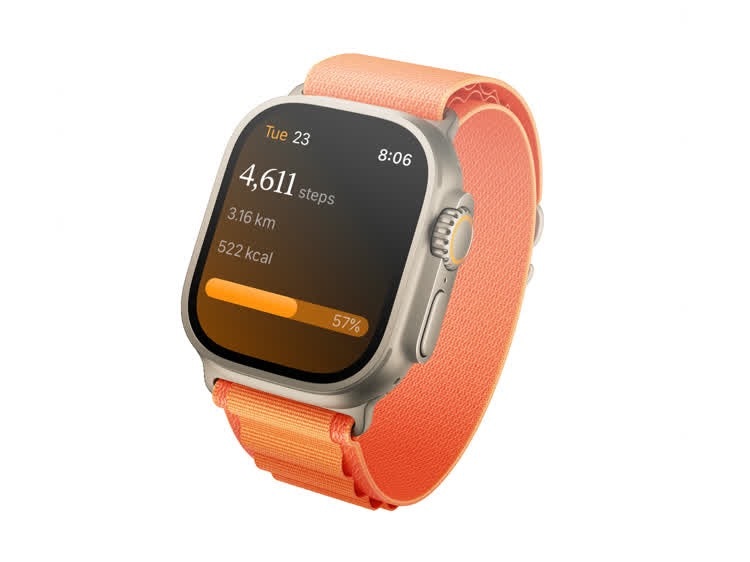
Steps sur Apple Watch affichant le nombre de pas quotidiens et la progression
Aujourd’hui
Votre vue principale affichant :- Nombre de pas actuel
- Distance parcourue
- Calories brûlées
- Barre de progression vers l’objectif (la couleur change lorsque l’objectif est atteint)
- Jour et date actuels
Semaine
Vue d’ensemble hebdomadaire des pas avec :- Total ou moyenne des pas (basculable)
- Graphique à barres sur 7 jours
- Ligne d’objectif en pointillés pour référence
Mois
Données mensuelles des pas avec un résumé de votre activité pour le mois en cours.Entraînements
Une liste de vos entraînements récents affichant :- Type et nom de l’entraînement
- Durée
- Date
Entraînements sur Apple Watch

Un entraînement en cours sur Apple Watch avec des statistiques en direct
Démarrer un entraînement
- Ouvrez Steps sur votre Apple Watch et appuyez sur Démarrer l’entraînement
- Choisissez un type d’entraînement. Les mêmes types que vous pouvez démarrer sur iPhone sont disponibles ici, y compris marche, course et vélo en extérieur et en intérieur, plus randonnée, musculation, cardio mixte, football, elliptique, HIIT, corde à sauter et yoga.
- Un compte à rebours de 3 secondes s’exécute avant le début du suivi. Vous pouvez l’annuler avant le démarrage de l’entraînement.
Statistiques en direct
Pendant un entraînement, votre montre affiche une grille en direct :- Durée
- Fréquence cardiaque (bpm), colorée selon votre zone de fréquence cardiaque en direct
- Distance et Calories, lorsque le type d’entraînement les enregistre
- Allure — ou Vitesse pour le cyclisme
- Pas, mis à jour au fur et à mesure, pour les entraînements qui produisent un nombre de pas
Itinéraire GPS
Les entraînements extérieurs enregistrent votre itinéraire avec le GPS afin que vous puissiez ensuite consulter le trajet parcouru dans la vue Détail de l’activité.Recopie sur l’iPhone
Lorsque votre iPhone est à proximité, un entraînement actif sur la montre est recopié sur votre téléphone en temps réel — les statistiques en direct se mettent à jour sur le téléphone au fur et à mesure que vous bougez. Si votre iPhone est hors de portée, la montre enregistre l’entraînement complet par elle-même et le synchronise une fois la connexion rétablie.Complications
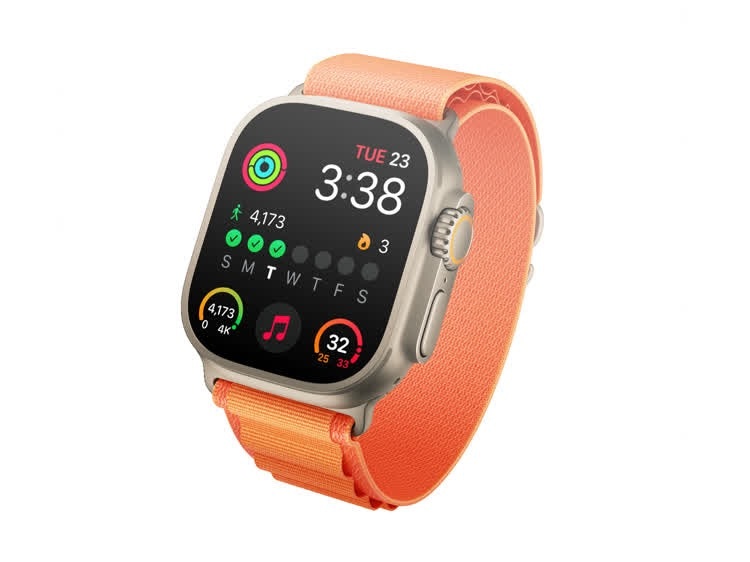
Cadran de montre avec les complications Steps affichant le nombre de pas et la série
Ajouter des complications
- Appuyez longuement sur votre cadran de montre
- Appuyez sur Modifier
- Faites défiler jusqu’aux emplacements de complications
- Sélectionnez un emplacement et choisissez une complication Steps
- Appuyez sur la Digital Crown pour enregistrer