

Intégration
Lors de votre première ouverture de Steps, une courte configuration vous prépare à démarrer :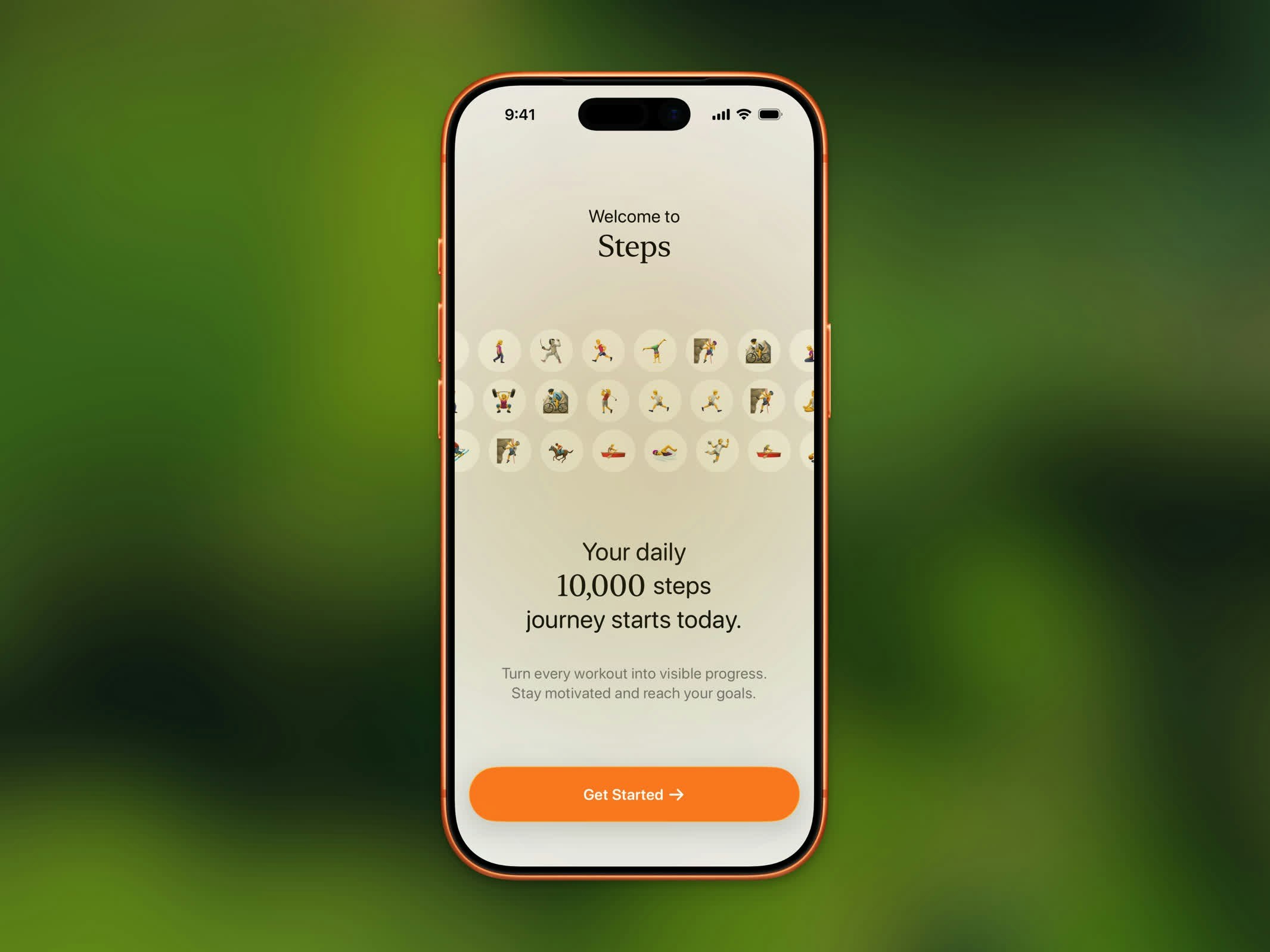
Flux d'intégration Steps
1
Indiquez votre niveau d'activité
Choisissez Léger, Modéré, Actif ou Intense. Steps utilise votre réponse pour vous suggérer un objectif quotidien.
2
Connectez Apple Health
Appuyez sur Connecter Apple Santé, puis sur Tout autoriser pour que Steps puisse lire vos pas, la distance, les calories, les étages montés et vos entraînements depuis votre iPhone et votre Apple Watch. Si vous avez désactivé l’accès, appuyez sur Ouvrir Réglages, autorisez-le dans Confidentialité → Santé, puis appuyez sur C’est activé — vérifie à nouveau.
3
Découvrez vos 7 derniers jours
Une fois Apple Health connecté, Steps affiche les pas, les calories et les entraînements que vous avez déjà enregistrés au cours de la semaine passée.
4
Définissez votre objectif quotidien
Le sélecteur démarre à l’objectif suggéré pour votre niveau d’activité, de 5 000 pas pour Léger à 15 000 pour Intense. Choisissez une valeur entre 1 000 et 20 000 pas. Vous pourrez toujours le modifier ultérieurement dans les Réglages.
5
Rejoignez le Stepboard
Connectez-vous avec Apple et rejoignez le classement quotidien, ou ignorez et rejoignez plus tard depuis l’accueil. Si vous avez déjà un compte, le bouton s’adapte : Rejoindre le Stepboard lorsque vous êtes connecté, Continuer lorsque vous êtes déjà membre.
6
Découvrez le Verrouillage d'application
Une brève présentation du Verrouillage d’application, qui garde les apps distrayantes verrouillées jusqu’à ce que vous atteigniez votre objectif de pas. Configurez-le dans les Réglages quand vous le souhaitez.
7
Activez les notifications
Appuyez sur Activer les notifications pour recevoir des rappels quotidiens, une célébration quand vous atteignez votre objectif et une alerte quand vos apps se déverrouillent. Appuyez sur Peut-être plus tard pour passer.
8
Commencez à marcher
C’est tout ! Steps commence à suivre automatiquement en utilisant les capteurs de mouvement de votre iPhone et les données Apple Health.
Autorisations HealthKit
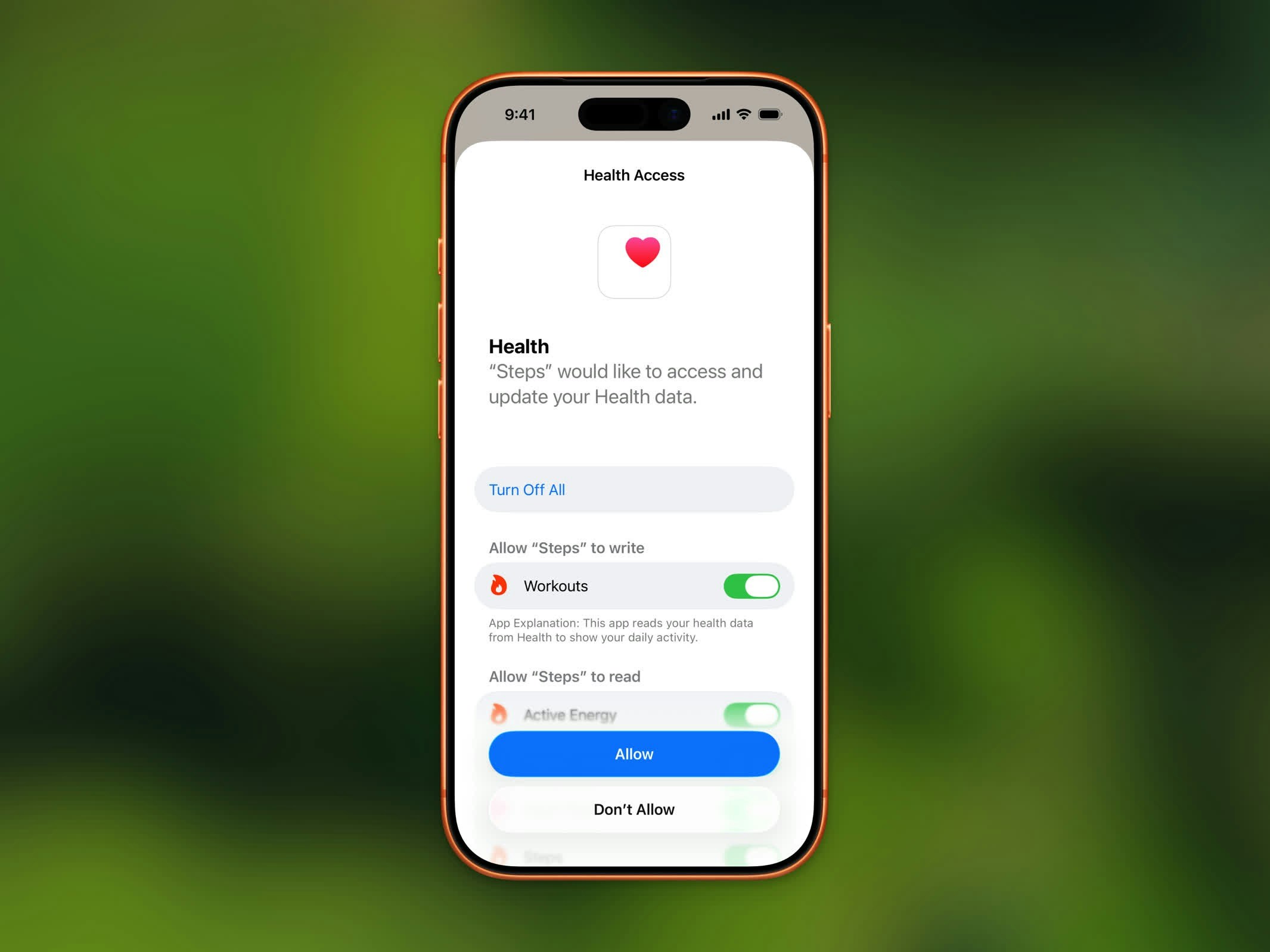
Demande d'autorisations Apple Health
- Pas - Votre nombre de pas quotidien
- Distance marche + course - Distance parcourue à pied
- Énergie active brûlée - Calories brûlées par l’activité
- Étages montés - Les étages que vous avez gravis
- Fréquence cardiaque - Utilisée pendant les entraînements, y compris vos zones de fréquence cardiaque
- Itinéraires d’entraînement - Itinéraires GPS de vos entraînements enregistrés
- Effort d’entraînement - La note de 1 à 10 que vous définissez sur un entraînement
Confidentialité
Vos données de santé restent sur votre appareil. Steps ne télécharge pas vos données fitness sur un serveur. Tout le traitement s’effectue localement sur votre iPhone.Resynchronisation des données de santé
Si votre nombre de pas semble incorrect ou si des données semblent manquantes, vous pouvez resynchroniser depuis Apple Health :- Ouvrez les Réglages dans Steps
- Faites défiler jusqu’à la section Support
- Appuyez sur Resynchroniser les données Apple Health
Redémarrer l’intégration
Pour reparcourir le flux de configuration :- Ouvrez les Réglages dans Steps
- Appuyez sur Redémarrer l’intégration
- Confirmez lorsque vous y êtes invité