

Le verrouillage d’application est une fonctionnalité Pro.
Fonctionnement
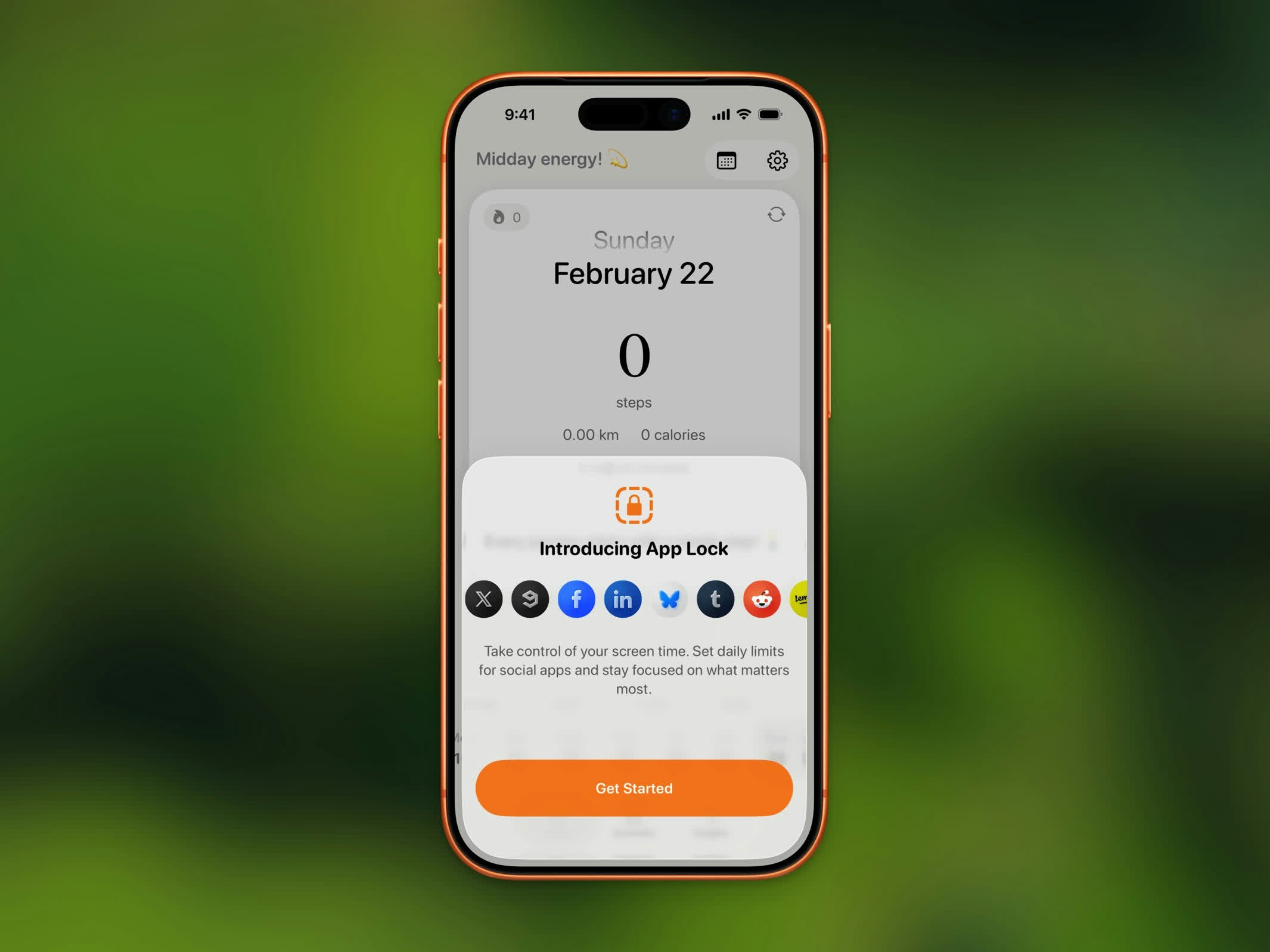
Verrouillage d'application bloquant les applications jusqu'à l'atteinte de l'objectif quotidien de pas
1
Activer le verrouillage d'application
Allez dans Réglages > Verrouillage d’application et activez-le. Steps demandera l’autorisation Screen Time.
2
Choisir les applications à verrouiller
Sélectionnez les applications et catégories d’applications que vous souhaitez bloquer à l’aide du sélecteur d’applications d’Apple. Les réseaux sociaux, les jeux et les applications de divertissement sont des choix populaires.
3
Marcher pour déverrouiller
Les applications verrouillées sont bloquées par un bouclier jusqu’à ce que vous atteigniez votre objectif quotidien de pas. Une fois que vous avez atteint votre cible, toutes les applications sélectionnées se déverrouillent automatiquement.
Réinitialisation quotidienne
Le verrouillage d’application se réinitialise à minuit chaque jour. Cela signifie :- Les boucliers sont réappliqués au début de chaque nouvelle journée
- Une fois les applications déverrouillées, elles restent déverrouillées jusqu’à minuit — même si vous changez votre objectif
- Vous repartez à zéro chaque matin
Messages de progression
Pendant que les applications sont verrouillées, vous verrez des messages de progression vous encourageant à continuer de marcher. Lorsque vous atteignez votre objectif, une notification « Applications déverrouillées ! » vous en informe.Changements d’objectif en cours de journée
- Si vous abaissez votre objectif et que vos pas actuels le dépassent déjà, les applications se déverrouillent immédiatement
- Si vous relevez votre objectif, les applications restent verrouillées jusqu’à ce que vous atteigniez la nouvelle cible