

Types de widgets
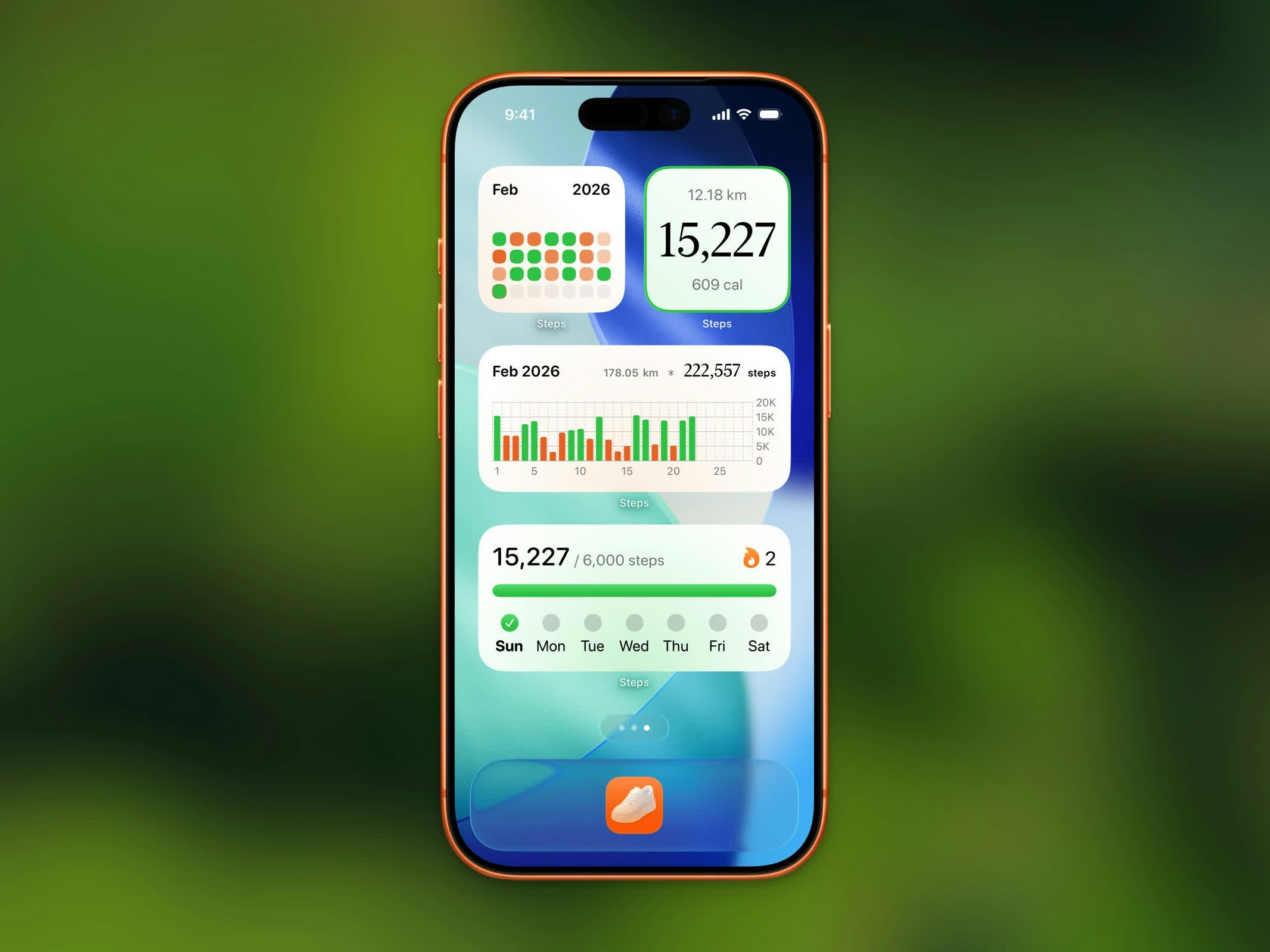
Widgets Steps sur l'écran d'accueil
Widget Classement Stepboard
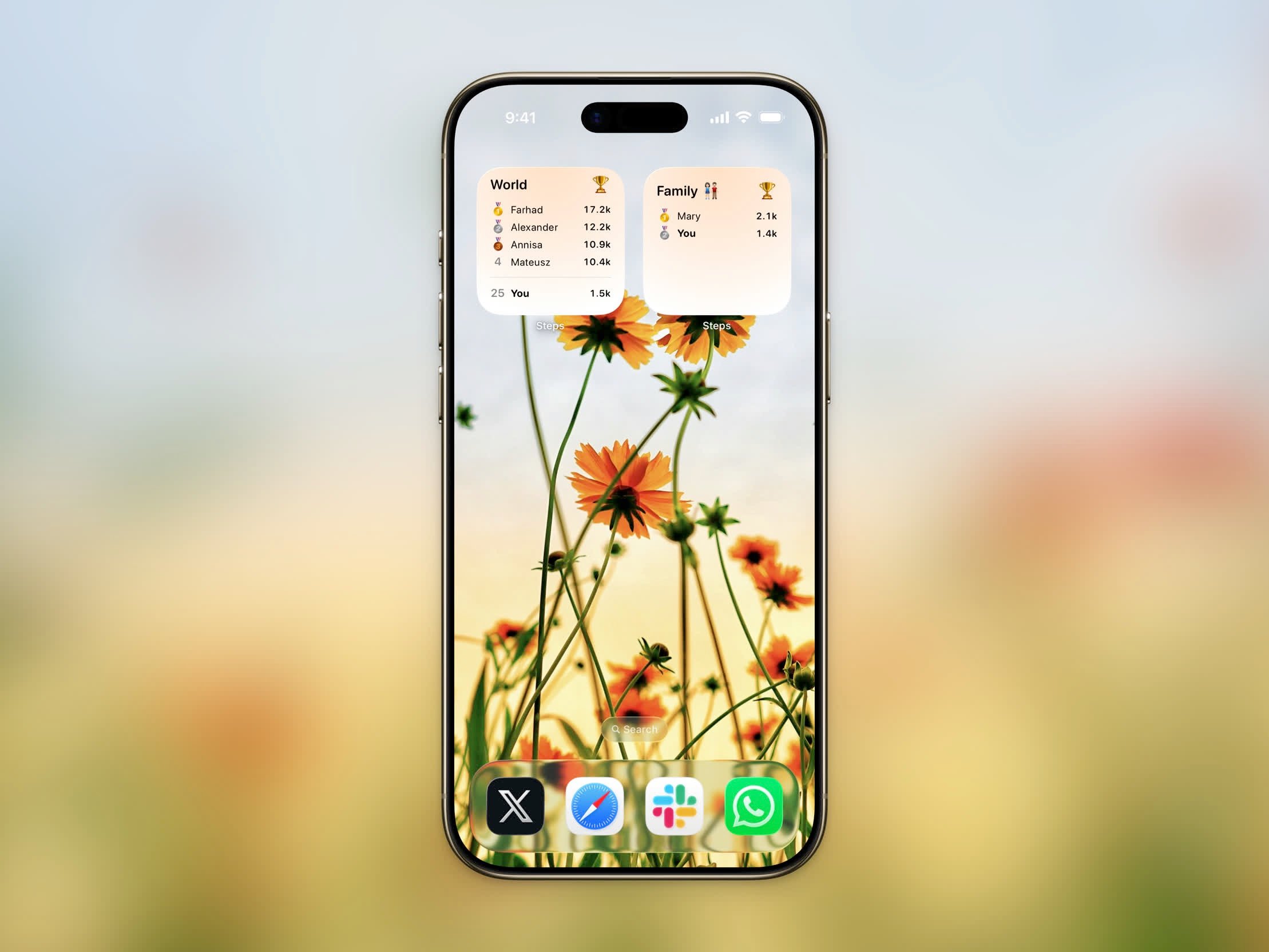
Widget Classement Stepboard affichant le top 5 du jour et votre rang
Widget Démarrer l’entraînement
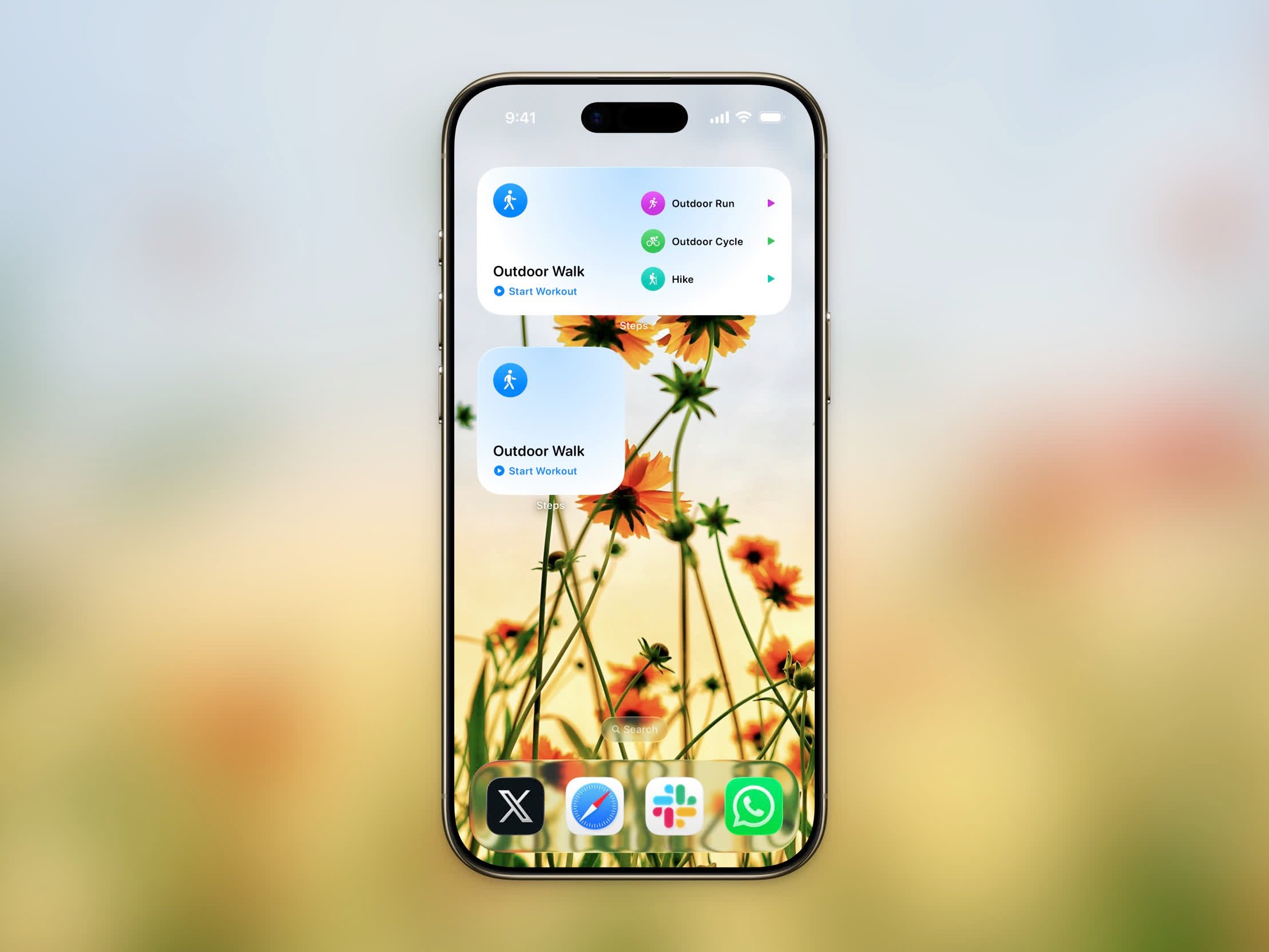
Widget Démarrer l'entraînement pour suivre un entraînement en un seul appui
- Petit — un seul type d’entraînement configurable avec un bouton de démarrage
- Moyen — votre entraînement principal ainsi que des raccourcis de démarrage rapide pour trois autres types
Widget Calendrier d’entraînement
Le widget Calendrier d’entraînement marque chaque jour où vous vous êtes entraîné avec l’activité de ce jour, pour qu’un mois de course, de marche et de musculation se lise d’un coup d’œil.- Moyen et Grand sont disponibles sur chaque iPhone pris en charge
- Extra grand est disponible sous iOS 27
Le widget Calendrier d’entraînement est une fonctionnalité Pro.
Widget Objectif annuel
Le widget Objectif annuel suit votre progression vers votre objectif annuel de pas. Il affiche une barre de progression, si vous êtes sur la bonne voie ou en retard, et des statistiques complémentaires. Il est disponible en tailles petite et moyenne.Live Activity
Pendant un entraînement actif, une Live Activity apparaît sur votre écran de verrouillage et dans la Dynamic Island (iOS 26+). Elle affiche :- Icône du type d’entraînement
- Temps écoulé
- Distance parcourue
- Calories brûlées
- Allure actuelle
Ajouter des widgets
1
Appuyez longuement sur votre écran d'accueil
Touchez et maintenez une zone vide de votre écran d’accueil jusqu’à ce que les applications commencent à trembler.
2
Appuyez sur le bouton +
Appuyez sur le bouton + dans le coin supérieur gauche pour ouvrir la galerie de widgets.
3
Recherchez Steps
Tapez « Steps » dans la barre de recherche pour trouver tous les widgets disponibles.
4
Choisissez un widget
Sélectionnez le type et la taille de widget souhaités, puis appuyez sur Ajouter un widget.
Widgets d’écran de verrouillage
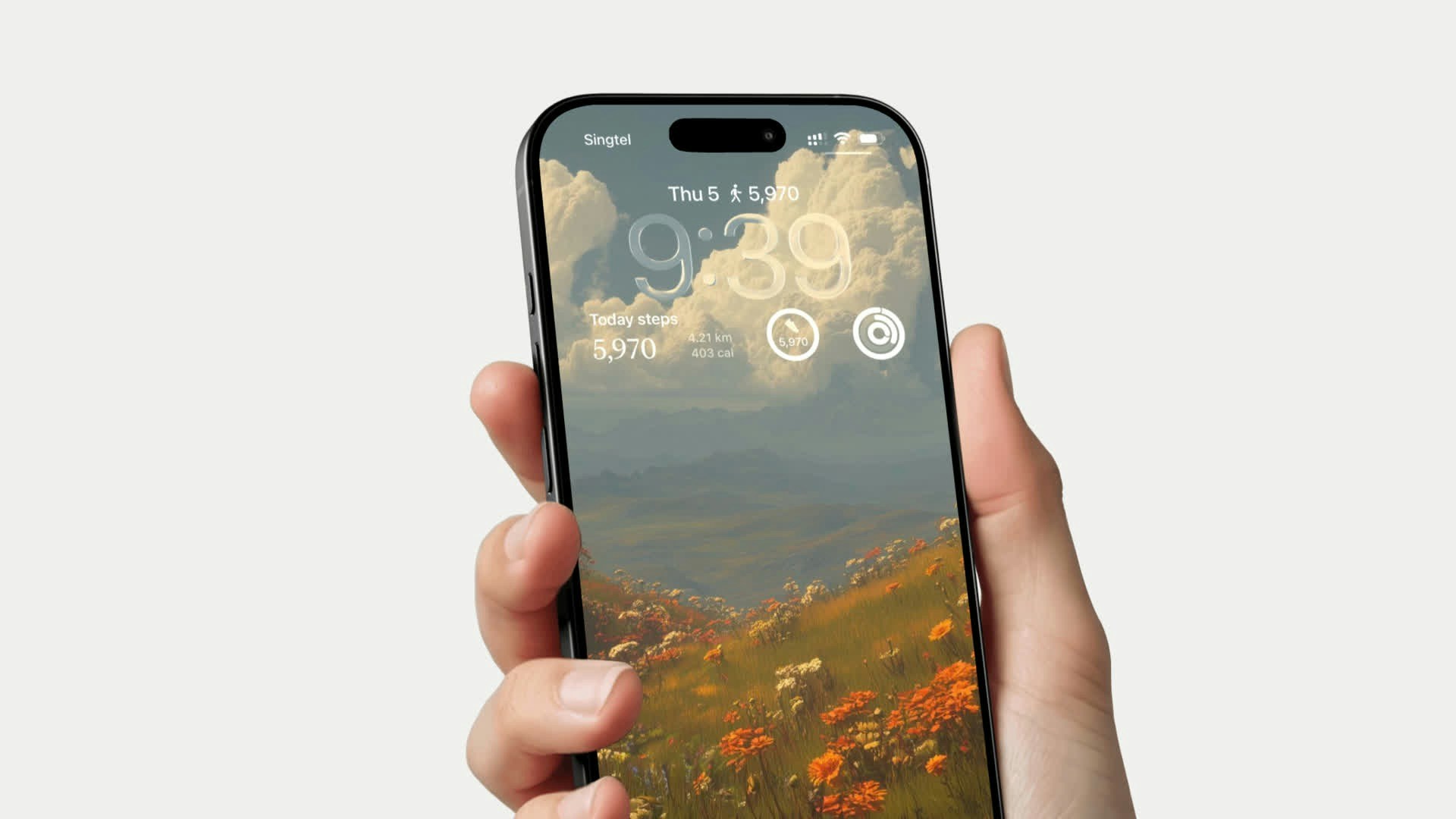
Widgets d'écran de verrouillage Steps en trois styles
- Rectangulaire - Affiche le nombre de pas et une barre de progression
- En ligne - Nombre de pas compact dans la ligne de date
- Circulaire - Nombre de pas dans une jauge ronde
Maintenir les widgets à jour
Pour que les widgets se rafraîchissent fréquemment avec vos dernières données de pas, l’Actualisation en arrière-plan doit être activée pour Steps.1
Ouvrir les Réglages
Allez dans Réglages → Général → Actualiser en arrière-plan.
2
Activer l'actualisation en arrière-plan
Assurez-vous que l’option principale est réglée sur Wi-Fi et données cellulaires (ou au moins Wi-Fi).
3
Activer pour Steps
Faites défiler vers le bas et assurez-vous que le bouton à côté de Steps est activé.