

Comment rejoindre
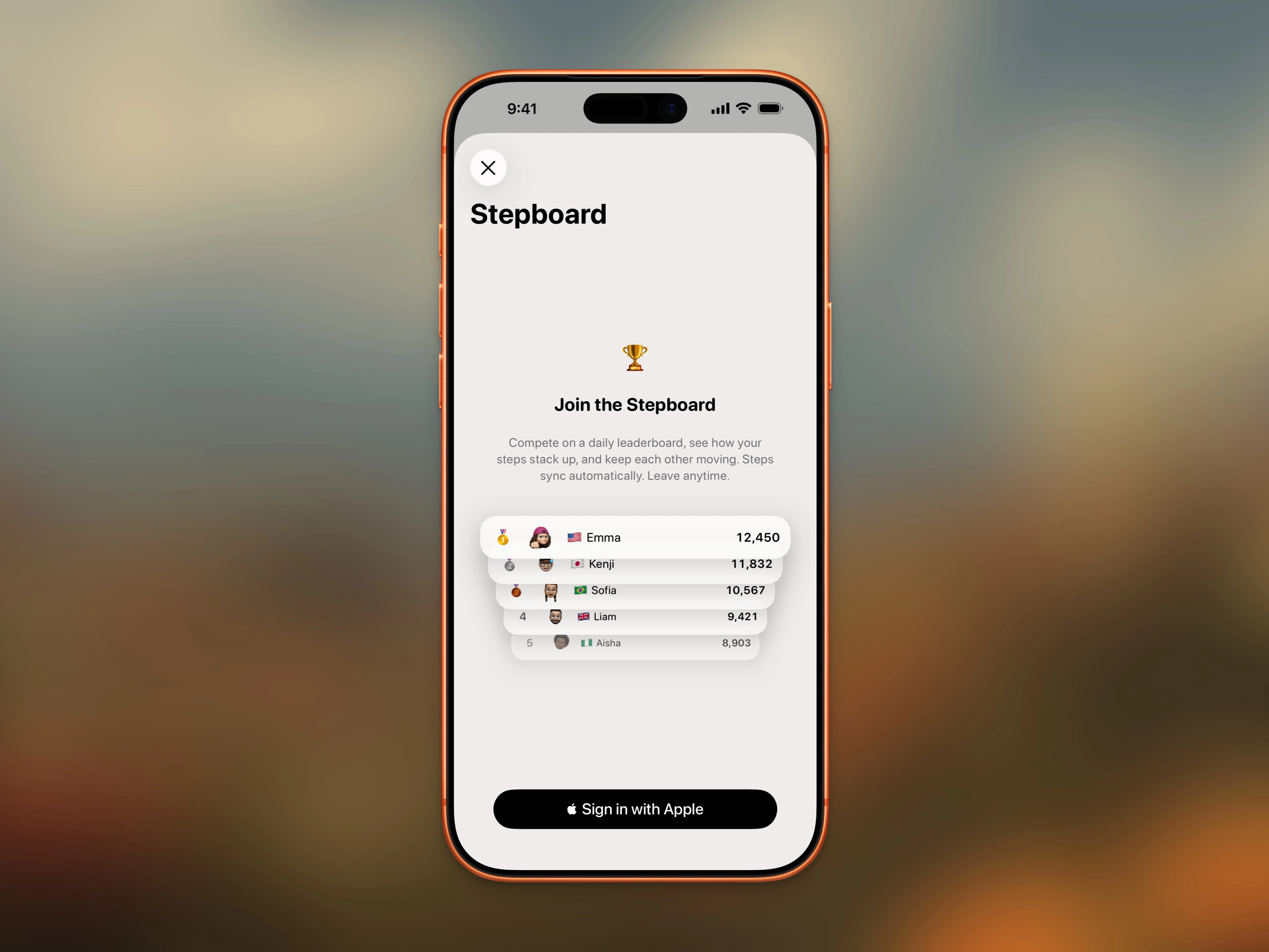
Rejoignez le Stepboard pour commencer à concourir sur le classement quotidien
1
Se connecter avec Apple
Appuyez sur l’icône du trophée sur le tableau de bord, ou rejoignez pendant l’intégration. Si vous n’êtes pas connecté, le bouton affiche Se connecter et rejoindre et lance Se connecter avec Apple. Si vous êtes déjà connecté, il affiche Rejoindre le Stepboard. Si vous êtes déjà membre, il affiche Continuer. Le pitch indique combien de marcheurs partagent votre pays lorsque ce nombre est disponible, ou combien de marcheurs il y a dans le monde.
2
Rejoindre le Stepboard
Appuyez sur Rejoindre le Stepboard pour accéder au classement quotidien. Vos pas se synchronisent automatiquement depuis Apple Health.
3
Configurer votre profil
Ajoutez un nom d’affichage, une photo d’avatar et un pays. Votre pays apparaît sous forme d’emoji drapeau à côté de votre nom. Tous les champs sont facultatifs — vous apparaîtrez comme « Anonymous » si vous ne renseignez pas de nom.
Le classement
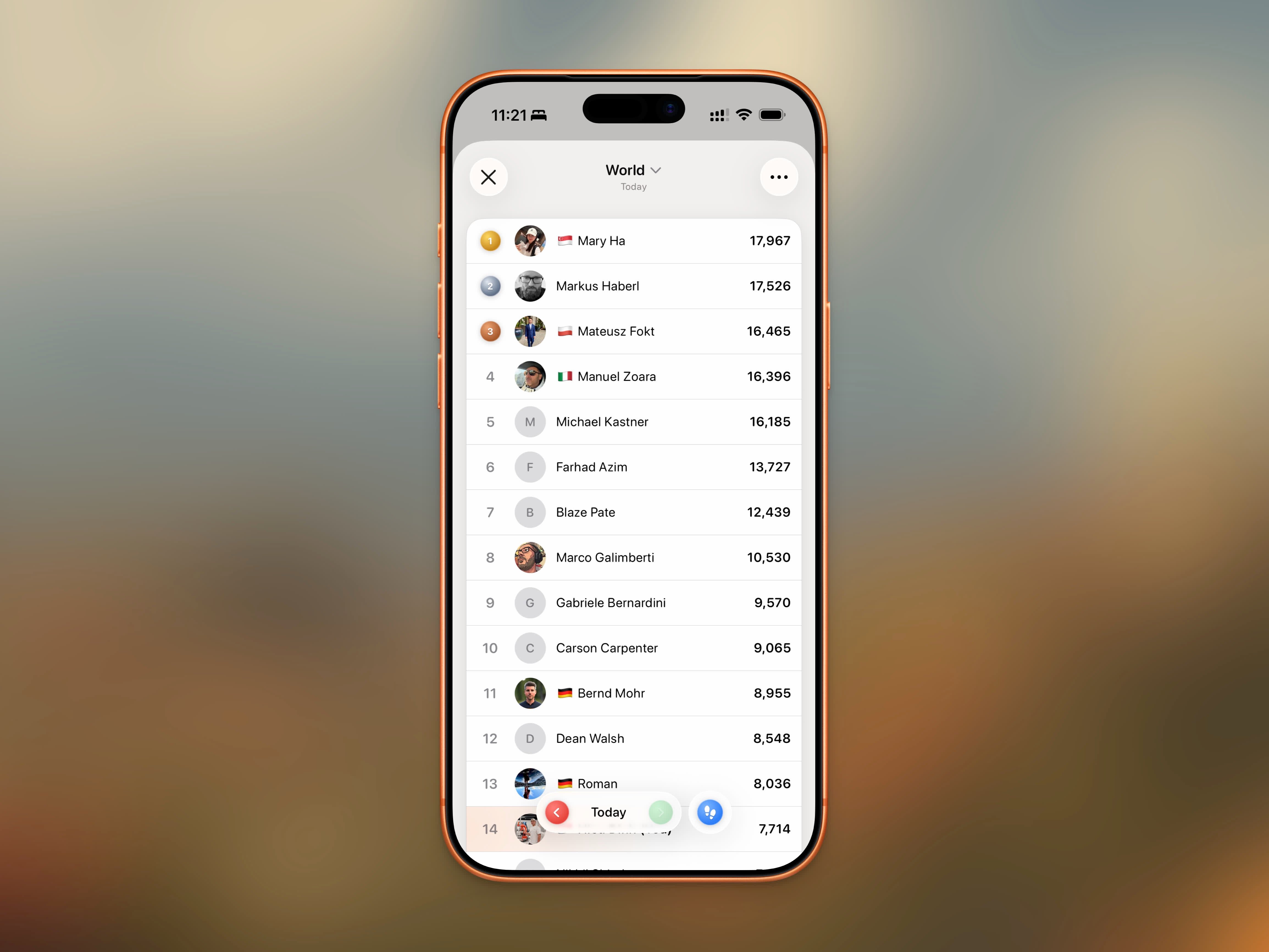
Classement quotidien montrant les meilleurs marcheurs classés par nombre de pas
- Rang — Le top 3 reçoit des icônes de médailles (🥇🥈🥉), les autres affichent un numéro
- Avatar — Votre photo de profil ou un espace réservé avec vos initiales
- Nom et pays — Nom d’affichage avec l’emoji drapeau du pays
- Pas — Nombre de pas quotidien avec séparateurs de milliers
Calendrier des vainqueurs du mois
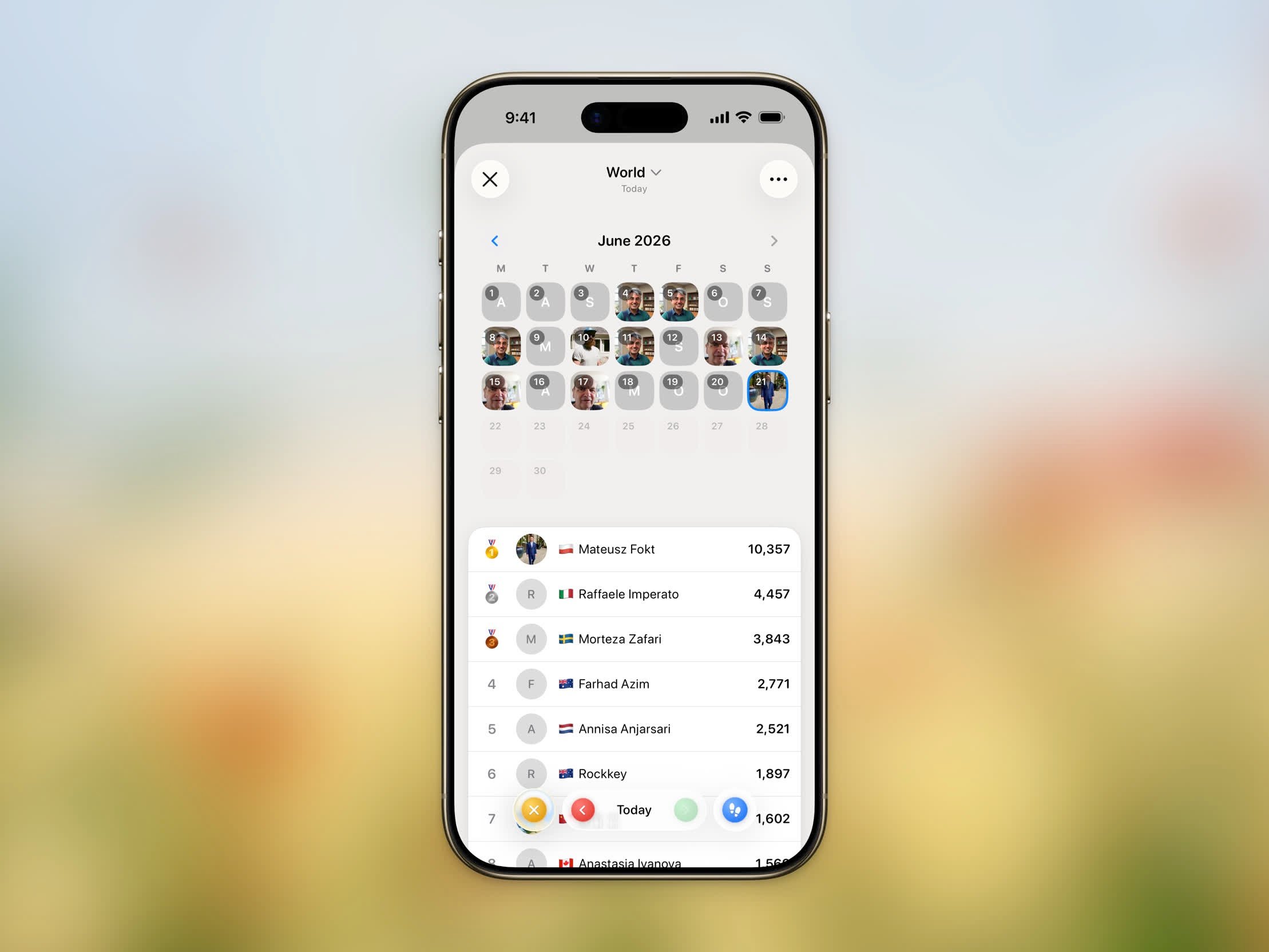
Calendrier affichant qui a pris la première place chaque jour du mois
Statistiques mondiales
Lorsque vous êtes sur le classement Monde, ouvrez le menu (⋯) et appuyez sur Statistiques mondiales pour voir comment toute la communauté Steps bouge — les totaux de tous les temps, votre classement mondial et votre centile, et les meilleurs pays par nombre de pas. Consultez Statistiques mondiales pour plus de détails.Votre profil
Appuyez sur votre profil pour modifier votre nom d’affichage, votre photo d’avatar et votre pays à tout moment. Les modifications apparaissent immédiatement sur le classement.- Nom d’affichage — Jusqu’à 50 caractères. Affiche « Anonymous » si non défini
- Avatar — Prenez une photo, choisissez dans votre bibliothèque ou supprimez-la
- Pays — Affiché sous forme d’emoji drapeau à côté de votre nom
Navigation par date
Parcourez les classements des jours précédents à l’aide de la barre de dates en bas de l’écran. Appuyez sur les flèches gauche ou droite pour naviguer entre les jours, ou appuyez sur le libellé de la date pour accéder à une date spécifique avec le sélecteur de date.Synchronisation
Vos pas se synchronisent automatiquement depuis Apple Health. Les données de chaque jour se synchronisent pendant la nuit une fois la journée terminée, vous verrez donc les classements finaux d’hier le lendemain matin. Faites glisser vers le bas sur le classement pour actualiser et obtenir les dernières données.Quitter le Stepboard
Pour quitter, appuyez sur le bouton de menu (⋯) dans le coin supérieur droit et sélectionnez Quitter le Stepboard. Vos données sont supprimées du classement. Vous pouvez rejoindre à tout moment, mais votre historique précédent ne sera pas restauré.Confidentialité
Le Stepboard est entièrement facultatif. Seuls ces détails sont visibles par les autres utilisateurs :- Nom d’affichage (ou « Anonymous »)
- Photo d’avatar (si définie)
- Drapeau du pays (si défini)
- Nombre de pas quotidien
Groupes
Les groupes transforment le Stepboard en un classement privé pour vous et vos amis, votre famille ou vos collègues. Chaque groupe possède son propre classement quotidien à côté du tableau World — basculez entre eux depuis le sélecteur de tableau en haut du Stepboard.Créer un groupe
1
Ouvrez le menu Stepboard
Appuyez sur le bouton de menu (⋯) en haut à droite et choisissez Créer un groupe.
2
Nommez votre groupe
Saisissez un nom et appuyez sur Créer. Il vous sera demandé de vous connecter avec Apple si ce n’est pas déjà fait.
3
Partagez l'invitation
Un code d’invitation unique à 4 caractères est généré. Copiez le code ou partagez le lien avec vos amis.
Rejoindre un groupe
Il existe deux façons de rejoindre :- Lien d’invitation — Appuyez sur un lien
getsteps.app/join/<code>partagé par un ami. L’app ouvre un aperçu affichant le nom du groupe, le nombre de membres et qui vous a invité. Appuyez sur Rejoindre pour entrer. - Code d’invitation — Ouvrez le menu Stepboard et appuyez sur Rejoindre un groupe, puis saisissez le code à 4 caractères.
Classement du groupe
Chaque groupe possède son propre classement quotidien. Les membres sont classés selon la même métrique — pas ou distance — que vous avez sélectionnée pour le tableau World ; modifiez-la en haut du Stepboard et elle s’applique partout. Basculez de tableau depuis le menu du titre en haut du Stepboard — la liste affiche World ainsi que tous les groupes auxquels vous appartenez.Gérer les membres
En consultant un groupe, appuyez sur le menu (⋯) et choisissez Gérer le groupe pour :- Renommer le groupe — admin uniquement
- Copier ou partager le code et le lien d’invitation
- Afficher tous les membres avec avatars, noms d’affichage et drapeaux de pays
- Retirer des membres — admin uniquement
Partager des invitations
Utilisez Partager le groupe depuis le menu Stepboard, ou le bouton de partage dans Gérer le groupe, pour envoyer un liengetsteps.app/join/<code> via Messages, Mail ou n’importe quelle cible de la feuille de partage. Les destinataires ayant déjà installé Steps arrivent directement sur l’aperçu de l’invitation.
Quitter ou supprimer un groupe
Ouvrez Gérer le groupe et appuyez sur :- Quitter le groupe — vous pouvez rejoindre plus tard avec le même code d’invitation
- Supprimer le groupe — admin uniquement ; supprime tous les membres et dissout le groupe
FAQ
Ai-je besoin d'un compte pour utiliser le Stepboard ?
Ai-je besoin d'un compte pour utiliser le Stepboard ?
Oui, vous devez vous connecter avec Apple pour rejoindre le Stepboard ou un groupe. Cela permet d’identifier vos entrées sur le classement.
Comment inviter des amis dans un groupe ?
Comment inviter des amis dans un groupe ?
Ouvrez le groupe dans le Stepboard et appuyez sur le menu (⋯) → Partager le groupe, ou ouvrez Gérer le groupe et appuyez sur Partager le lien. Toute personne ouvrant le lien sur un iPhone avec Steps installé voit un aperçu et peut rejoindre en un seul appui.
Puis-je appartenir à plusieurs groupes ?
Puis-je appartenir à plusieurs groupes ?
Oui. Basculez entre les groupes — et le tableau World — depuis le menu du titre en haut du Stepboard.
Combien de personnes apparaissent sur le classement ?
Combien de personnes apparaissent sur le classement ?
Le classement affiche le top 100 pour la période que vous avez choisie — un jour ou le mois à ce jour — classé par pas ou par distance, selon votre sélection.
Les autres peuvent-ils voir mes informations personnelles ?
Les autres peuvent-ils voir mes informations personnelles ?
Seuls votre nom d’affichage, votre avatar, le drapeau de votre pays et votre nombre de pas sont visibles. Aucune autre donnée de santé ou personnelle n’est partagée.
Que se passe-t-il si je quitte et que je rejoins ?
Que se passe-t-il si je quitte et que je rejoins ?
Vous repartez de zéro. Votre historique de classement précédent est supprimé et ne sera pas restauré lorsque vous rejoindrez.
Pourquoi ne vois-je pas les données complètes d'aujourd'hui ?
Pourquoi ne vois-je pas les données complètes d'aujourd'hui ?
Les pas d’aujourd’hui sont encore en cours de comptage, le classement synchronise les données finales de chaque jour pendant la nuit. Revenez demain pour les classements complets.