

Tipos de Widgets
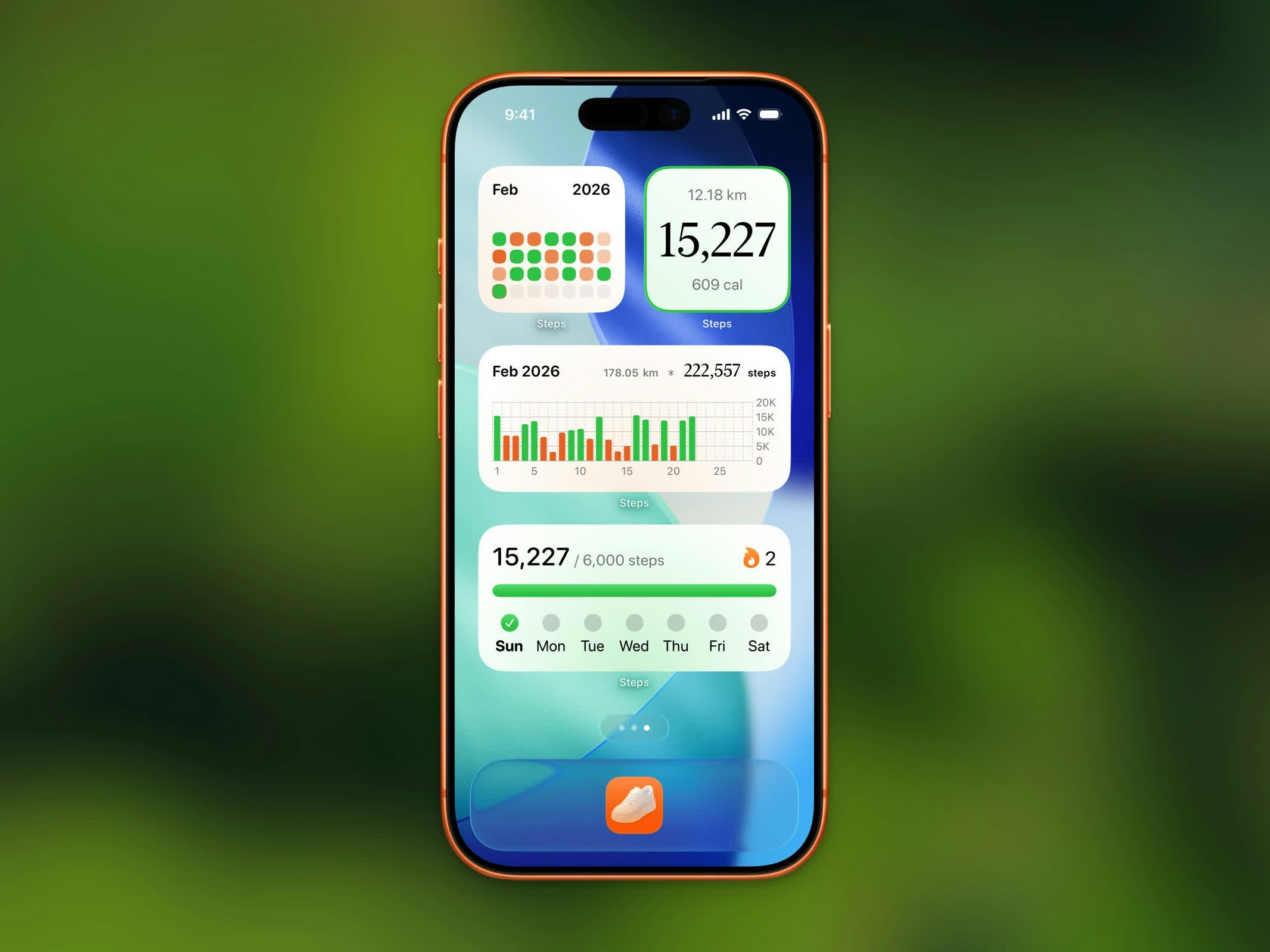
Widgets do Steps na Tela Inicial
Widget de Ranking da Stepboard
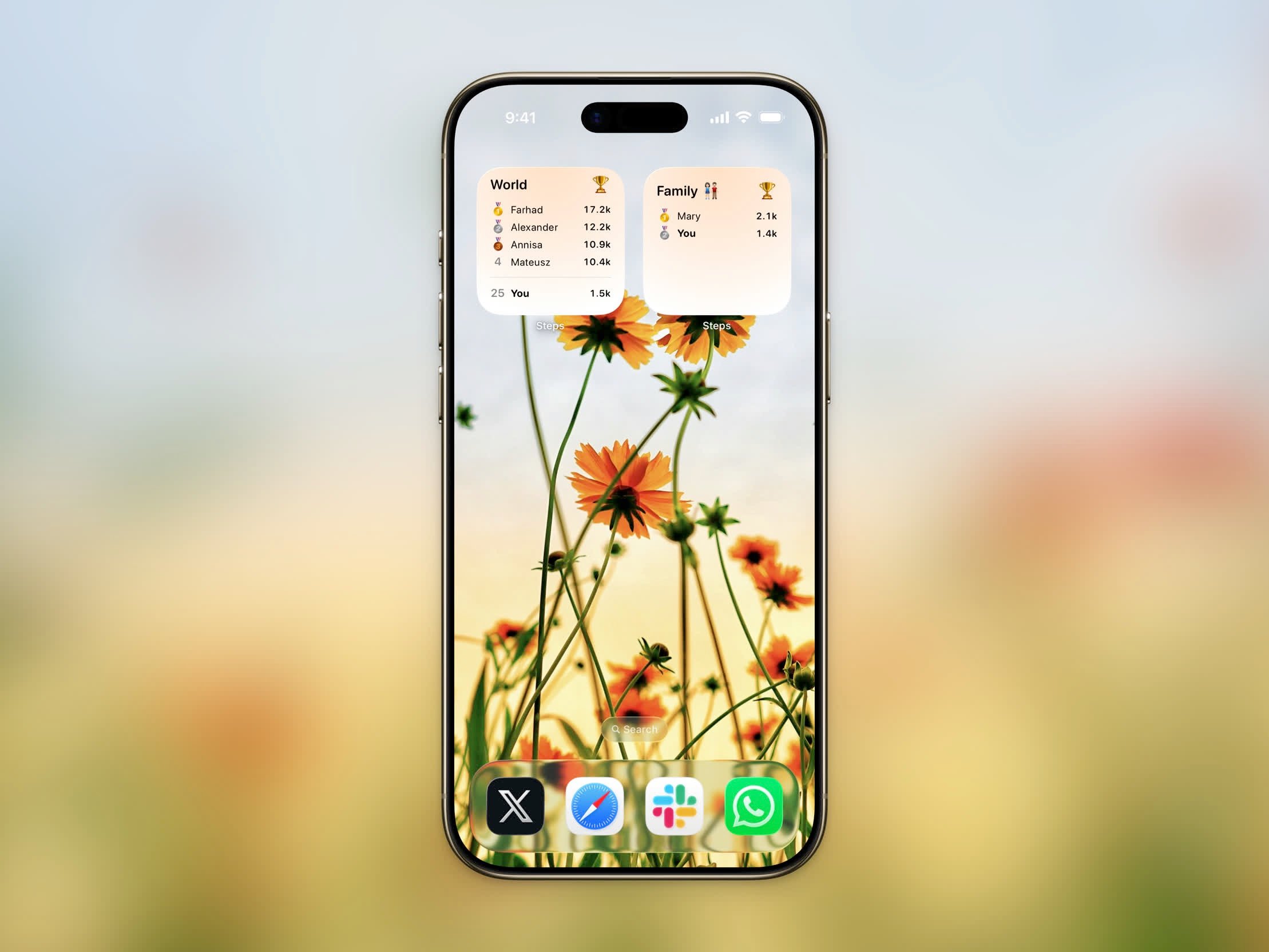
Widget de Ranking da Stepboard mostrando os 5 primeiros de hoje e sua posição
Widget de Iniciar Treino
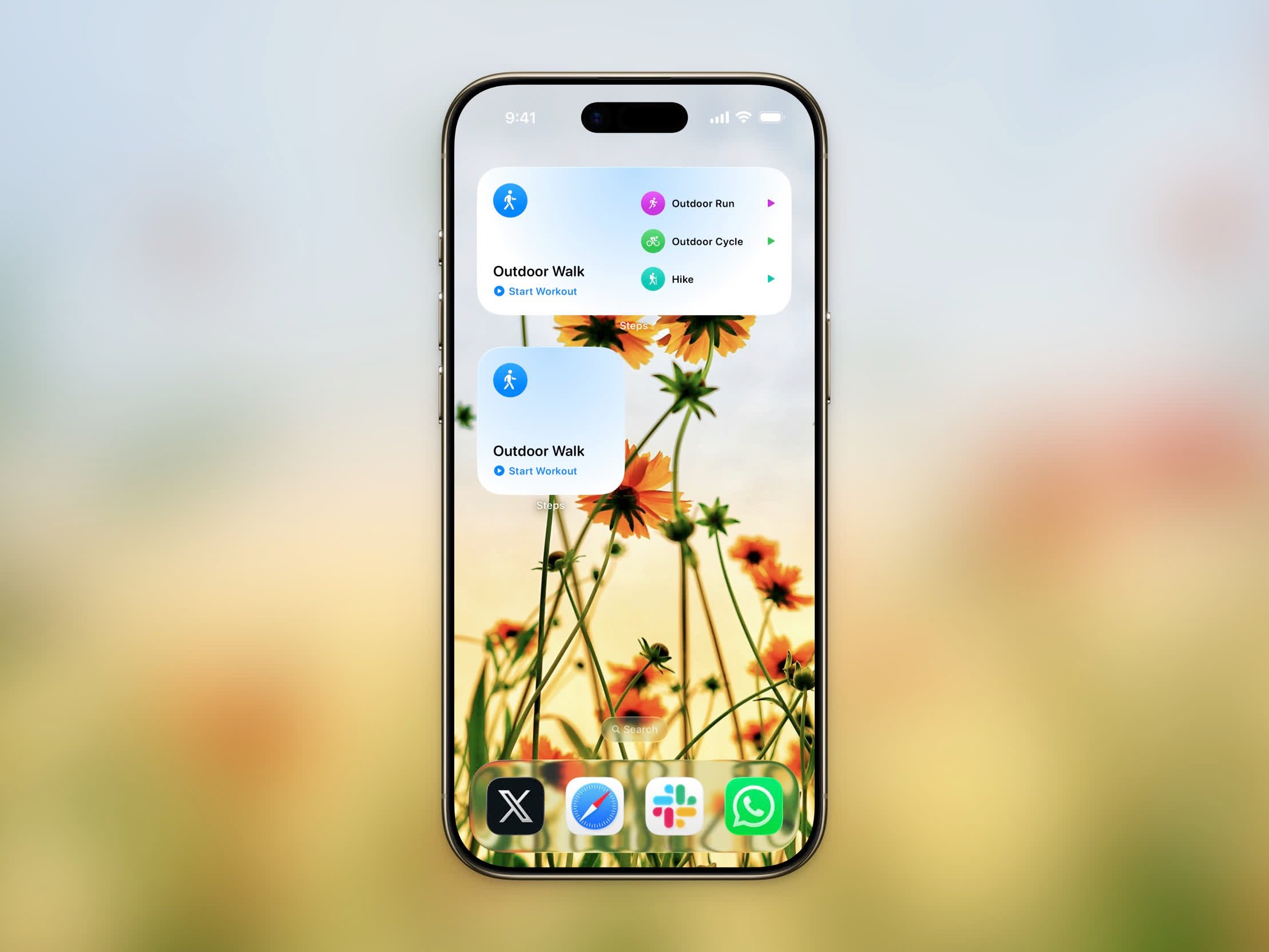
Widget de Iniciar Treino para acompanhamento de treino com um toque
- Pequeno — um único tipo de treino configurável com um botão Iniciar
- Médio — seu treino principal mais atalhos de início rápido para mais três tipos
Widget de Calendário de Treinos
O widget de Calendário de Treinos marca cada dia em que você treinou com a atividade daquele dia, para que um mês de corrida, caminhada e musculação se leia de relance.- Médio e Grande estão disponíveis em todo iPhone compatível
- Extra Grande está disponível no iOS 27
O widget de Calendário de Treinos é um recurso Pro.
Widget de Meta Anual
O widget de Meta Anual acompanha seu progresso em direção à sua meta anual de passos. Ele mostra uma barra de progresso, se você está dentro do ritmo ou atrasado, e estatísticas de apoio. Está disponível nos tamanhos pequeno e médio.Live Activity
Durante um treino ativo, um Live Activity aparece na sua Tela de Bloqueio e no Dynamic Island (iOS 26+). Ele mostra:- Ícone do tipo de treino
- Tempo decorrido
- Distância percorrida
- Calorias queimadas
- Ritmo atual
Adicionando Widgets
1
Pressione e segure sua Tela Inicial
Toque e segure uma área vazia na sua Tela Inicial até os apps começarem a tremer.
2
Toque no botão +
Toque no botão + no canto superior esquerdo para abrir a galeria de widgets.
3
Pesquise por Steps
Digite “Steps” na barra de pesquisa para encontrar todos os widgets disponíveis.
4
Escolha um widget
Selecione o tipo e tamanho de widget que você quer e toque em Adicionar Widget.
Widgets da Tela de Bloqueio
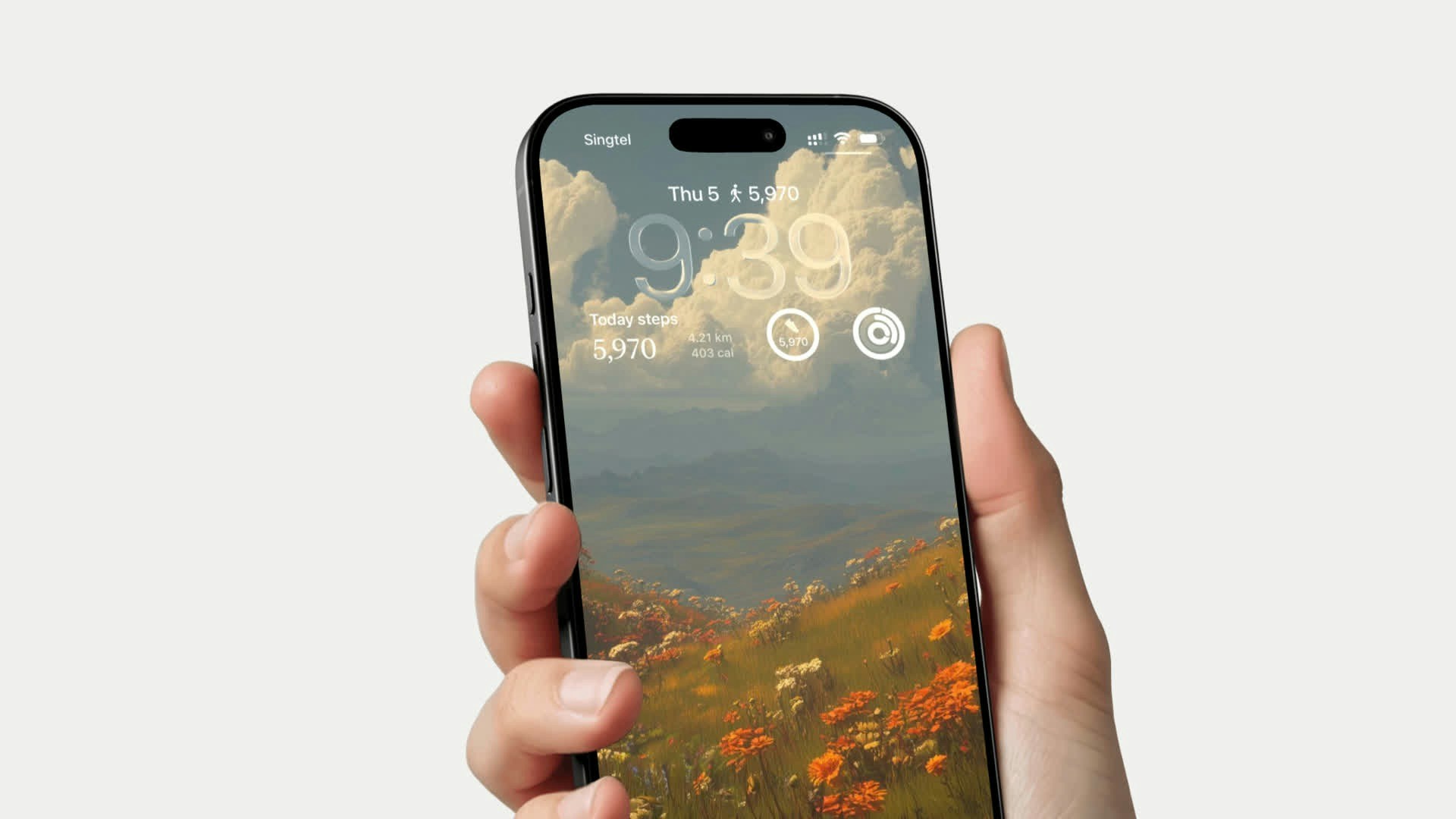
Widgets de Tela de Bloqueio do Steps em três estilos
- Retangular - Mostra contagem de passos e barra de progresso
- Inline - Contagem de passos compacta na linha da data
- Circular - Contagem de passos em um medidor redondo
Mantendo os Widgets Atualizados
Para que os widgets atualizem frequentemente com seus dados de passos mais recentes, a Atualização em Segundo Plano deve estar ativada para o Steps.1
Abra os Ajustes
Vá para Ajustes → Geral → Atualização em Segundo Plano.
2
Ative a Atualização em Segundo Plano
Certifique-se de que a opção principal está definida como Wi-Fi e Dados Celulares (ou pelo menos Wi-Fi).
3
Ative para o Steps
Role para baixo e certifique-se de que o botão ao lado de Steps está ativado.