

Configuração Inicial
Quando você abre o Steps pela primeira vez, uma configuração rápida deixa tudo pronto para começar: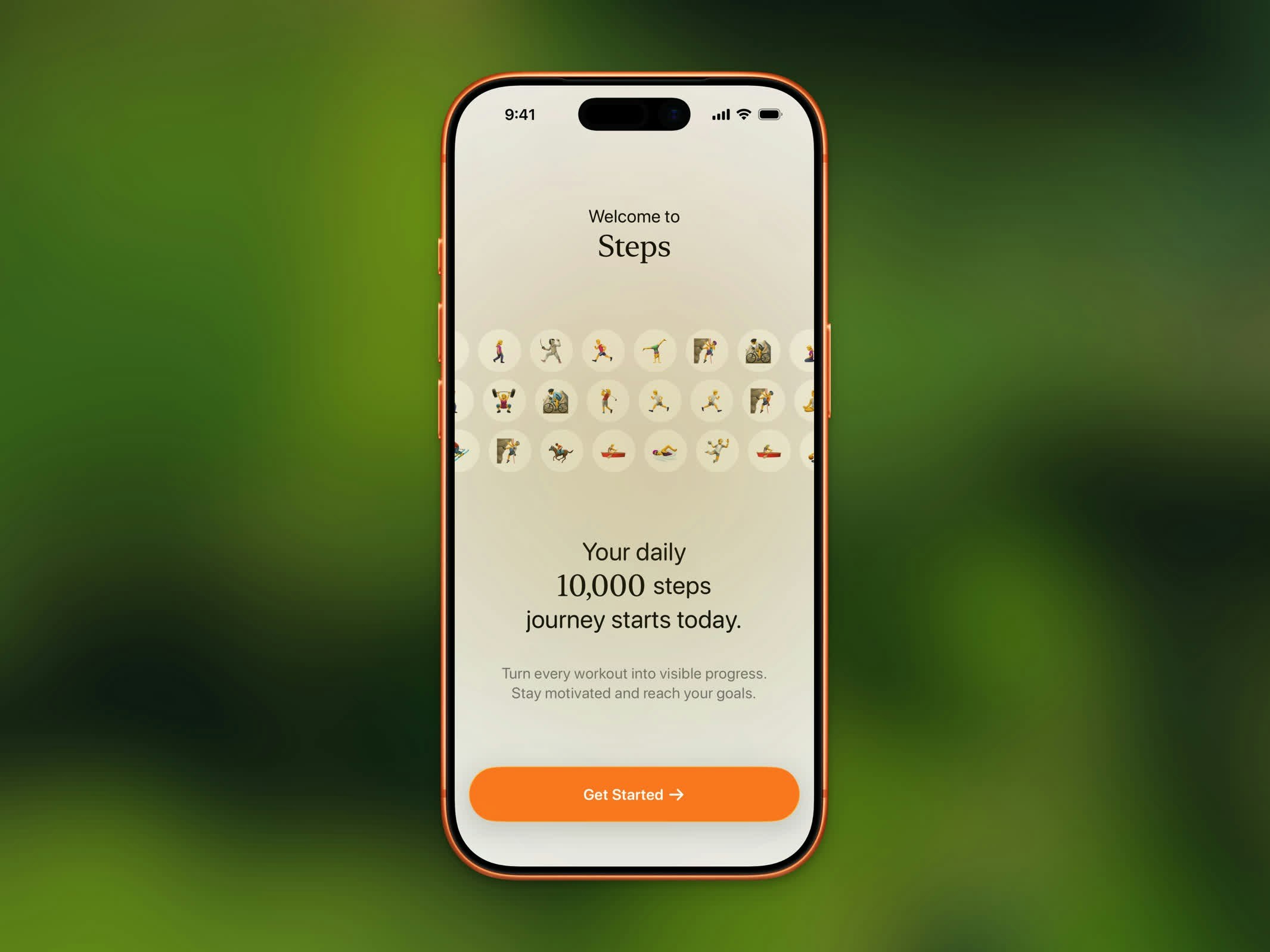
Fluxo de configuração inicial do Steps
1
Diga o Quanto Você É Ativo
Escolha Leve, Moderado, Ativo ou Intenso. O Steps usa sua resposta para sugerir uma meta diária.
2
Conecte o Apple Health
Toque em Conectar Apple Saúde e depois em Permitir Tudo para que o Steps leia seus passos, distância, calorias, andares subidos e treinos do iPhone e do Apple Watch. Se você desativou o acesso, toque em Abrir Ajustes, permita em Privacidade → Saúde e depois toque em Já ativei — verifique de novo.
3
Veja Seus Últimos 7 Dias
Assim que o Apple Health estiver conectado, o Steps mostra os passos, calorias e treinos que você já registrou na última semana.
4
Defina Sua Meta Diária
O seletor começa na meta sugerida para o seu nível de atividade, de 5.000 passos para Leve até 15.000 para Intenso. Escolha qualquer valor entre 1.000 e 20.000 passos. Você pode alterar isso a qualquer momento nas Configurações.
5
Entre na Stepboard
Inicie sessão com a Apple e entre no ranking diário, ou pule e entre depois pela tela Inicial. Se você já tiver uma conta, o botão combina com isso: Entrar na Stepboard quando você estiver conectado, Continuar quando já for membro.
6
Conheça o Bloqueio de Apps
Uma breve apresentação do Bloqueio de Apps, que mantém os apps que distraem bloqueados até você atingir sua meta de passos. Configure nas Configurações quando quiser.
7
Ative as Notificações
Toque em Ativar notificações para receber lembretes diários, uma comemoração quando você atingir sua meta e um aviso quando seus apps forem desbloqueados. Toque em Talvez mais tarde para pular.
8
Comece a Caminhar
É isso! O Steps começa a monitorar automaticamente usando os sensores de movimento do seu iPhone e os dados do Apple Health.
Permissões do HealthKit
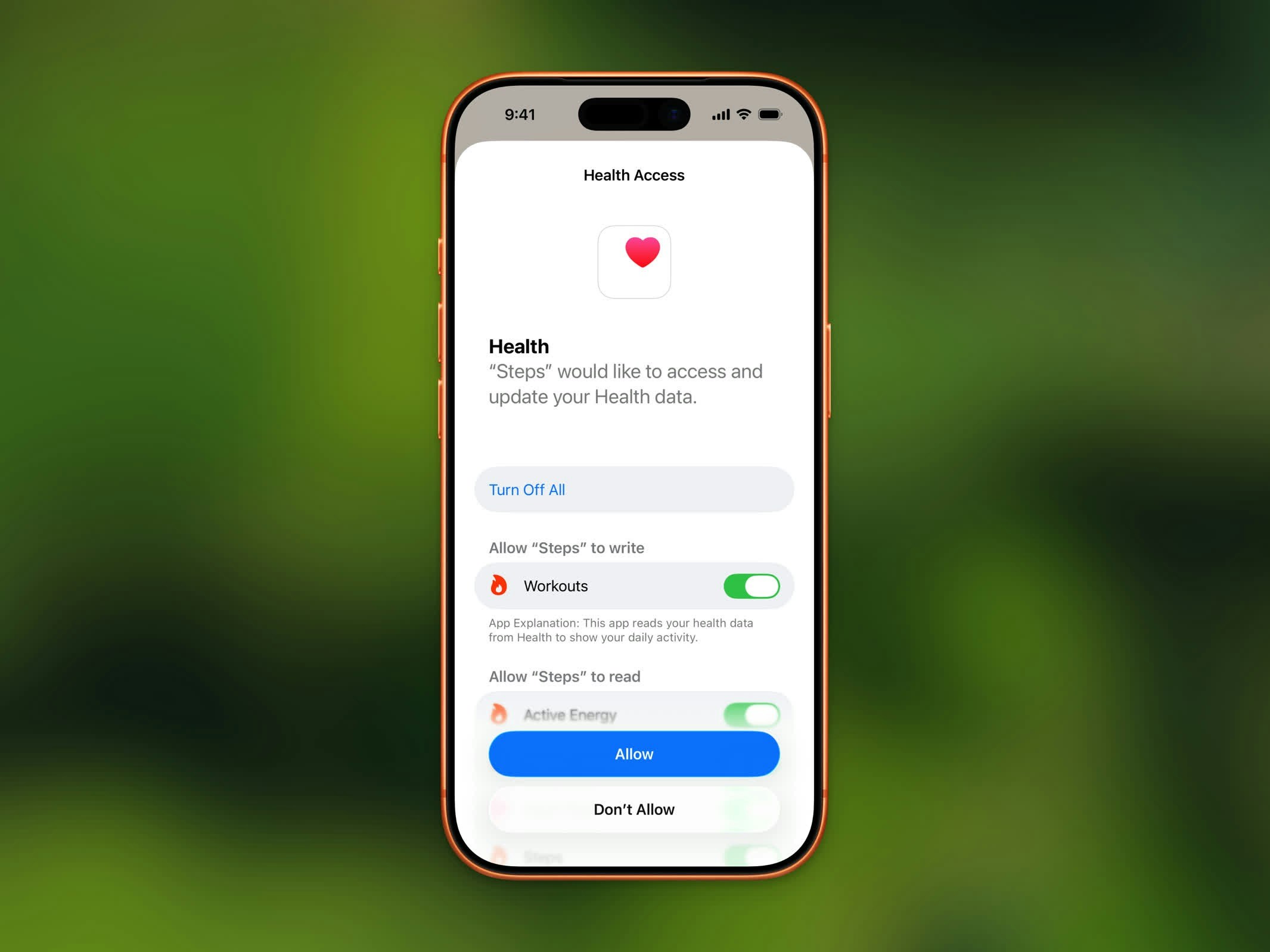
Solicitação de permissões do Apple Health
- Passos - Sua contagem diária de passos
- Distância Caminhando + Correndo - Distância percorrida a pé
- Energia Ativa Gasta - Calorias queimadas por atividade
- Andares Subidos - Andares que você subiu
- Frequência Cardíaca - Usada durante os treinos, incluindo suas zonas de frequência cardíaca
- Rotas de Treino - Rotas GPS dos seus treinos registrados
- Esforço do Treino - A avaliação de 1 a 10 que você define em um treino
Privacidade
Seus dados de saúde ficam no seu dispositivo. O Steps não envia seus dados de fitness para nenhum servidor. Todo o processamento acontece localmente no seu iPhone.Ressincronizar Dados de Saúde
Se a contagem de passos parecer incorreta ou dados estiverem faltando, você pode ressincronizar com o Apple Health:- Abra as Configurações no Steps
- Role até a seção de Suporte
- Toque em Ressincronizar dados do Apple Health
Reiniciar Configuração Inicial
Para passar pelo fluxo de configuração novamente:- Abra as Configurações no Steps
- Toque em Reiniciar Configuração Inicial
- Confirme quando solicitado