

Mapa de Rota
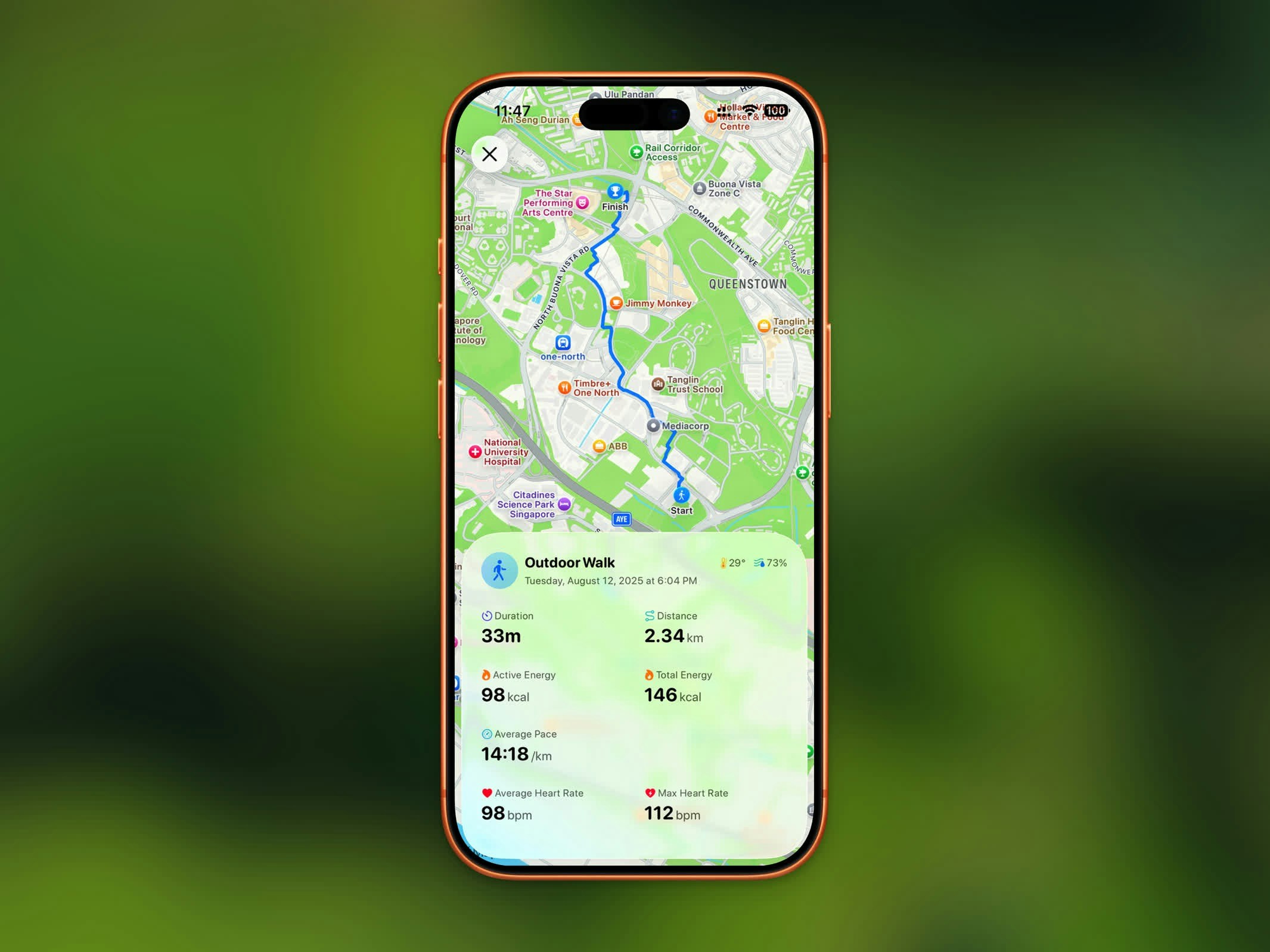
Visualização detalhada da atividade com mapa de rota GPS e estatísticas do treino
- Visualização de mapa Padrão
- Visualização de Satélite
Estatísticas do Treino
Toda visualização detalhada de treino mostra:- Duração - Tempo total do treino
- Distância - Distância total percorrida
- Ritmo - Ritmo médio (para caminhada e corrida)
- Ganho de Elevação - Subida total durante o treino
- Frequência Cardíaca - Frequência cardíaca média e máxima
- Calorias - Energia ativa gasta
- Clima - Temperatura e umidade durante o treino
Comparação
Quando você tem pelo menos dois treinos anteriores do mesmo tipo, a seção Comparação mostra como este se compara à média dos seus últimos. Sessões indoor e outdoor são comparadas separadamente. Cada linha mostra a média recente, como este treino difere e uma pequena tendência em que a última barra é esta sessão. As métricas comparadas podem incluir duração, distância, energia ativa, ritmo, frequência cardíaca média e esforço. A seção se oculta quando não há histórico suficiente para calcular a média.Esforço
Avalie o quão intenso o treino pareceu em uma escala de 1 a 10. A pontuação é salva no Apple Health, para ficar sincronizada com o app Fitness. As faixas seguem os nomes da Apple:As avaliações de esforço precisam do iOS 18 ou posterior, e o Steps precisa de permissão para atualizar Esforço no app Saúde. Se outro app já for dono da avaliação, altere-a lá ou no Saúde.
Frequência Cardíaca e Zonas
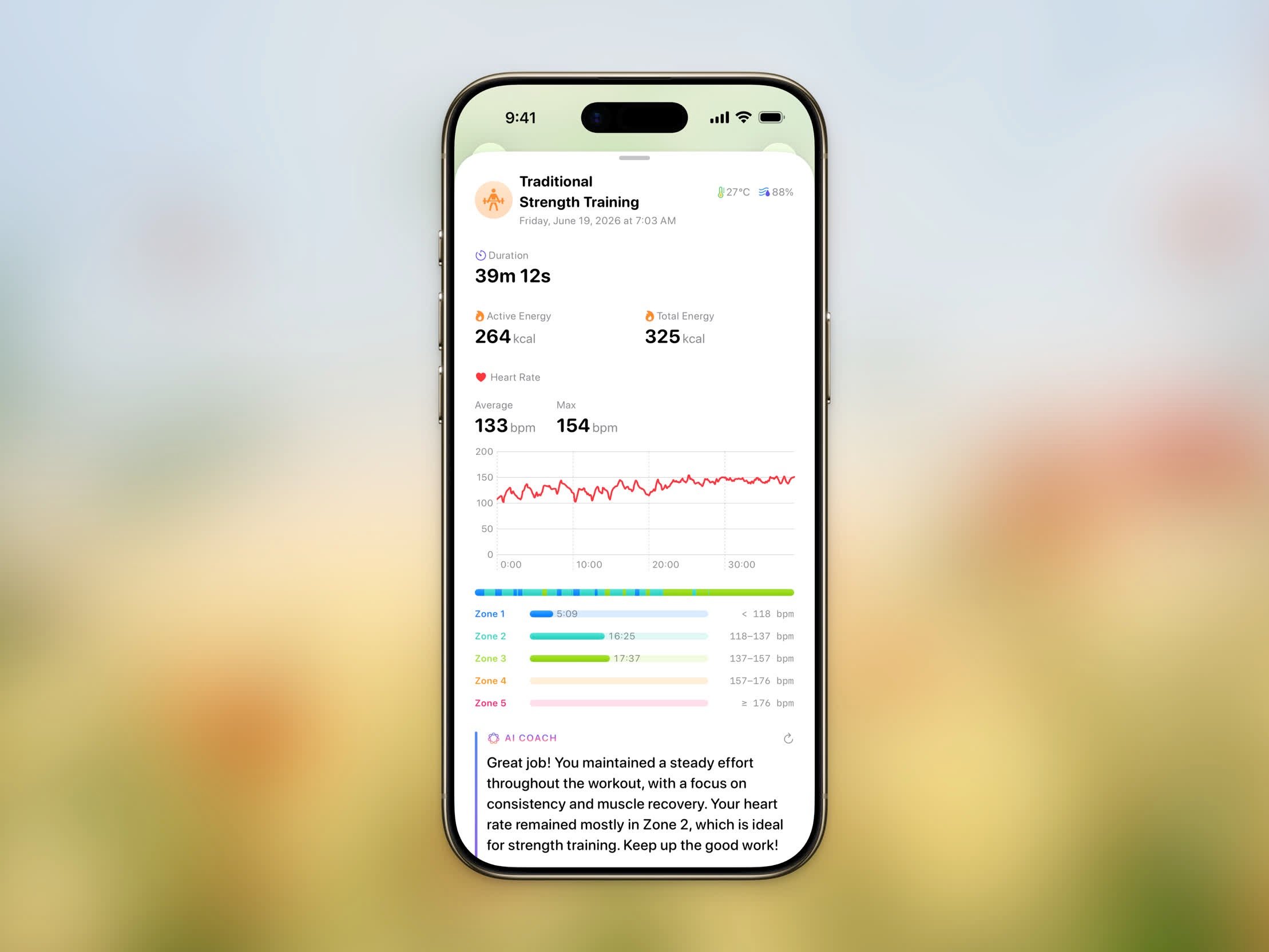
Gráfico de frequência cardíaca com o detalhamento de Tempo nas Zonas
Cada zona mostra o tempo passado nela e sua faixa de frequência cardíaca em bpm.
Parciais
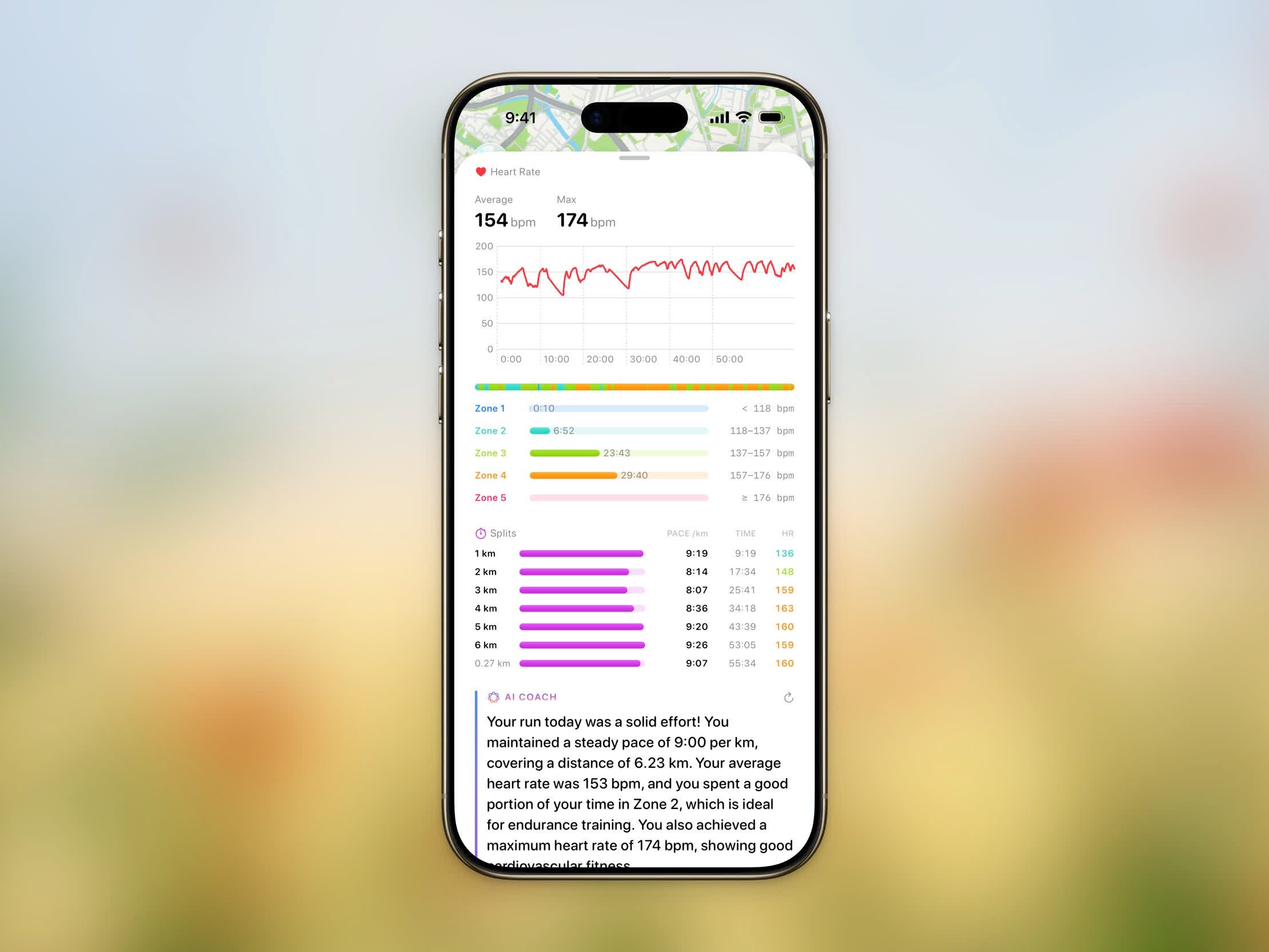
Detalhamento por parcial com ritmo, tempo e frequência cardíaca média
- Ritmo (ou Velocidade para ciclismo)
- Tempo — Tempo decorrido acumulado ao final da parcial
- FC — Frequência cardíaca média da parcial, quando disponível
Reprodução de Rota
A reprodução de rota é um recurso Pro.

Reprodução de rota em 3D seguindo a rota com uma câmera cinematográfica
- Estilo do mapa — alterne entre Padrão e Satélite. Ambos renderizam elevação realista durante a reprodução para uma verdadeira visualização em 3D.
- Cor da rota — escolha a cor do caminho.
- Duração da reprodução — de 15 a 180 segundos. O Steps escolhe um padrão sensato com base na distância do seu treino.
- Norte para cima — deixe o mapa apontando para o norte durante toda a reprodução, ou deixe a câmera seguir a direção em que você estava se movendo.
Compartilhando Seu Treino
Compartilhe seu treino como uma imagem estilizada. O Steps oferece quatro estilos de compartilhamento:- Transparente
- Sobreposto
- Moldura
- Foto
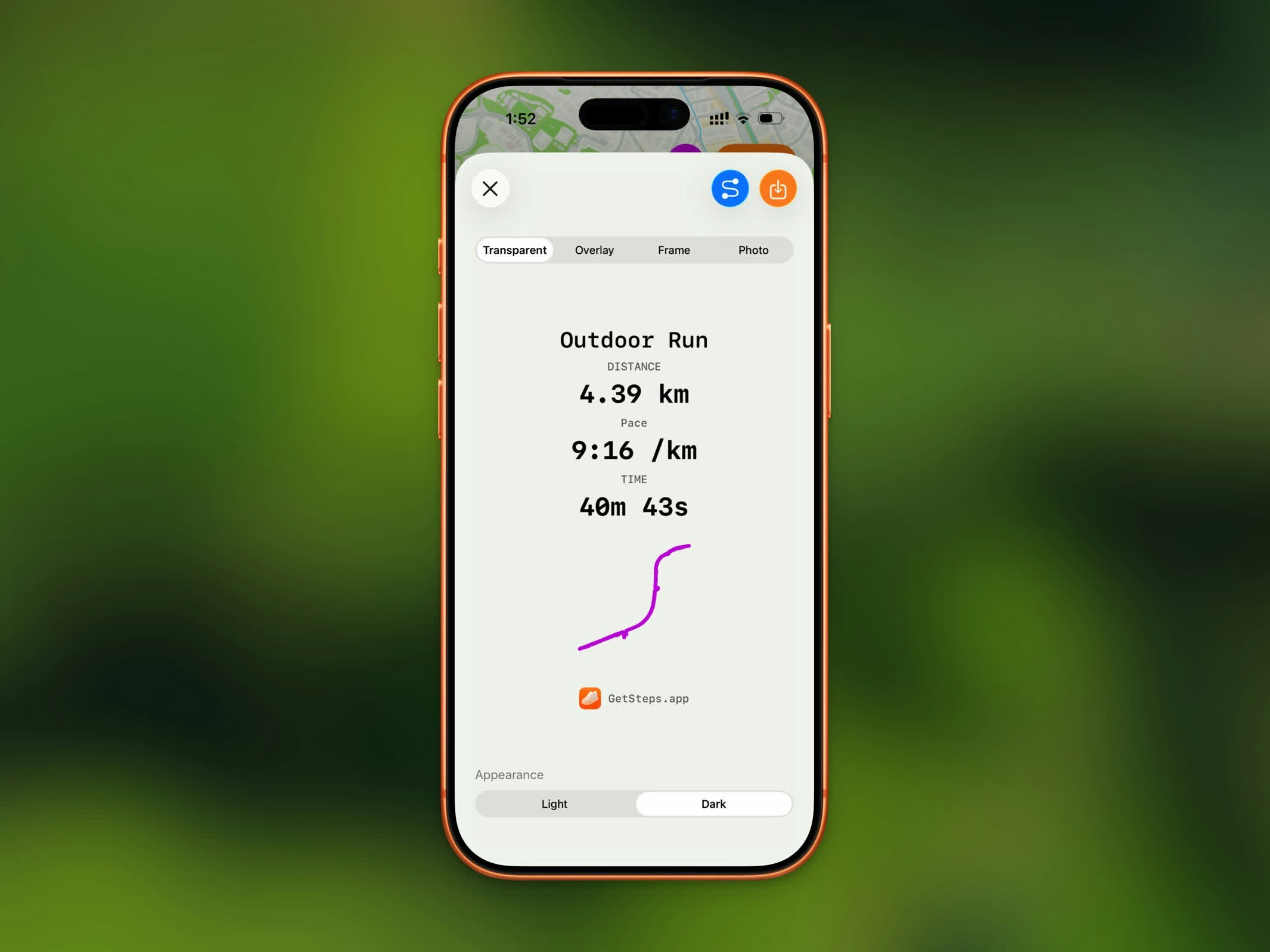
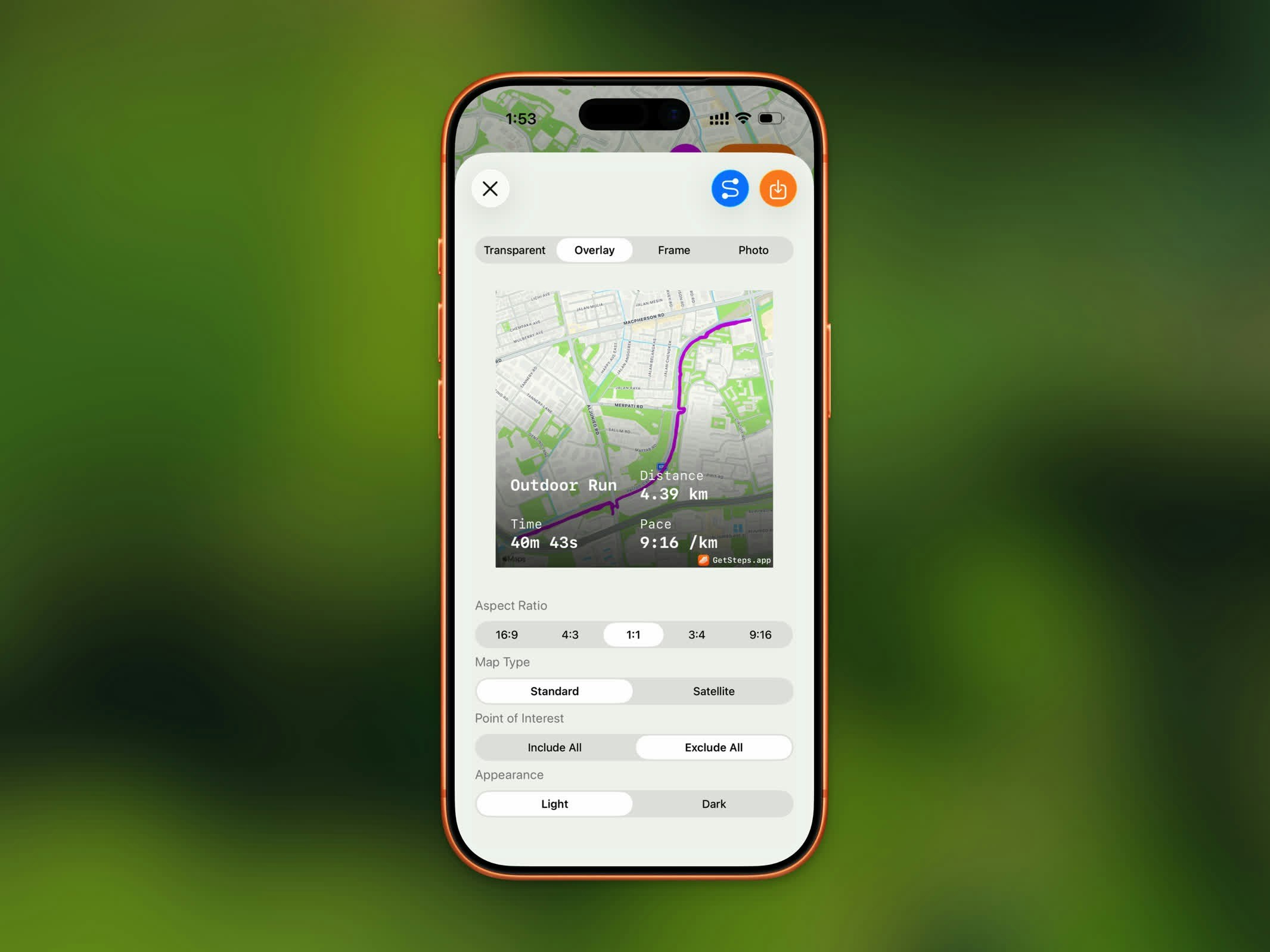
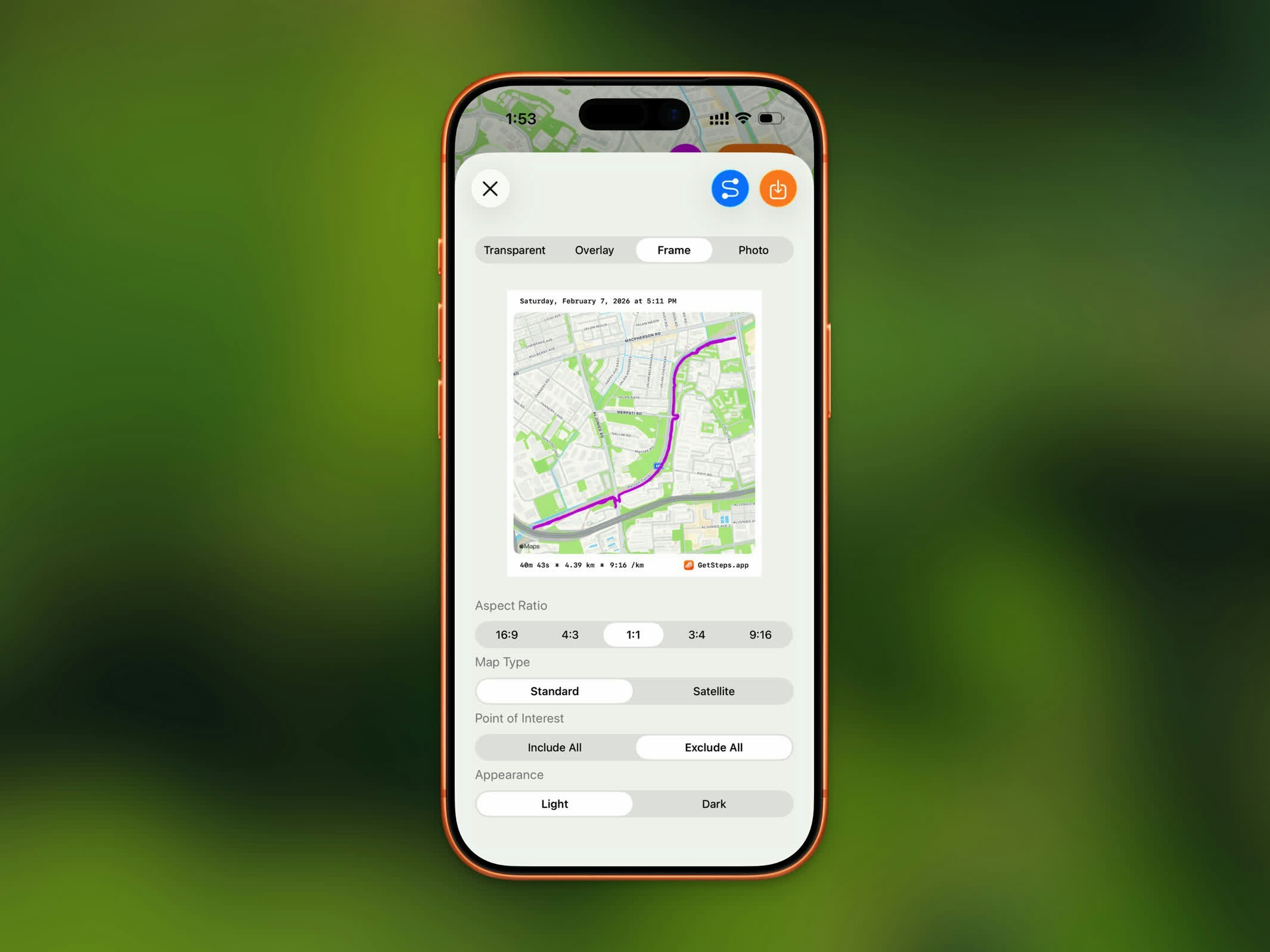
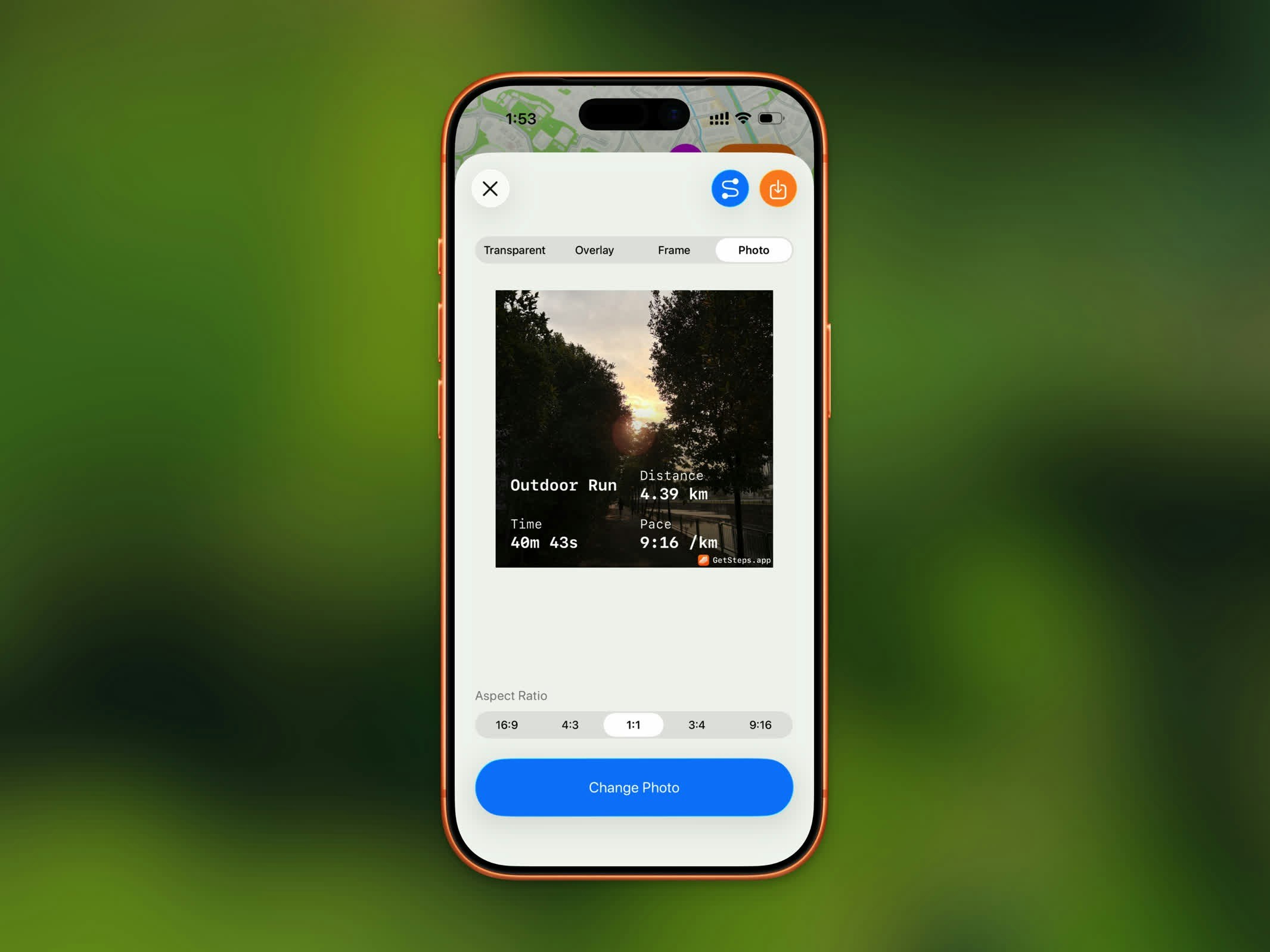
Sobreposto e Moldura funcionam com uma rota GPS traçada e também com um treino que tem apenas um local salvo. A prévia transparente mostra um tabuleiro de xadrez para você ver o que permanecerá transparente.
Você também pode escolher entre cinco proporções: 16:9, 4:3, 1:1, 3:4 e 9:16.
Para estilos baseados em mapa, opções adicionais incluem aparência do mapa (claro/escuro), visibilidade de pontos de interesse e estilo de elevação.
Consulte Compartilhamento para detalhes completos.
Exportação GPX
A exportação GPX é um recurso Pro.
.gpx para usar em outros aplicativos de fitness ou ferramentas de mapeamento. Toque no botão de compartilhamento e selecione a exportação GPX para salvar ou enviar o arquivo.