

オンボーディング
Stepsを初めて開くと、すぐに使い始められるよう簡単なセットアップが始まります。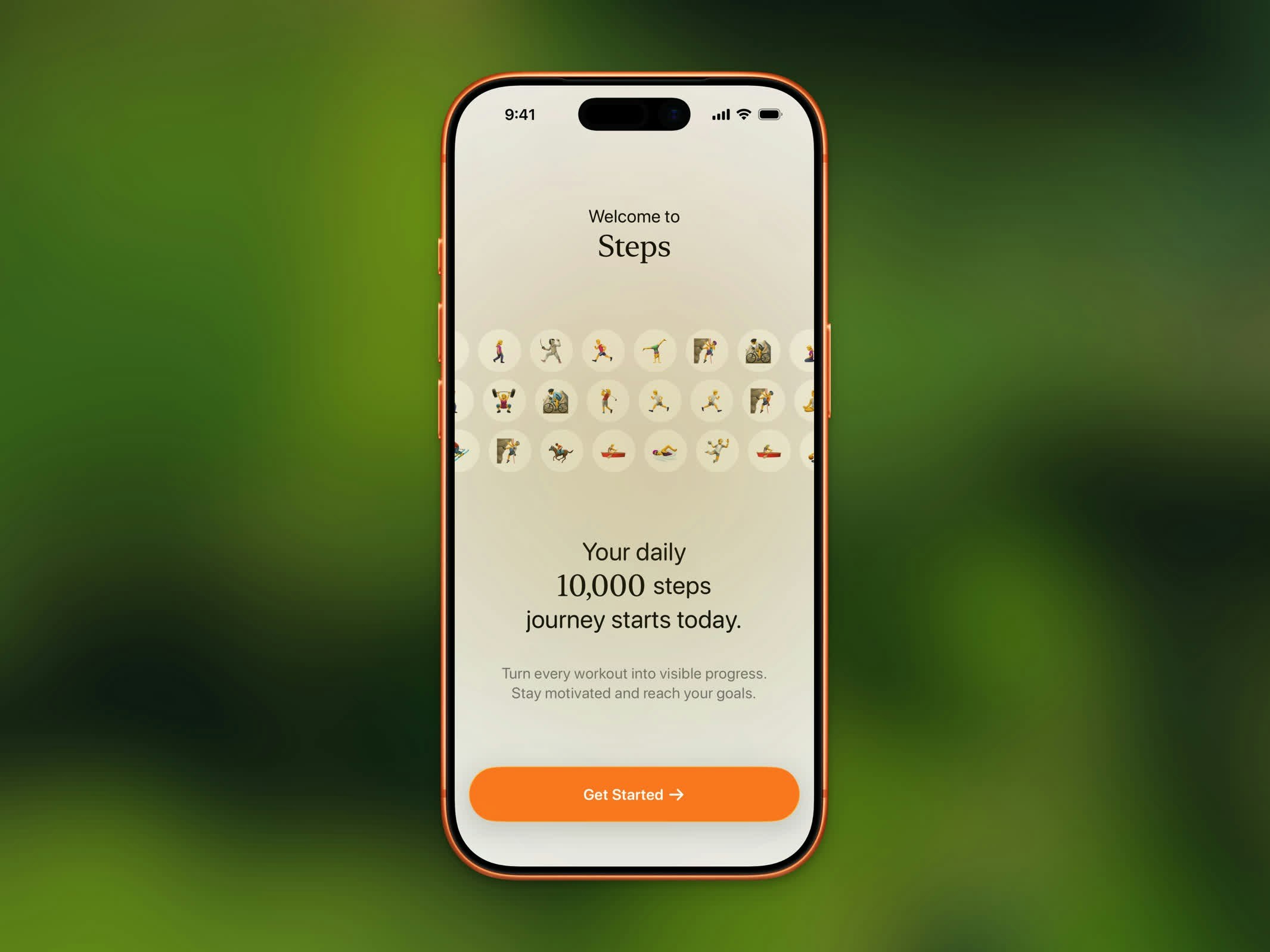
Stepsオンボーディングフロー
1
活動レベルを選ぶ
軽め、適度、アクティブ、高強度から選択します。Stepsはその回答をもとに毎日の目標を提案します。
2
Appleヘルスケアに接続する
Appleヘルスケアに接続をタップしてからすべて許可をタップすると、StepsがiPhoneとApple Watchの歩数、距離、カロリー、上った階数、ワークアウトを読み取れるようになります。アクセスをオフにしている場合は、設定を開くをタップしてプライバシー → ヘルスケアで許可し、有効にしました — もう一度確認をタップしてください。
3
過去7日間を確認する
Appleヘルスケアに接続すると、この1週間にすでに記録された歩数、カロリー、ワークアウトが表示されます。
4
毎日の目標を設定する
ピッカーは活動レベルに応じた提案目標から始まります(軽めは5,000歩、高強度は15,000歩まで)。1,000歩から20,000歩の間で自由に選べます。この設定は後から設定画面でいつでも変更できます。
5
ステップボードに参加する
Appleでサインインしてデイリーリーダーボードに参加するか、スキップして後からホームから参加できます。すでにアカウントがある場合、ボタンはその状態に合います。サインイン済みならステップボードに参加、すでにメンバーなら続けるです。
6
アプリロックを知る
アプリロックの簡単な紹介です。歩数目標を達成するまで、気が散るアプリをロックしておけます。準備ができたらいつでも設定画面でセットアップできます。
7
通知をオンにする
通知をオンにするをタップすると、毎日のリマインダー、目標達成時のお祝い、アプリのロック解除のお知らせが届きます。スキップするにはあとでをタップします。
8
歩き始める
以上で完了です!StepsはiPhoneのモーションセンサーとAppleヘルスケアのデータを使って自動的にトラッキングを開始します。
HealthKitの権限
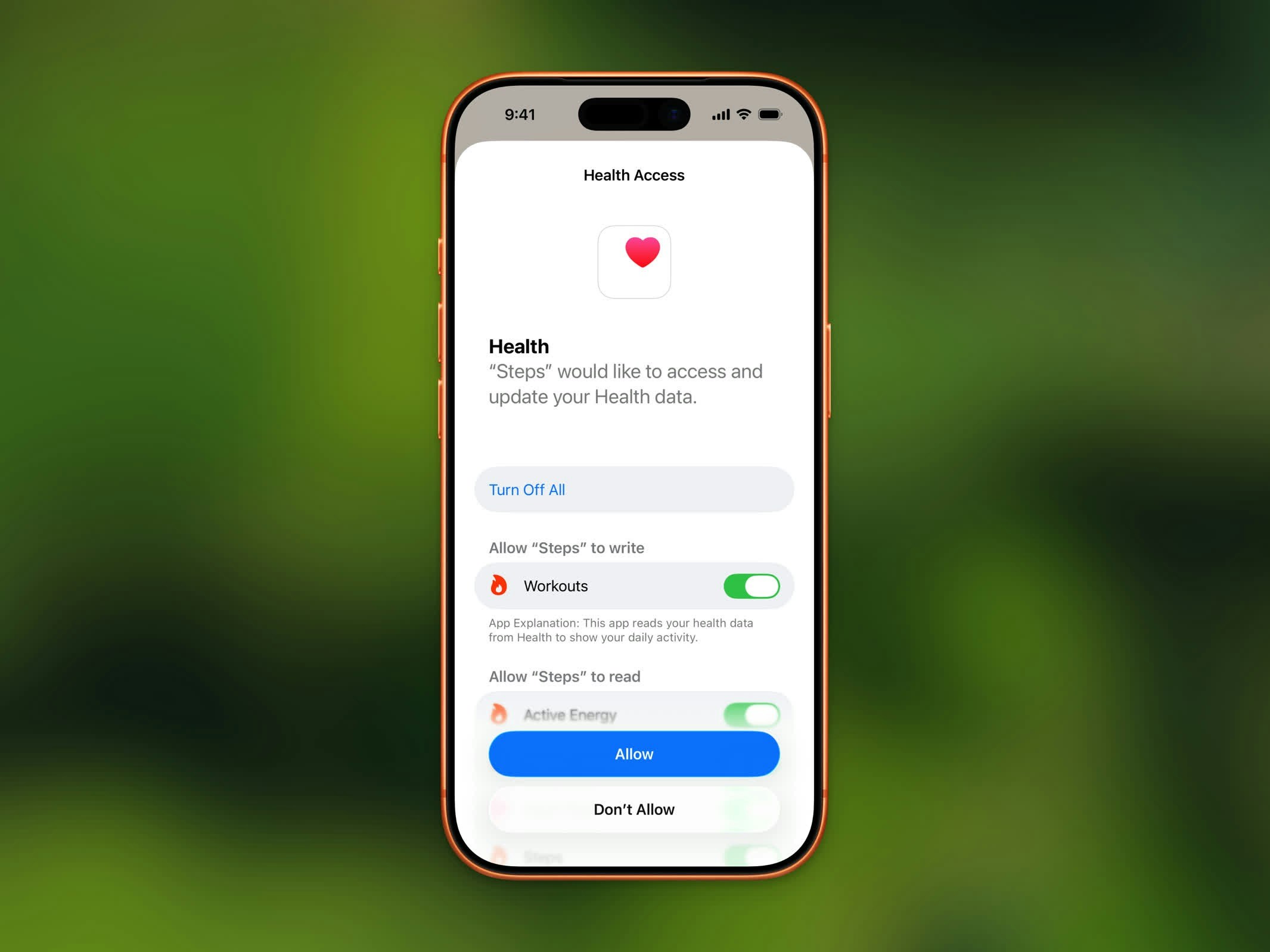
Appleヘルスケアの権限リクエスト
- 歩数 - 毎日の歩数
- ウォーキング+ランニングの距離 - 徒歩で移動した距離
- アクティブエネルギー消費 - 活動で消費したカロリー
- 上った階数 - 上った階数
- 心拍数 - ワークアウト中に使用。心拍ゾーンも含む
- ワークアウトルート - 記録したワークアウトのGPSルート
- ワークアウト努力度 - ワークアウトに設定する1〜10の評価
プライバシー
ヘルスケアデータはデバイス上に保存されます。Stepsはフィットネスデータをサーバーにアップロードしません。すべての処理はiPhone上でローカルに行われます。ヘルスケアデータの再同期
歩数が正しくない場合やデータが欠落している場合は、Appleヘルスケアから再同期できます:- Stepsの設定を開く
- サポートセクションまでスクロール
- Appleヘルスケアデータを再同期をタップ
オンボーディングを再開する
セットアップフローをもう一度やり直すには:- Stepsの設定を開く
- オンボーディングを再開をタップ
- 確認画面で承認