

ルートマップ
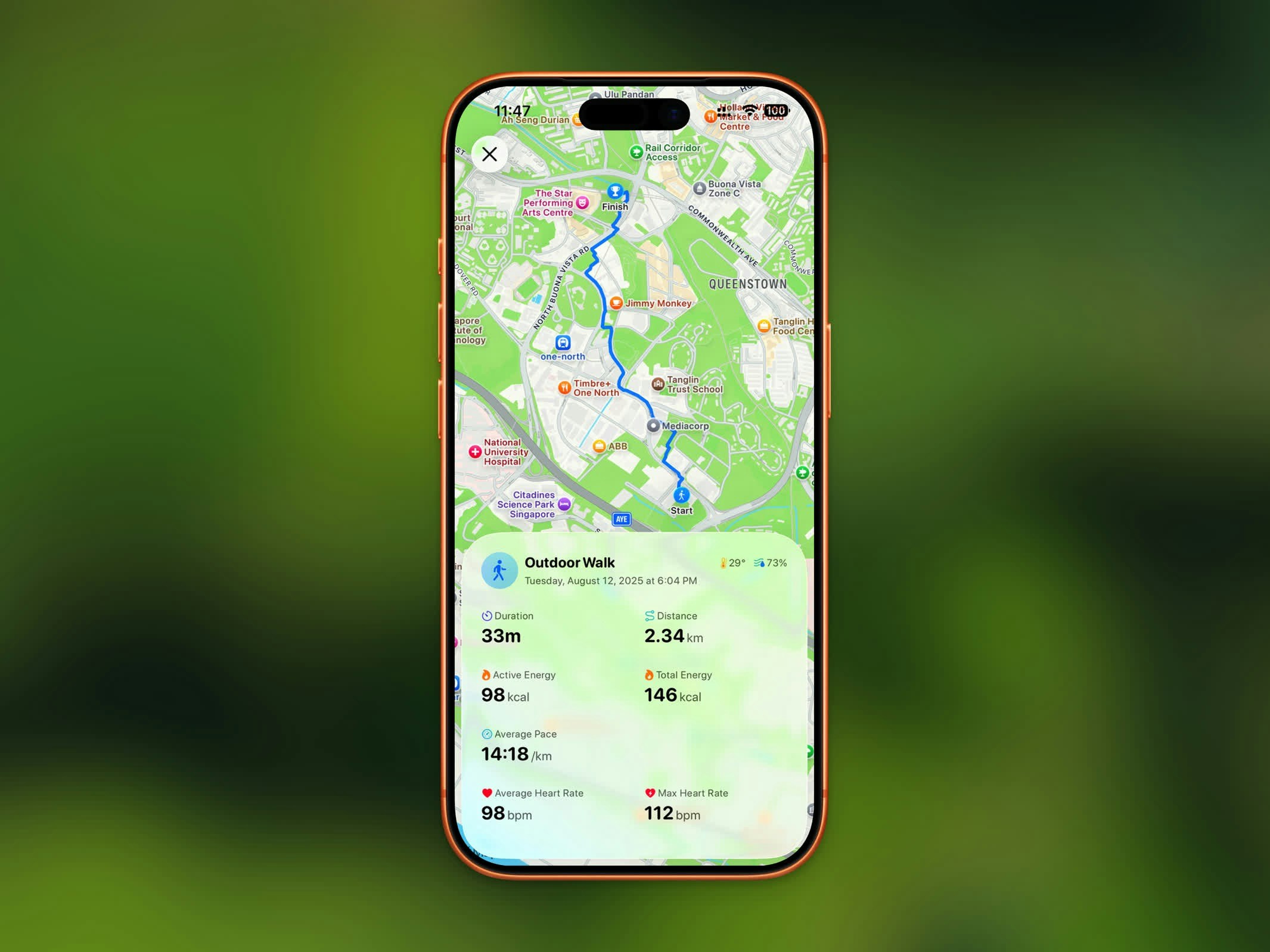
GPSルートマップとワークアウト統計を表示するアクティビティ詳細画面
- 標準マップ表示
- 衛星画像表示
ワークアウト統計
すべてのワークアウト詳細画面には以下が表示されます:- 時間 - ワークアウトの合計時間
- 距離 - 移動した合計距離
- ペース - 平均ペース(ウォーキングとランニングの場合)
- 獲得標高 - ワークアウト中の合計上昇量
- 心拍数 - 平均および最大心拍数
- カロリー - 消費したアクティブエネルギー
- 天気 - ワークアウト中の気温と湿度
比較
同じ種類のワークアウトが過去に少なくとも2件ある場合、比較セクションに、直近数回の平均と比べた今回の結果が表示されます。屋内と屋外は別々に比較されます。各行には直近の平均、今回との差、最後の棒が今回のセッションになる小さなトレンドが表示されます。 比較される指標には、時間、距離、アクティブエネルギー、ペース、平均心拍数、努力度が含まれます。平均できる履歴が足りない場合、このセクションは非表示になります。努力度
ワークアウトのきつさを1〜10のスケールで評価できます。スコアはAppleヘルスケアに保存されるため、フィットネスアプリとも同期されます。帯の名前はAppleと同じです:努力度の評価にはiOS 18以降が必要で、StepsにはヘルスケアアプリのEffortを更新する権限が必要です。すでに別のアプリが評価を所有している場合は、そちらまたはヘルスケアで変更してください。
心拍数とゾーン
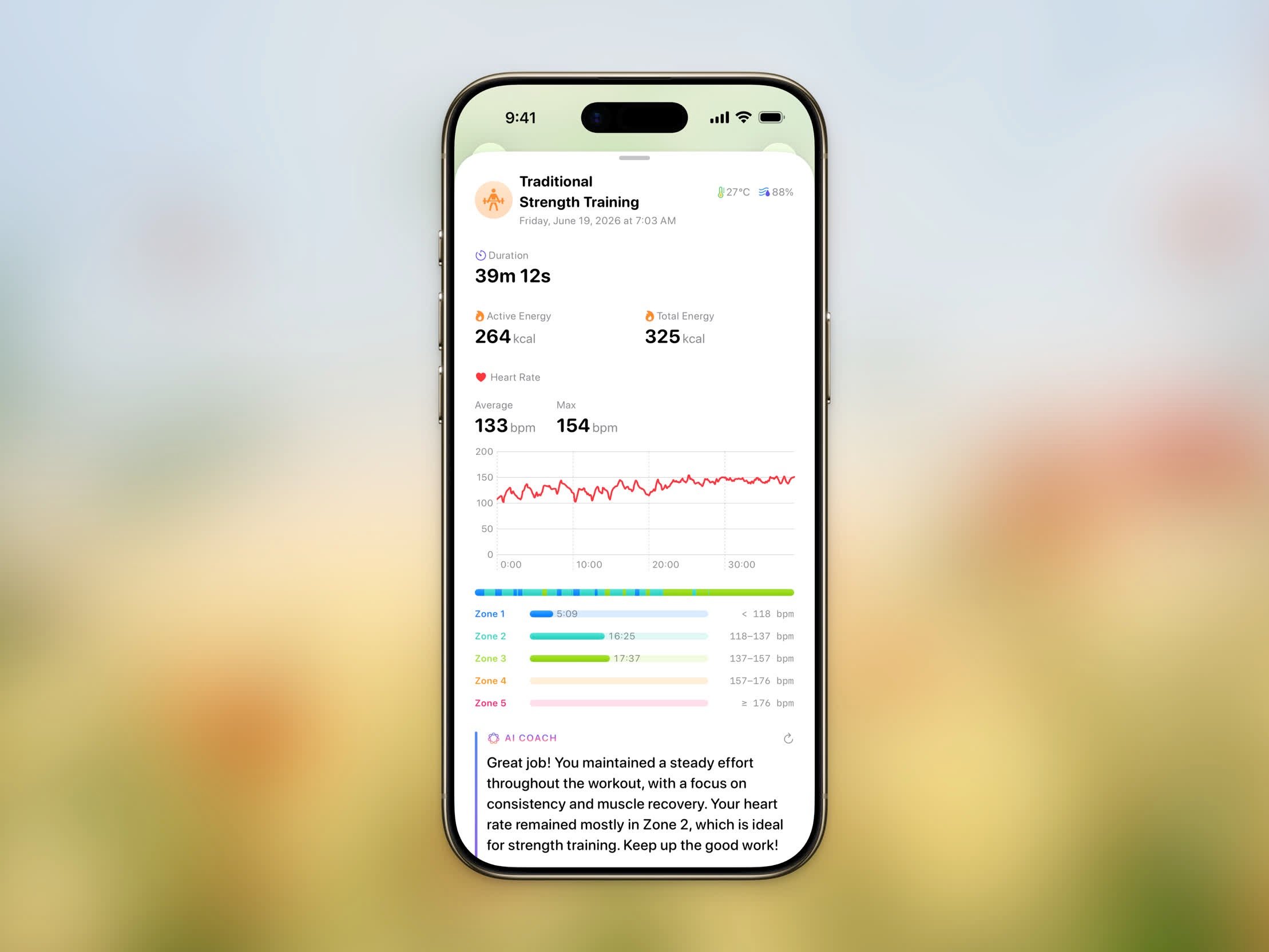
ゾーン別時間の内訳付き心拍数チャート
各ゾーンには、そこで費やした時間と心拍数の範囲(bpm)が表示されます。
スプリット
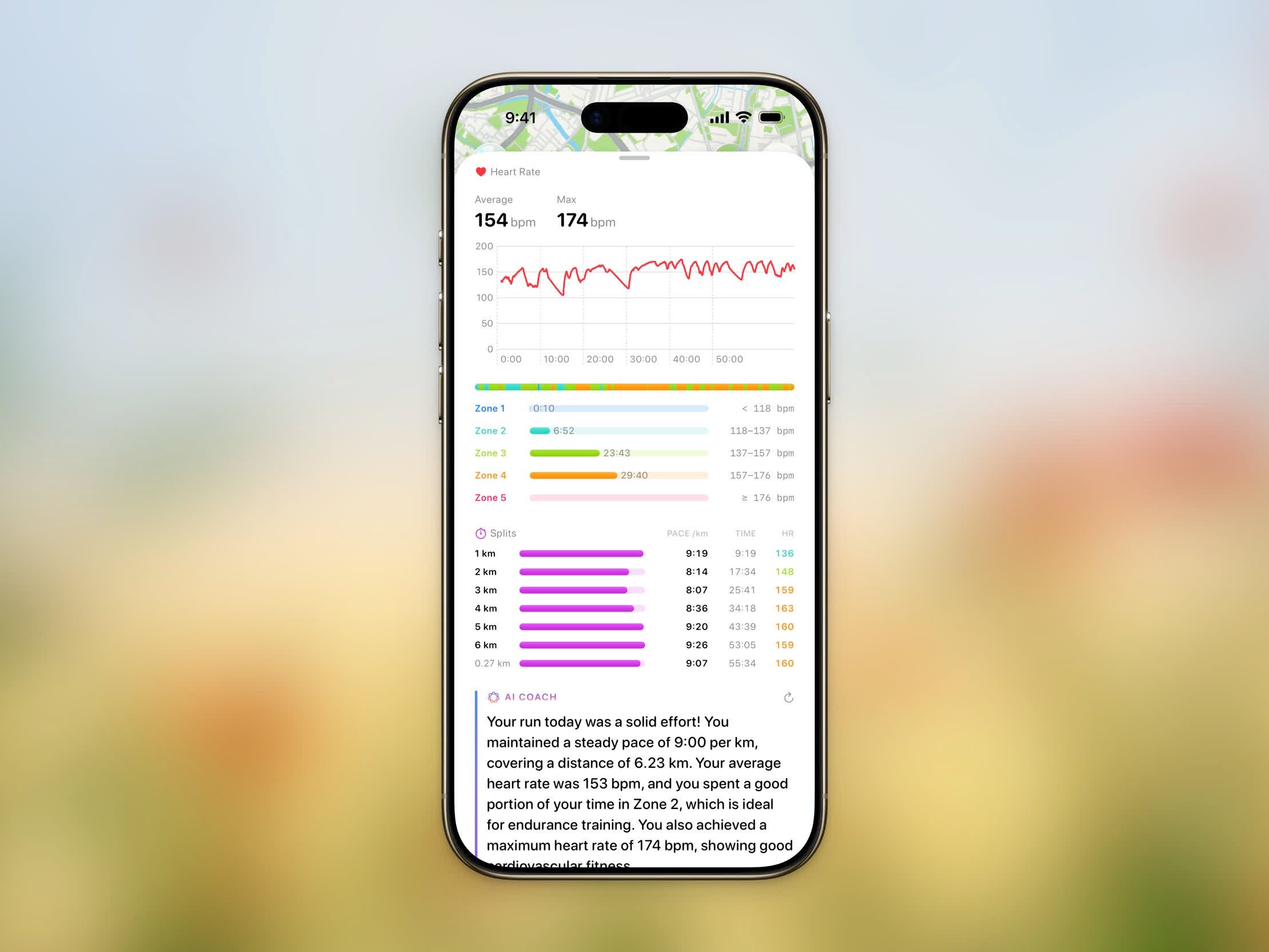
ペース、時間、平均心拍数を含むスプリットごとの内訳
- ペース(サイクリングの場合は速度)
- 時間 — スプリット終了時点までの累積経過時間
- 心拍数 — 利用可能な場合、そのスプリットの平均心拍数
ルート再生
ルート再生はProの機能です。

シネマティックなカメラでルートを追従する3Dルート再生
- マップスタイル — 標準と衛星を切り替えられます。どちらも再生中にリアルな標高を描画し、本格的な3Dビューを楽しめます。
- ルートの色 — パスの色を選べます。
- 再生時間 — 15〜180秒。Stepsはワークアウトの距離に応じて適切なデフォルト値を選びます。
- 北を上に — 再生中ずっとマップを北向きに固定するか、移動していた方向にカメラを追従させるかを選べます。
ワークアウトの共有
ワークアウトをスタイル付き画像として共有できます。Stepsには4つの共有スタイルがあります:- 透過
- オーバーレイ
- フレーム
- 写真
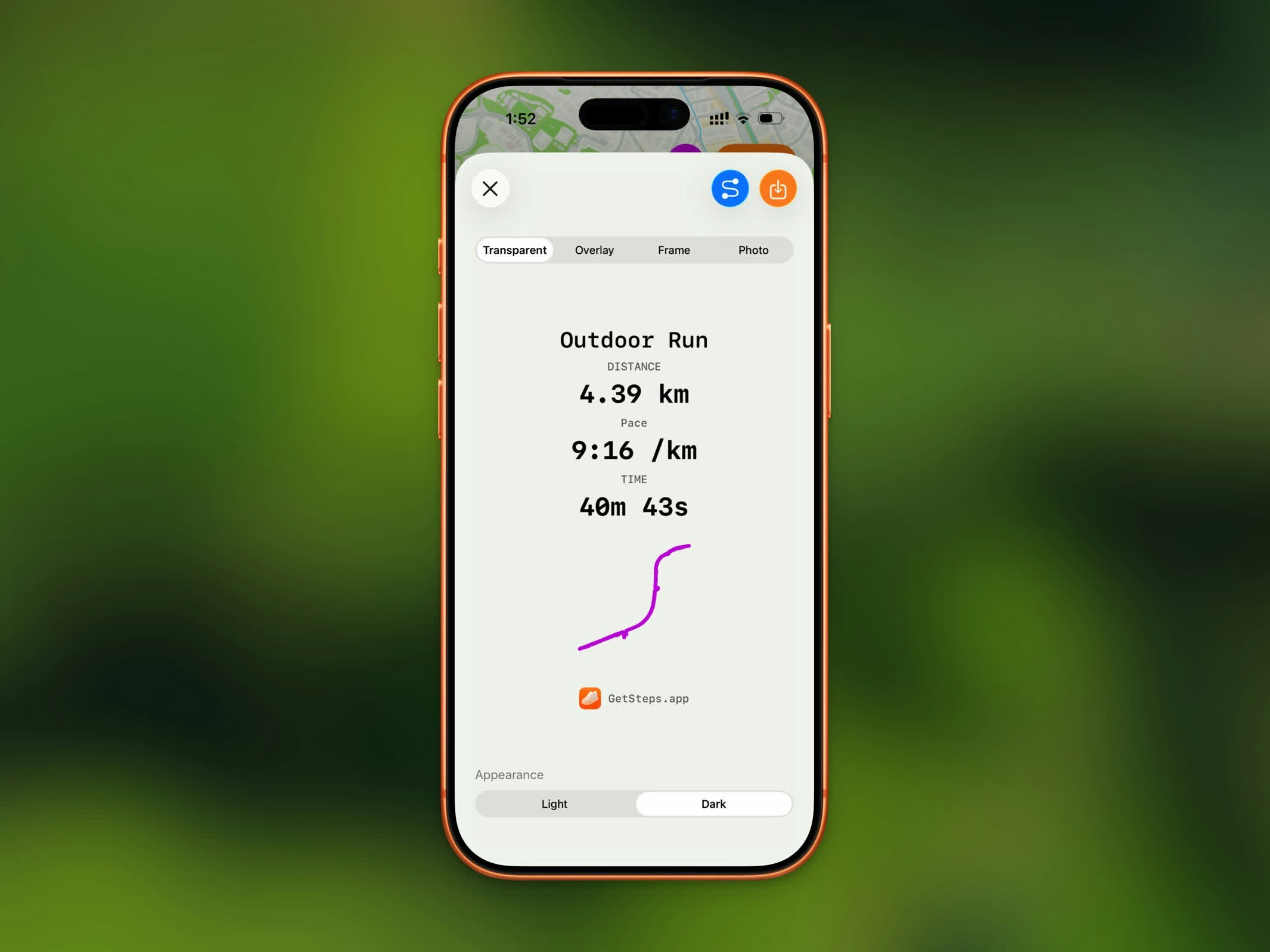
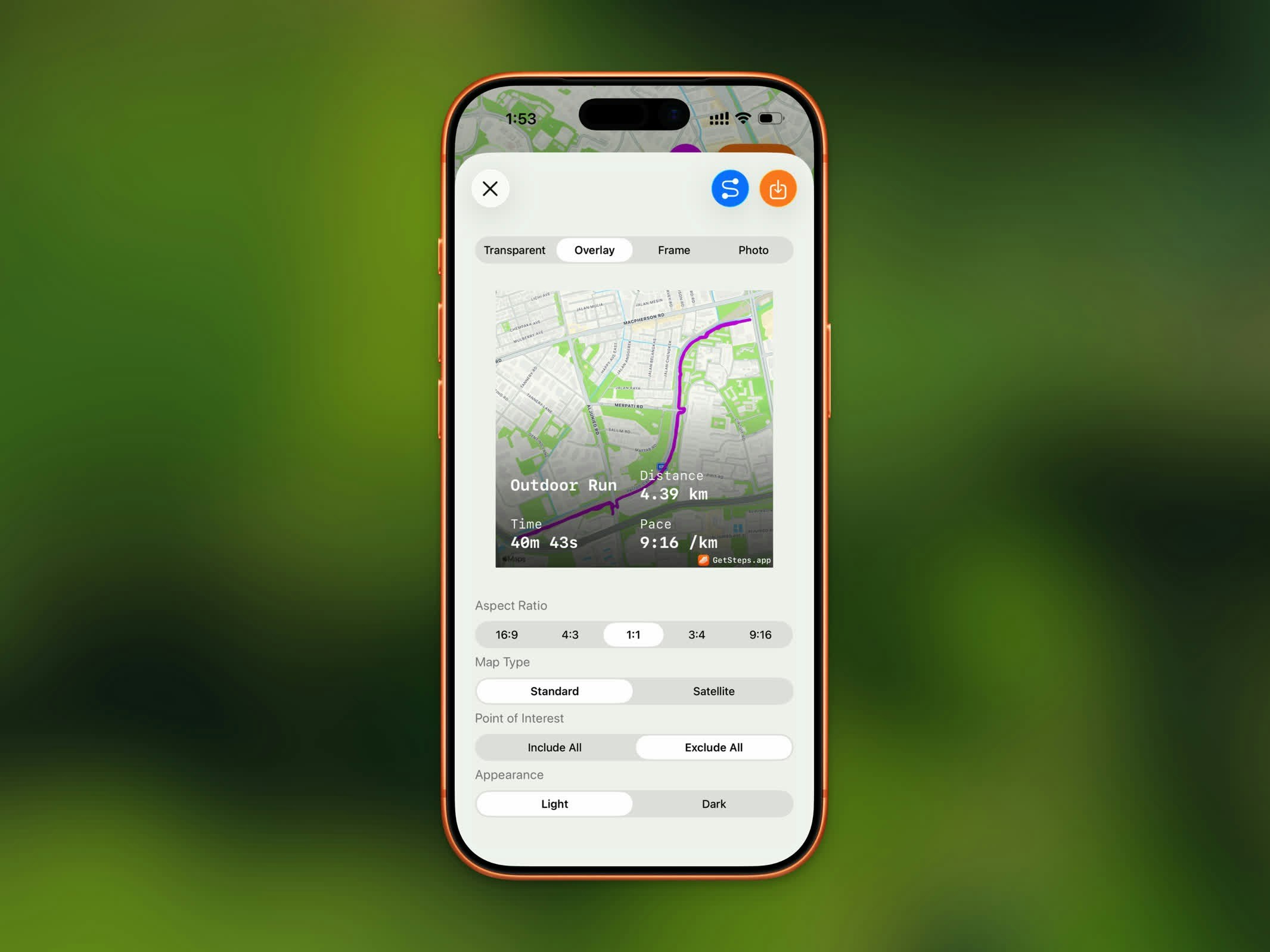
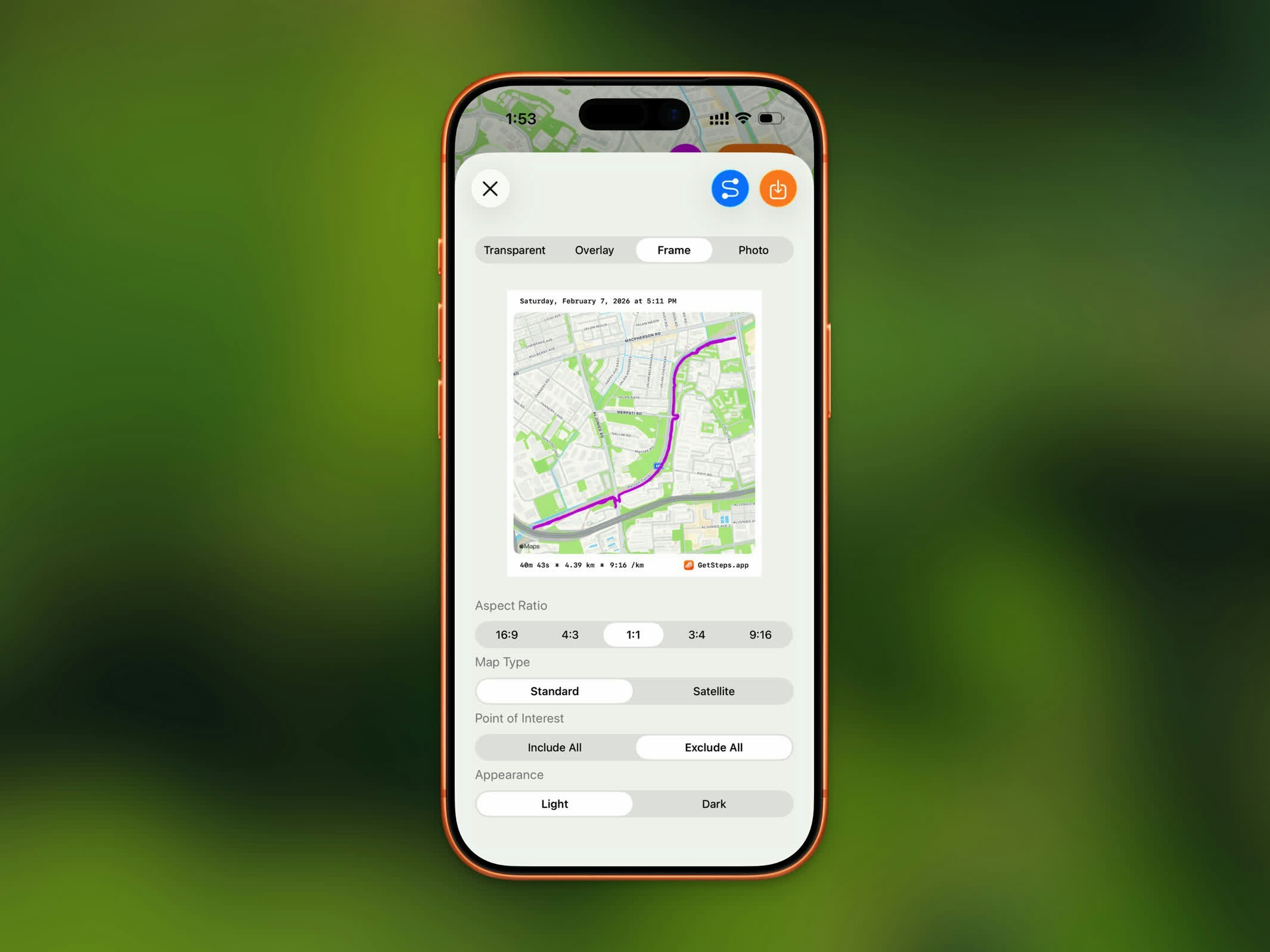
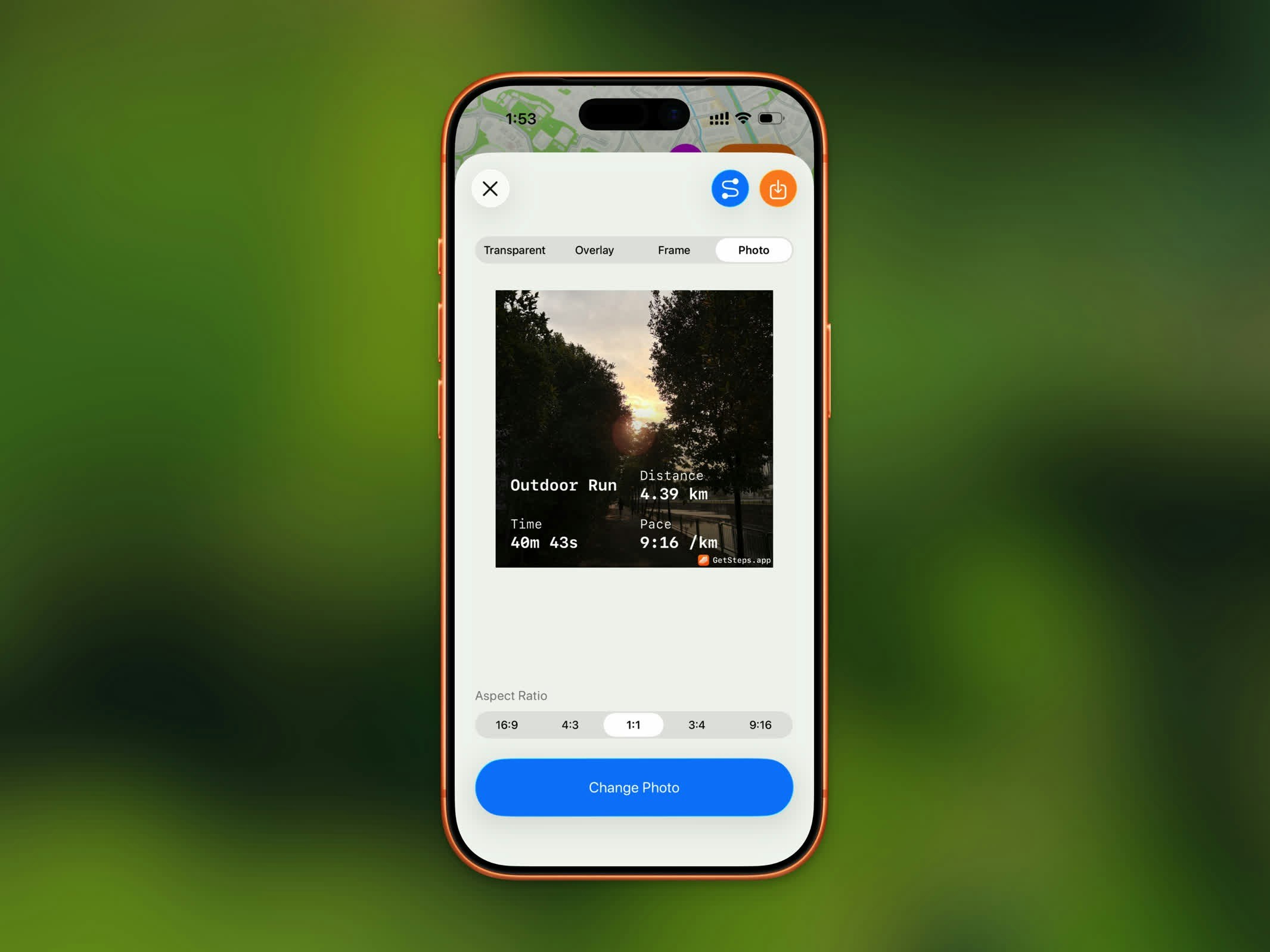
オーバーレイとフレームは、トレースされたGPSルートがある場合のほか、保存された会場だけのワークアウトでも使えます。透過プレビューにはチェッカーボードが表示され、透明のまま残る部分がわかります。
5つのアスペクト比から選択できます:16:9、4:3、1:1、3:4、9:16。
マップベースのスタイルでは、マップの外観(ライト/ダーク)、ポイントオブインタレストの表示、標高スタイルなどの追加オプションがあります。
詳細は共有をご覧ください。
GPXエクスポート
GPXエクスポートはProの機能です。
.gpxファイルとしてエクスポートし、他のフィットネスアプリやマッピングツールで使用できます。共有ボタンをタップしてGPXエクスポートを選択すると、ファイルを保存または送信できます。