

Tipi di widget
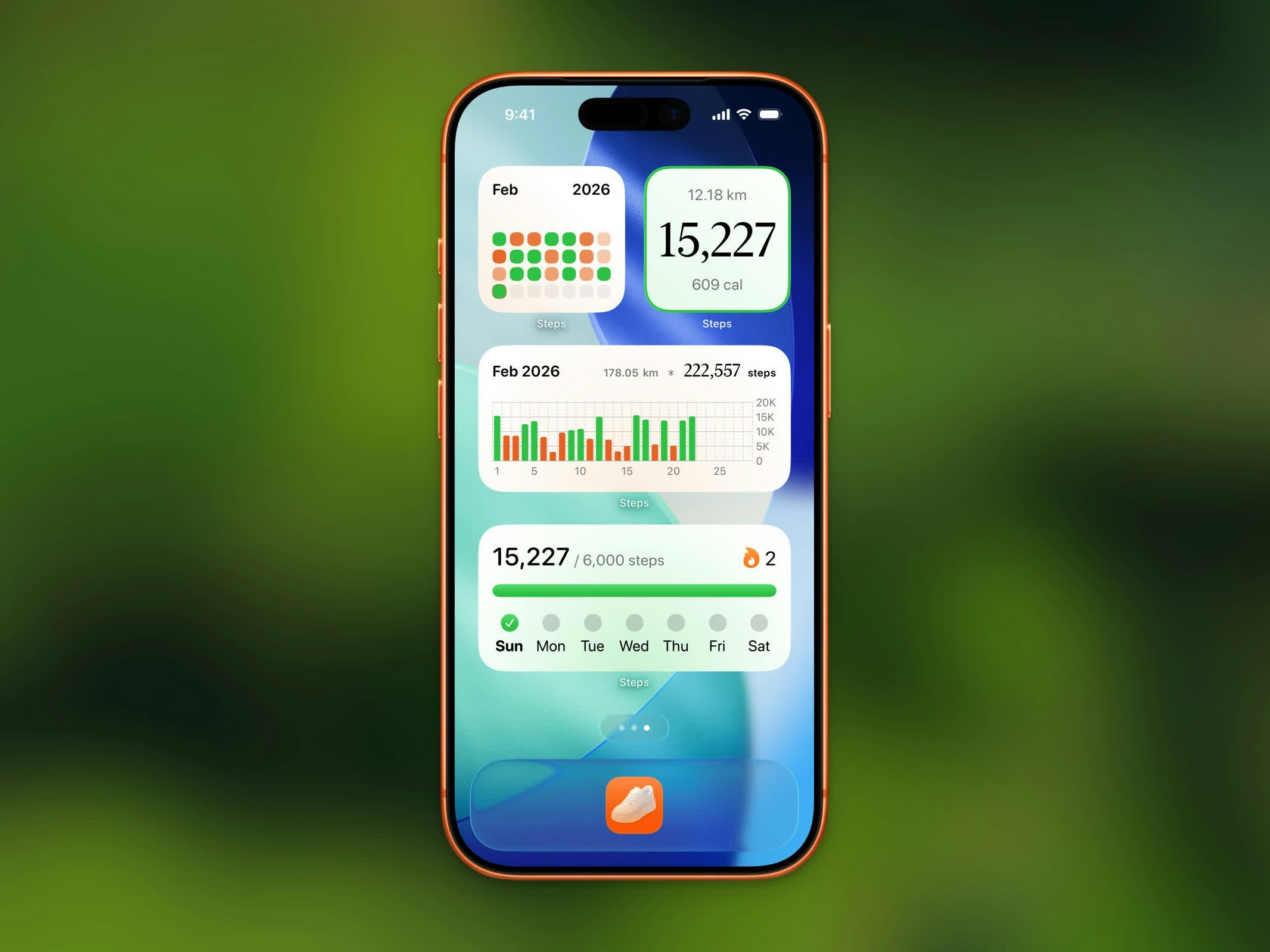
Widget di Steps sulla schermata Home
Widget Classifica Stepboard
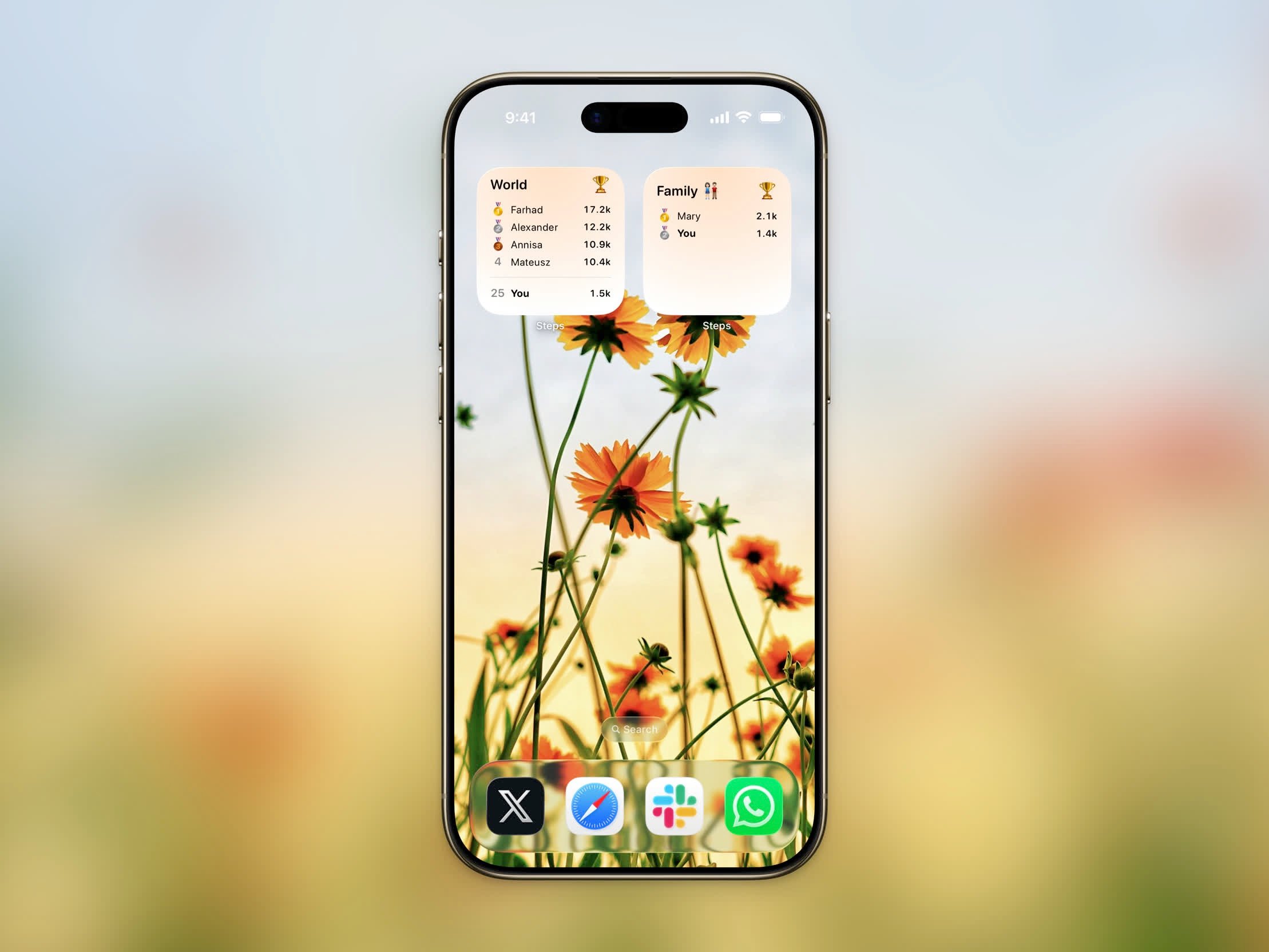
Widget Classifica Stepboard che mostra i primi 5 di oggi e la tua posizione
Widget Avvia allenamento
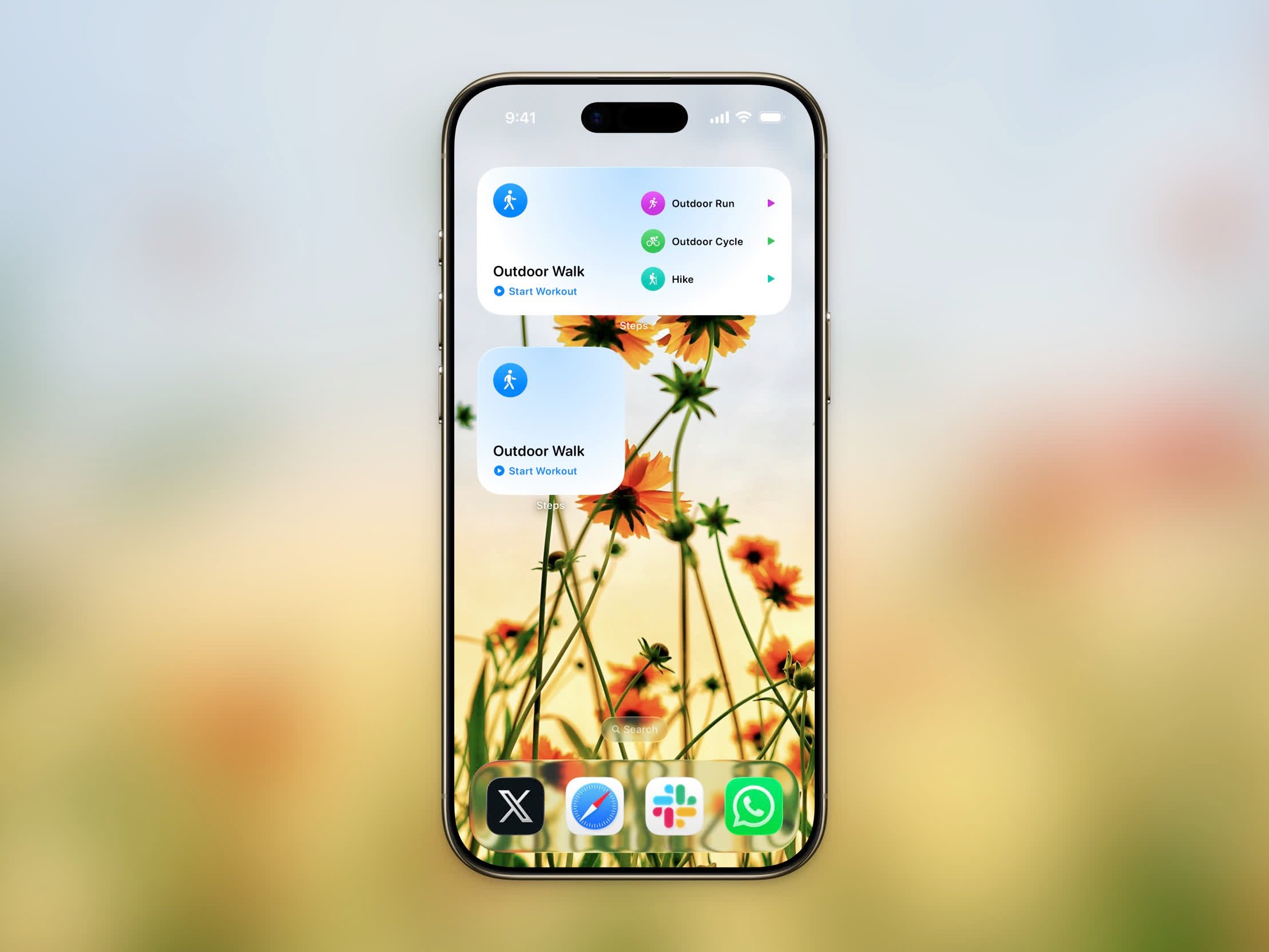
Widget Avvia allenamento per il monitoraggio degli allenamenti con un solo tocco
- Piccolo — un singolo tipo di allenamento configurabile con un pulsante Avvia
- Medio — il tuo allenamento principale più scorciatoie di avvio rapido per altri tre tipi
Widget Calendario allenamenti
Il widget Calendario allenamenti contrassegna ogni giorno in cui ti sei allenato con l’attività di quel giorno, così un mese di corsa, camminata e forza si legge a colpo d’occhio.- Medio e Grande sono disponibili su ogni iPhone supportato
- Extra Large è disponibile su iOS 27
Il widget Calendario allenamenti è una funzionalità Pro.
Widget Obiettivo annuale
Il widget Obiettivo annuale monitora il tuo progresso verso il tuo obiettivo annuale di passi. Mostra una barra di progresso, se sei in linea o in ritardo, e statistiche di supporto. È disponibile nelle dimensioni piccolo e medio.Live Activity
Durante un allenamento attivo, una Live Activity appare sulla tua schermata di blocco e nel Dynamic Island (iOS 26+). Mostra:- Icona del tipo di allenamento
- Tempo trascorso
- Distanza percorsa
- Calorie bruciate
- Ritmo attuale
Aggiunta dei widget
1
Tieni premuta la schermata Home
Tocca e tieni premuta un’area vuota nella schermata Home finché le app iniziano a ondeggiare.
2
Tocca il pulsante +
Tocca il pulsante + nell’angolo in alto a sinistra per aprire la galleria dei widget.
3
Cerca Steps
Digita “Steps” nella barra di ricerca per trovare tutti i widget disponibili.
4
Scegli un widget
Seleziona il tipo e la dimensione del widget che desideri, poi tocca Aggiungi widget.
Widget per la schermata di blocco
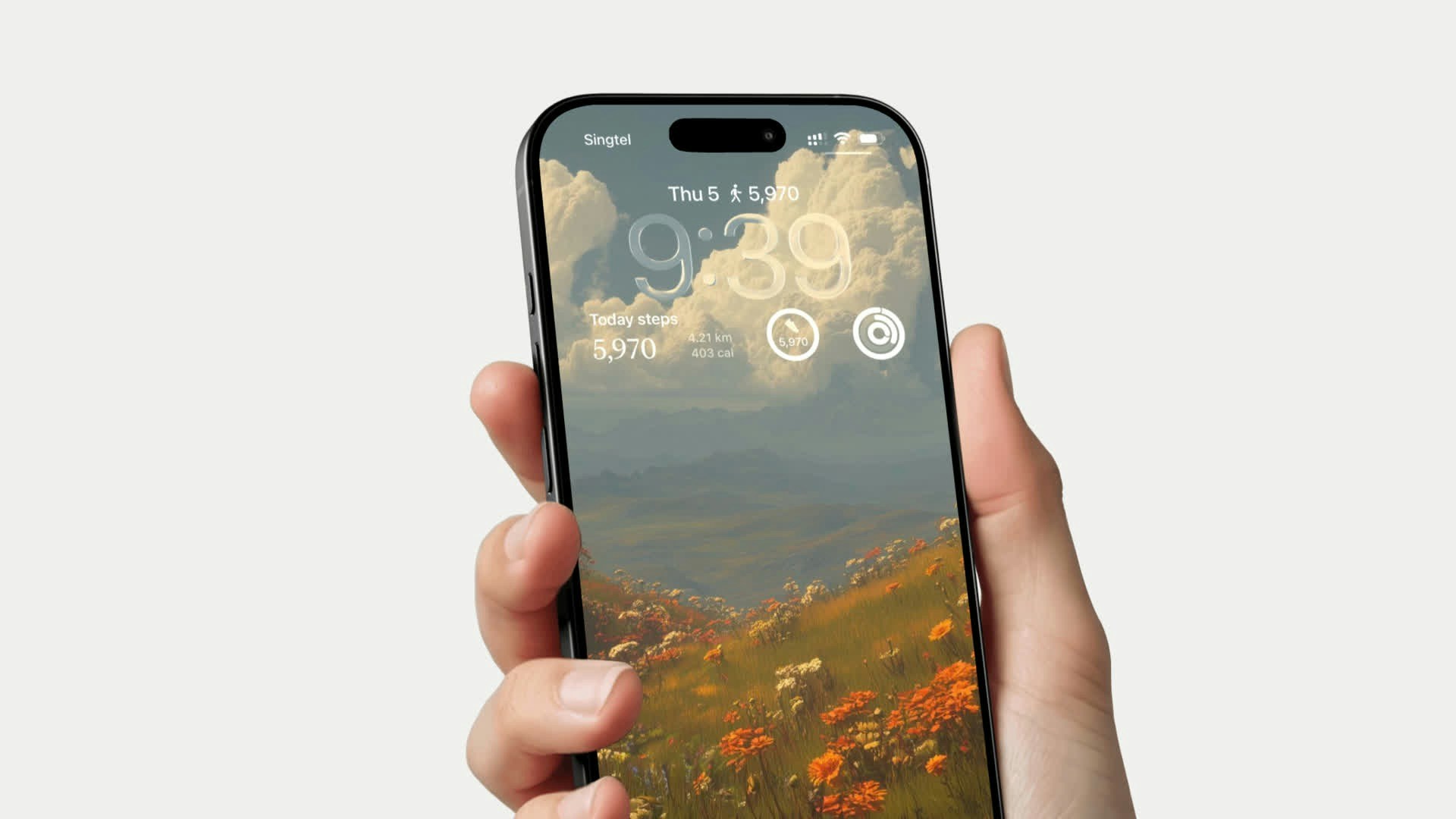
Widget di Steps per la schermata di blocco in tre stili
- Rettangolare - Mostra il conteggio passi e la barra di progresso
- In linea - Conteggio passi compatto nella riga della data
- Circolare - Conteggio passi in un misuratore rotondo
Mantenere i widget aggiornati
Per fare in modo che i widget si aggiornino frequentemente con i dati dei passi più recenti, l’Aggiornamento app in background deve essere abilitato per Steps.1
Apri Impostazioni
Vai su Impostazioni → Generali → Aggiornamento app in background.
2
Attiva l'aggiornamento in background
Assicurati che l’opzione principale sia impostata su Wi-Fi e dati cellulare (o almeno Wi-Fi).
3
Attiva per Steps
Scorri verso il basso e assicurati che l’interruttore accanto a Steps sia attivato.