

Mappa del percorso
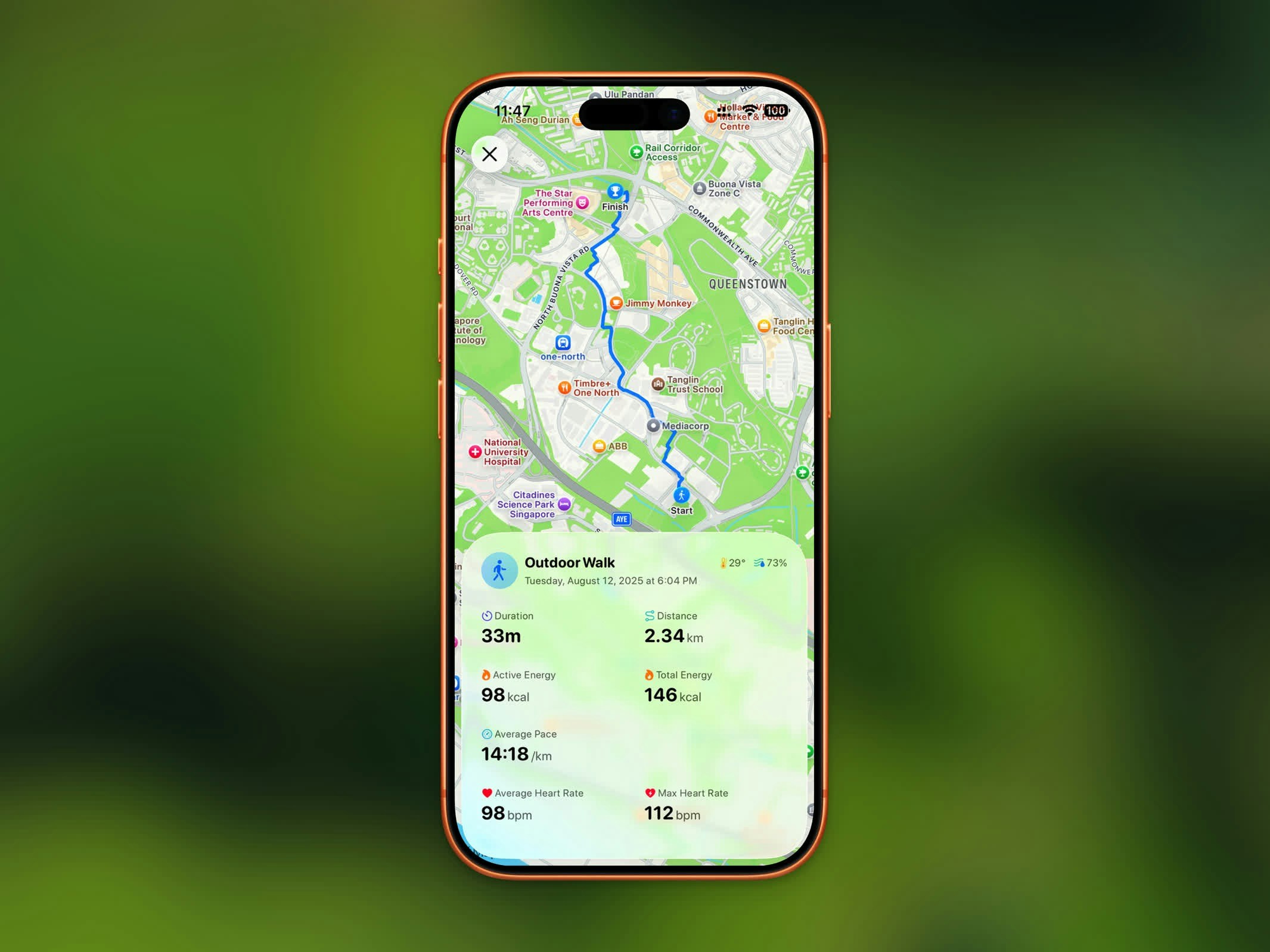
Vista dettaglio attività con mappa del percorso GPS e statistiche dell'allenamento
- Vista mappa Standard
- Vista con immagini Satellitare
Statistiche dell’allenamento
Ogni vista dettaglio allenamento mostra:- Durata - Tempo totale dell’allenamento
- Distanza - Distanza totale percorsa
- Ritmo - Ritmo medio (per camminata e corsa)
- Dislivello positivo - Salita totale durante l’allenamento
- Frequenza cardiaca - Frequenza cardiaca media e massima
- Calorie - Energia attiva bruciata
- Meteo - Temperatura e umidità durante l’allenamento
Confronto
Quando hai almeno due allenamenti precedenti dello stesso tipo, la sezione Confronto mostra come questo si posiziona rispetto alla media degli ultimi. Le sessioni al coperto e all’aperto sono confrontate separatamente. Ogni riga mostra la media recente, quanto differisce questo allenamento e un piccolo andamento in cui l’ultima barra è questa sessione. Le metriche confrontate possono includere durata, distanza, energia attiva, ritmo, frequenza cardiaca media e sforzo. La sezione si nasconde quando non c’è abbastanza cronologia per calcolare una media.Sforzo
Valuta quanto è stato impegnativo l’allenamento su una scala da 1 a 10. Il punteggio viene salvato in Apple Health, così resta sincronizzato con l’app Fitness. Le fasce corrispondono ai nomi di Apple:Le valutazioni dello sforzo richiedono iOS 18 o versioni successive, e Steps necessita dell’autorizzazione per aggiornare Effort nell’app Salute. Se un’altra app possiede già la valutazione, modificala lì o in Salute.
Frequenza cardiaca e zone
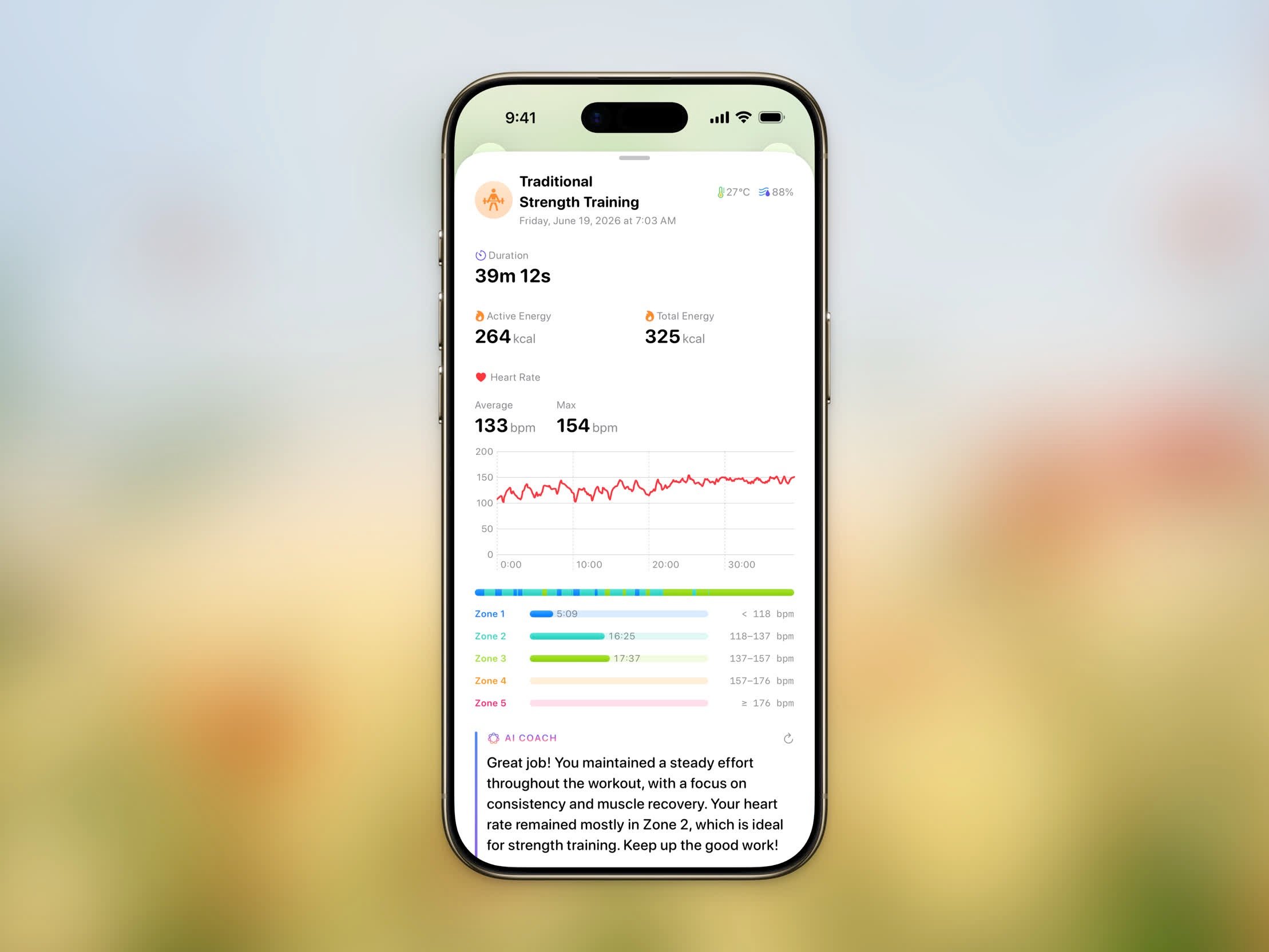
Grafico della frequenza cardiaca con il dettaglio Tempo nelle zone
Ogni zona mostra il tempo trascorso al suo interno e il relativo intervallo di frequenza cardiaca in bpm.
Frazioni
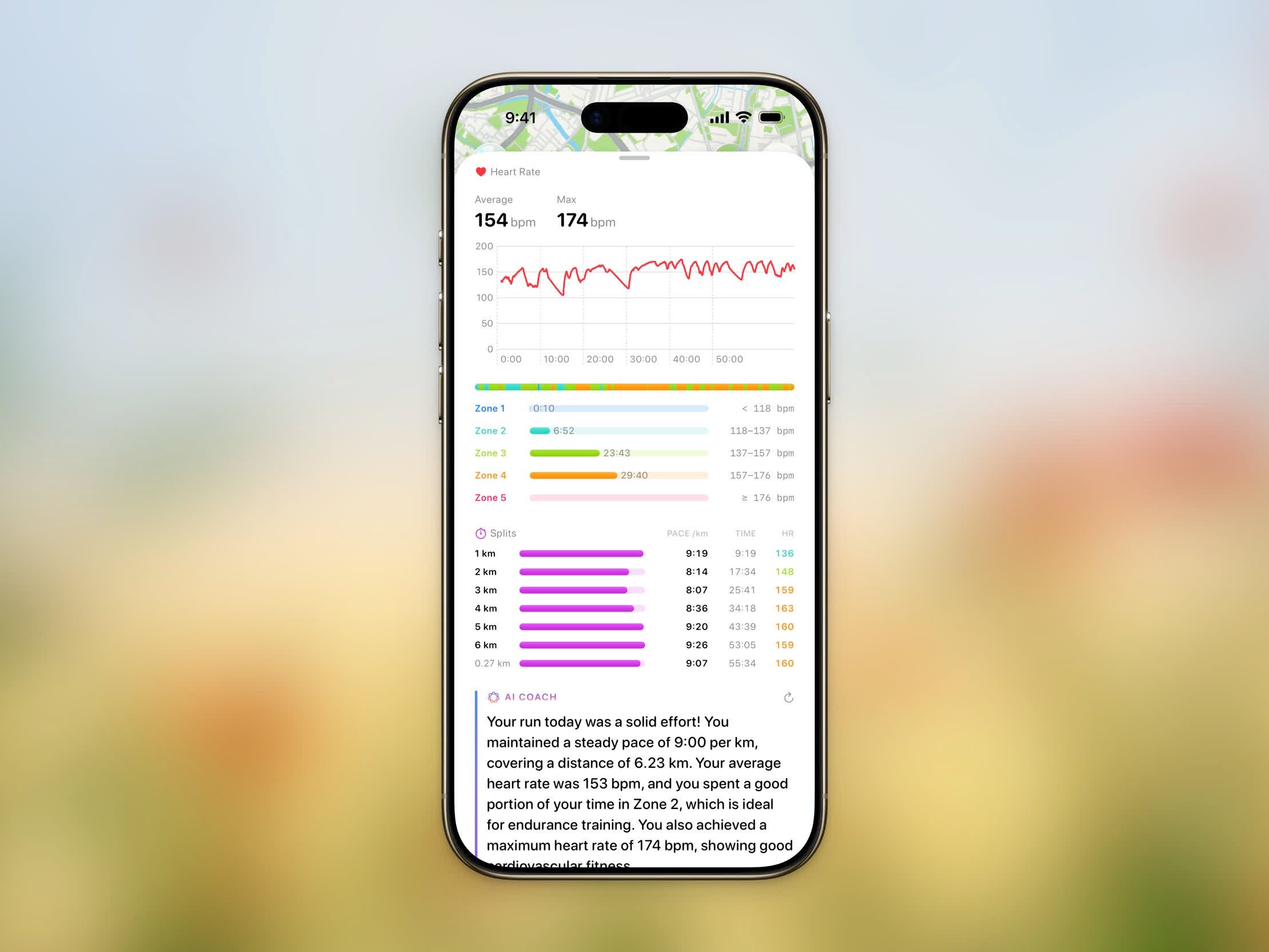
Dettaglio per frazione con ritmo, tempo e frequenza cardiaca media
- Ritmo (o Velocità per il ciclismo)
- Tempo — Tempo cumulativo trascorso alla fine della frazione
- FC — Frequenza cardiaca media per la frazione, quando disponibile
Riproduzione del percorso
La riproduzione del percorso è una funzionalità Pro.

Riproduzione del percorso in 3D che segue il tracciato con una telecamera cinematografica
- Stile mappa — passa tra Standard e Satellitare. Entrambi mostrano un’altitudine realistica durante la riproduzione per una vera vista 3D.
- Colore percorso — scegli il colore del tracciato.
- Durata riproduzione — da 15 a 180 secondi. Steps sceglie un valore predefinito sensato in base alla distanza del tuo allenamento.
- Nord in alto — lascia la mappa orientata a nord per tutta la riproduzione, oppure lascia che la telecamera segua la direzione in cui ti muovevi.
Condivisione dell’allenamento
Condividi il tuo allenamento come immagine stilizzata. Steps offre quattro stili di condivisione:- Trasparente
- Sovrapposto
- Cornice
- Foto
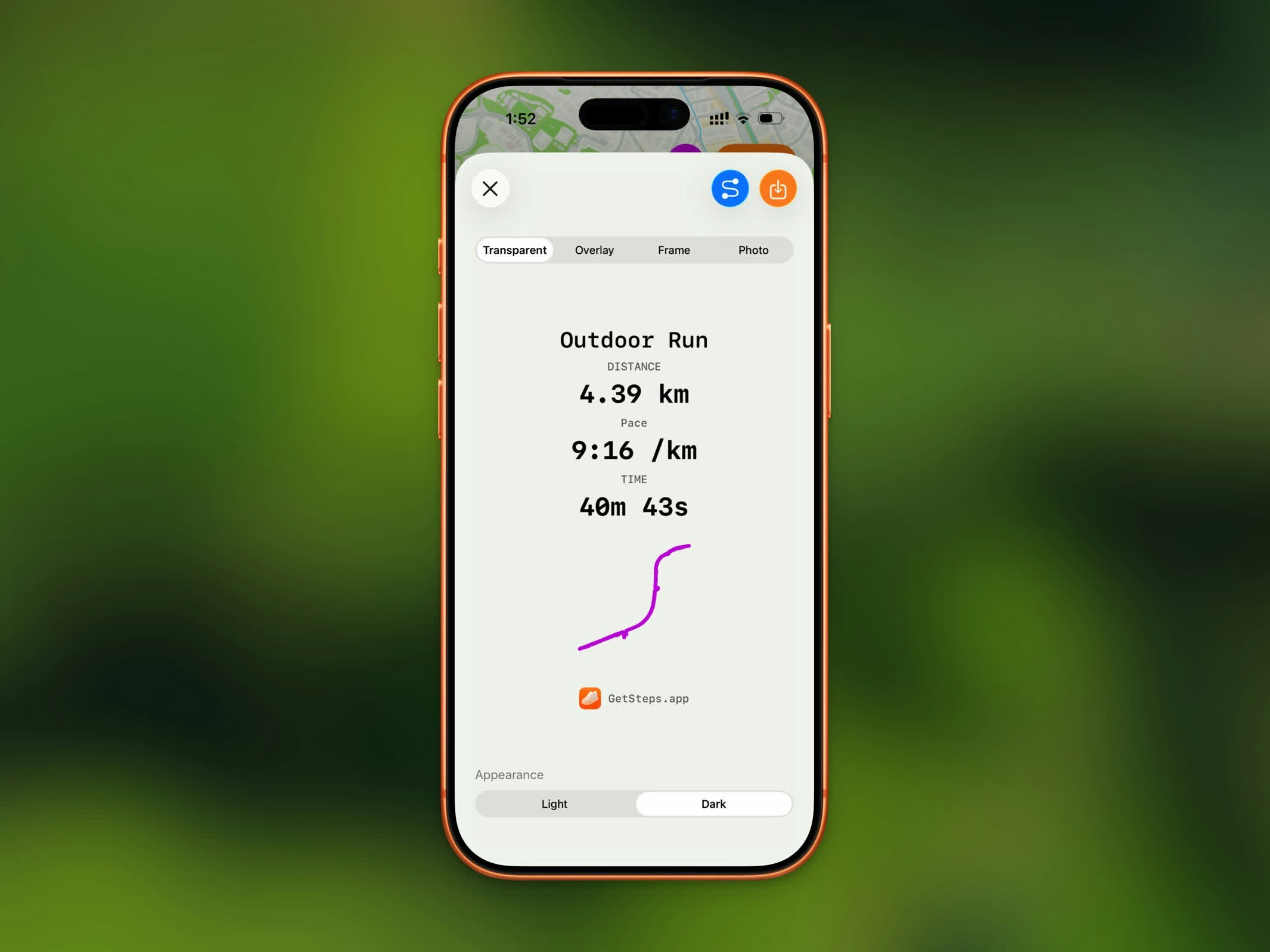
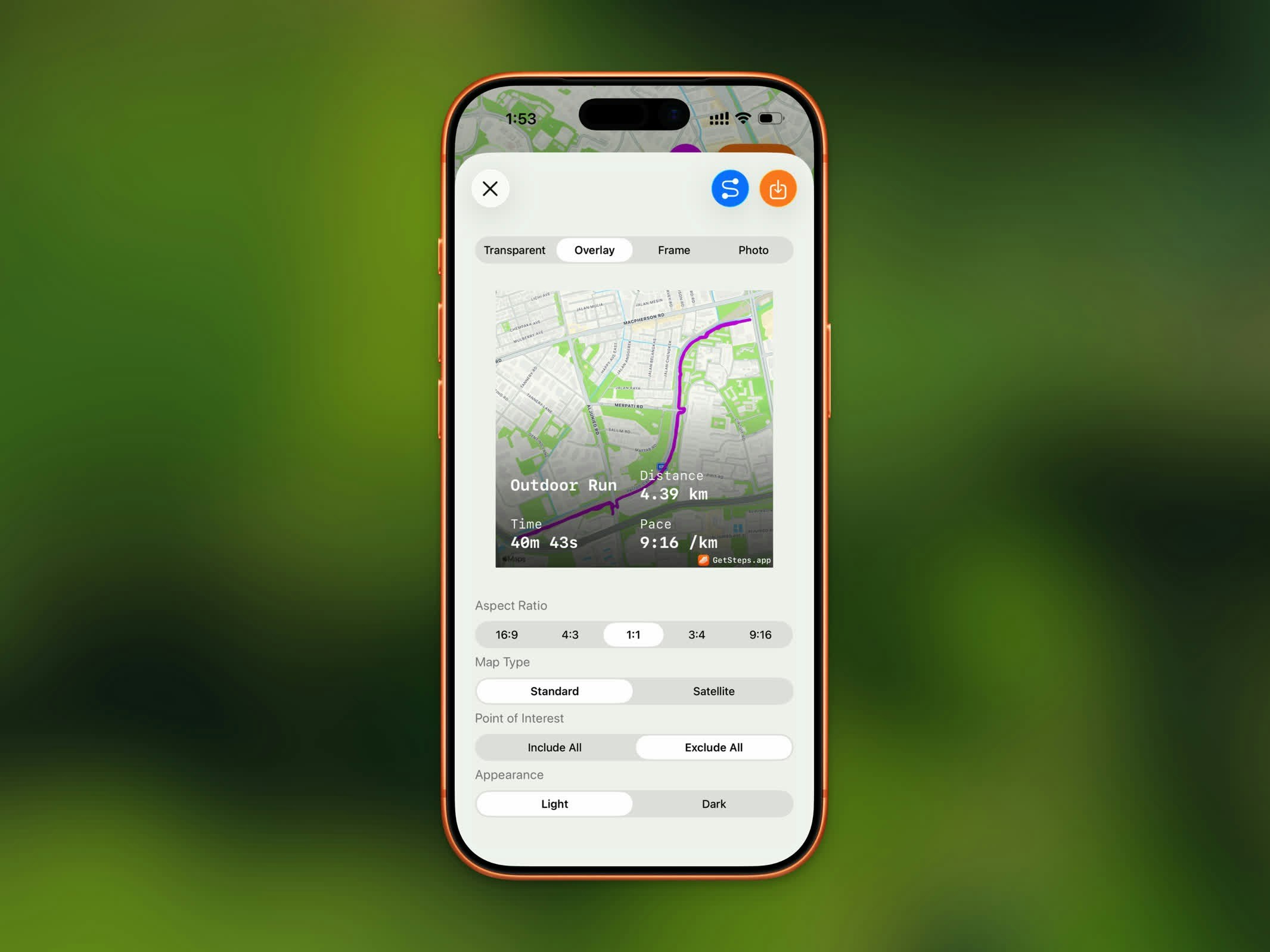
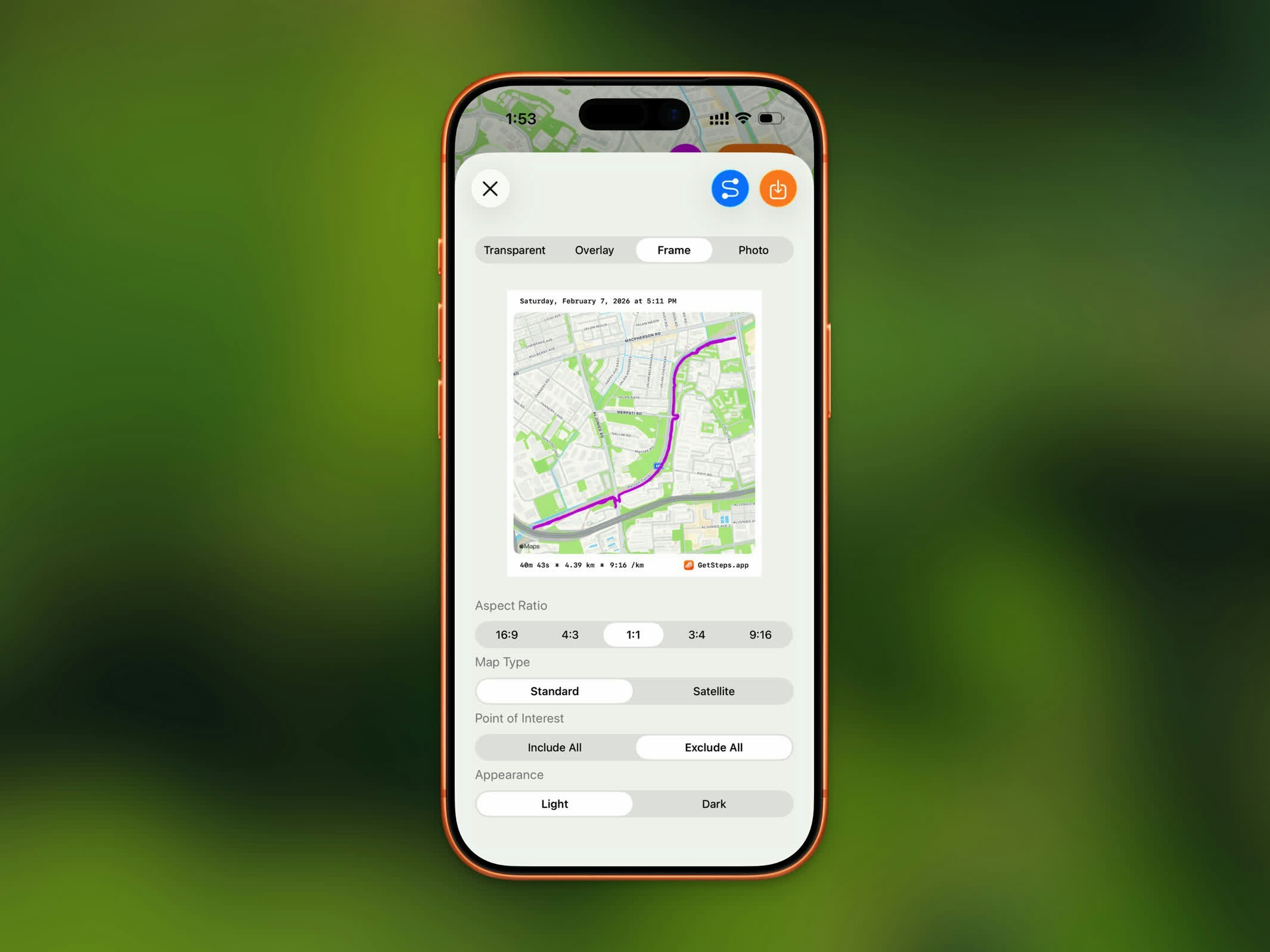
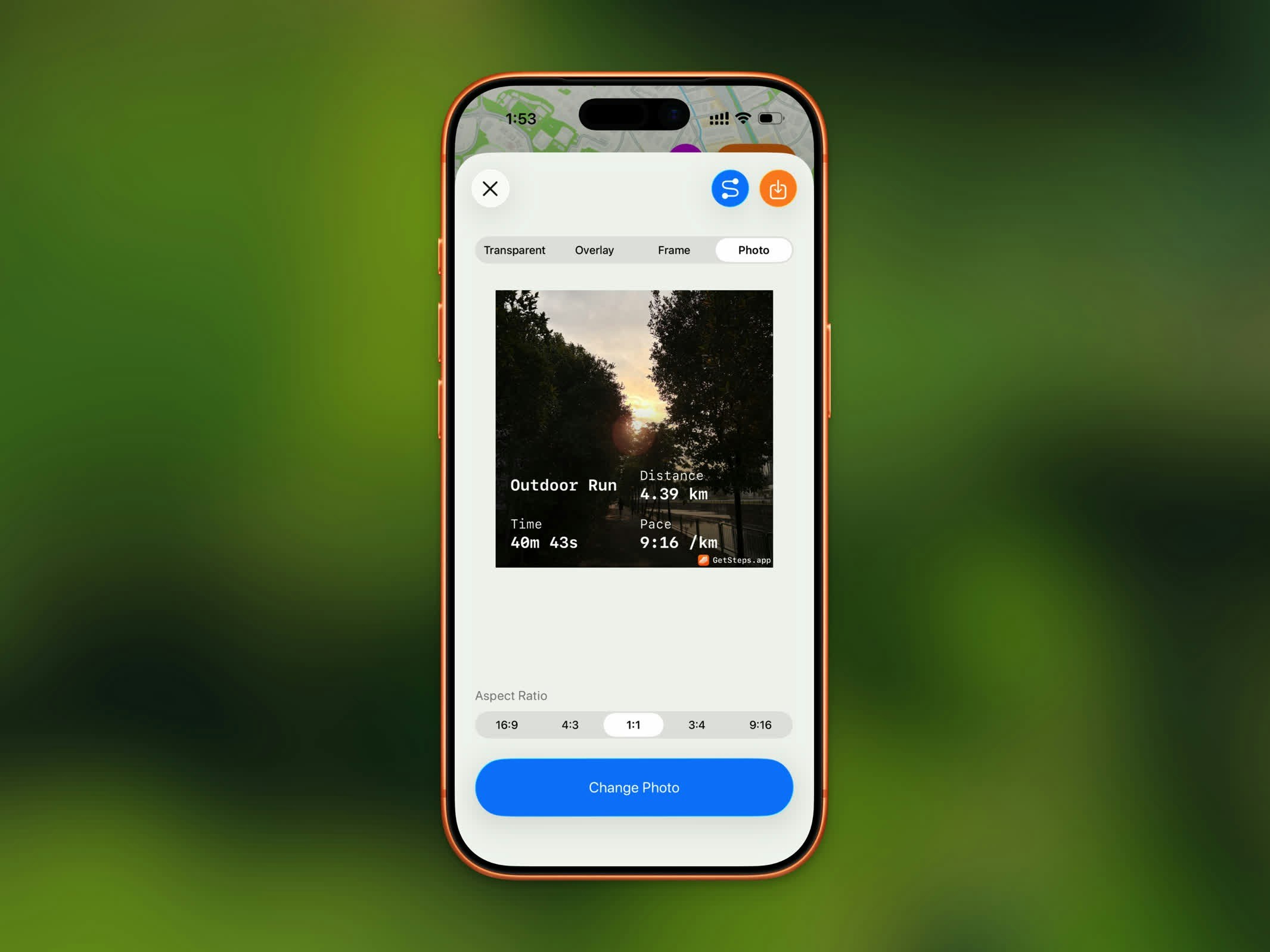
Sovrapposto e Cornice funzionano con un percorso GPS tracciato, e anche con un allenamento che ha solo una posizione salvata. L’anteprima trasparente mostra una scacchiera così puoi vedere cosa resterà trasparente.
Puoi anche scegliere tra cinque proporzioni: 16:9, 4:3, 1:1, 3:4 e 9:16.
Per gli stili basati su mappa, le opzioni aggiuntive includono l’aspetto della mappa (chiaro/scuro), la visibilità dei punti di interesse e lo stile dell’altitudine.
Vedi Condivisione per tutti i dettagli.
Esportazione GPX
L’esportazione GPX è una funzionalità Pro.
.gpx da usare in altre app di fitness o strumenti di mappatura. Tocca il pulsante di condivisione e seleziona l’esportazione GPX per salvare o inviare il file.