Il tuo centro di controllo per il monitoraggio dei passi quotidiani con grafici, progressi e meteo
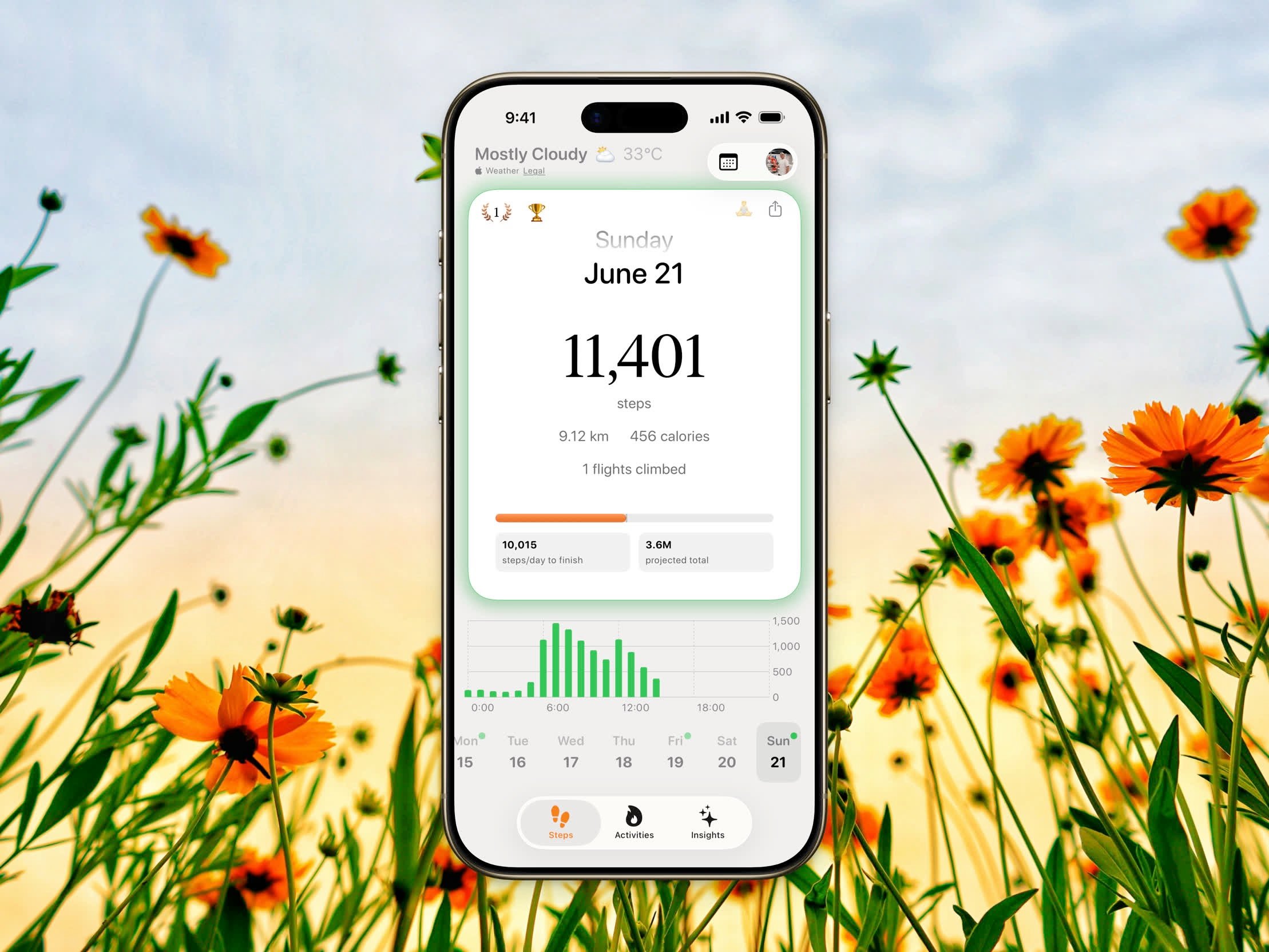
La Dashboard Home è la tua vista principale in Steps, che mostra il conteggio dei passi, le metriche di attività, il progresso verso il tuo obiettivo giornaliero e i grafici dei passi.
Dashboard Home con scheda conteggio passi, anello di progresso e grafico orario
La scheda principale mostra la tua attività corrente:
Conteggio passi - Il totale dei tuoi passi per il periodo selezionato
Distanza - Distanza a piedi e di corsa in km o miglia
Calorie - Energia attiva bruciata
Piani saliti - Piani saliti (solo vista giornaliera)
Un anello di progresso circonda la scheda, riempiendosi man mano che ti avvicini al tuo obiettivo giornaliero. Il colore dell’anello cambia nel colore del tema “completato” non appena raggiungi il tuo obiettivo.
Il conteggio della tua serie corrente appare nell’angolo in alto a sinistra con un’icona a fiamma. Toccalo per visualizzare i dettagli completi della serie, la mappa di calore e il progresso dei badge.
Tocca l’emoji del trofeo (🏆) vicino alla parte superiore della Dashboard Home per aprire la Stepboard — la classifica giornaliera dove competi con la più ampia community di Steps o con i tuoi gruppi privati. Dalla Stepboard puoi anche raggiungere World Stats per i totali dell’intera community e la tua posizione globale.
Tocca il pulsante 🧘 nell’angolo in alto a destra per contrassegnare oggi come giorno di riposo, e toccalo di nuovo per rimuoverlo. I giorni di riposo mettono in pausa la tua serie senza interromperla. Il pulsante rimane attenuato finché il giorno corrente non viene contrassegnato come giorno di riposo.
Su iOS 26 e versioni successive, Impostazioni > Layout Home sceglie come è organizzata la Home:
Layout
Cosa vedi
Automatico
La scheda scorrevole su un telefono compatto. Una dashboard quando la finestra è ampia (size class orizzontale regular), incluso un iPhone Duo aperto.
Scheda
La scheda dei passi su cui scorri tra i giorni.
Dashboard
Una griglia piatta delle tue metriche, con insight più grandi.
Su un iPhone Duo aperto, la Home si affianca a un calendario Cronologia. Quel calendario può mostrare una settimana o un mese, e ogni mese in Attività mantiene un riepilogo fisso mentre le schede degli allenamenti scorrono.
I grafici dei passi appaiono sotto la scheda principale in base alla modalità di visualizzazione selezionata:
Vista
Grafico
Accesso
Giornaliero
Grafico a barre dei passi orari
Gratuito
Settimanale
Grafico a barre dei passi su 7 giorni
Pro
Mensile
Grafico a barre dei passi mensili
Pro
Le viste settimanale e mensile sono funzionalità Pro. Puoi passare da una vista all’altra in Impostazioni > Visualizza passi per.
Il controllo dell’intervallo si trova sopra il grafico. Nella timeframe Giorno puoi comunque mostrare una settimana o un mese di barre. Quegli intervalli più ampi sono Pro. Tocca una barra per passare a quel giorno, e tocca di nuovo la stessa barra per tornare a oggi. Tocca lo sfondo del grafico per aprire il selettore dell’intervallo.Nelle viste settimanale e mensile, puoi alternare tra passi Totali e Medi usando il pulsante nell’angolo in alto a destra.Raggiungere l’obiettivo giornaliero fa partire un’esplosione a schermo intero di nastri arcobaleno. Vedi Obiettivo giornaliero.
Scorri verso sinistra o verso destra sulla scheda dei passi per navigare tra giorni, settimane o mesi. Una striscia di calendario scorrevole orizzontalmente in basso ti permette di passare rapidamente a qualsiasi data.
Se abilitato nelle Impostazioni, la temperatura e l’umidità attuali vengono visualizzate nella barra degli strumenti in alto. Attivalo in Impostazioni > Mostra meteo.
Tocca il pulsante di condivisione nella barra degli strumenti in alto per pubblicare il tuo conteggio passi come immagine. Puoi scegliere una scheda foto pulita con le tue statistiche principali, oppure un conteggio passi trasparente da inserire sul tuo sfondo. Vedi Condivisione per l’intero set di opzioni.