

Blocco app è una funzionalità Pro.
Come funziona
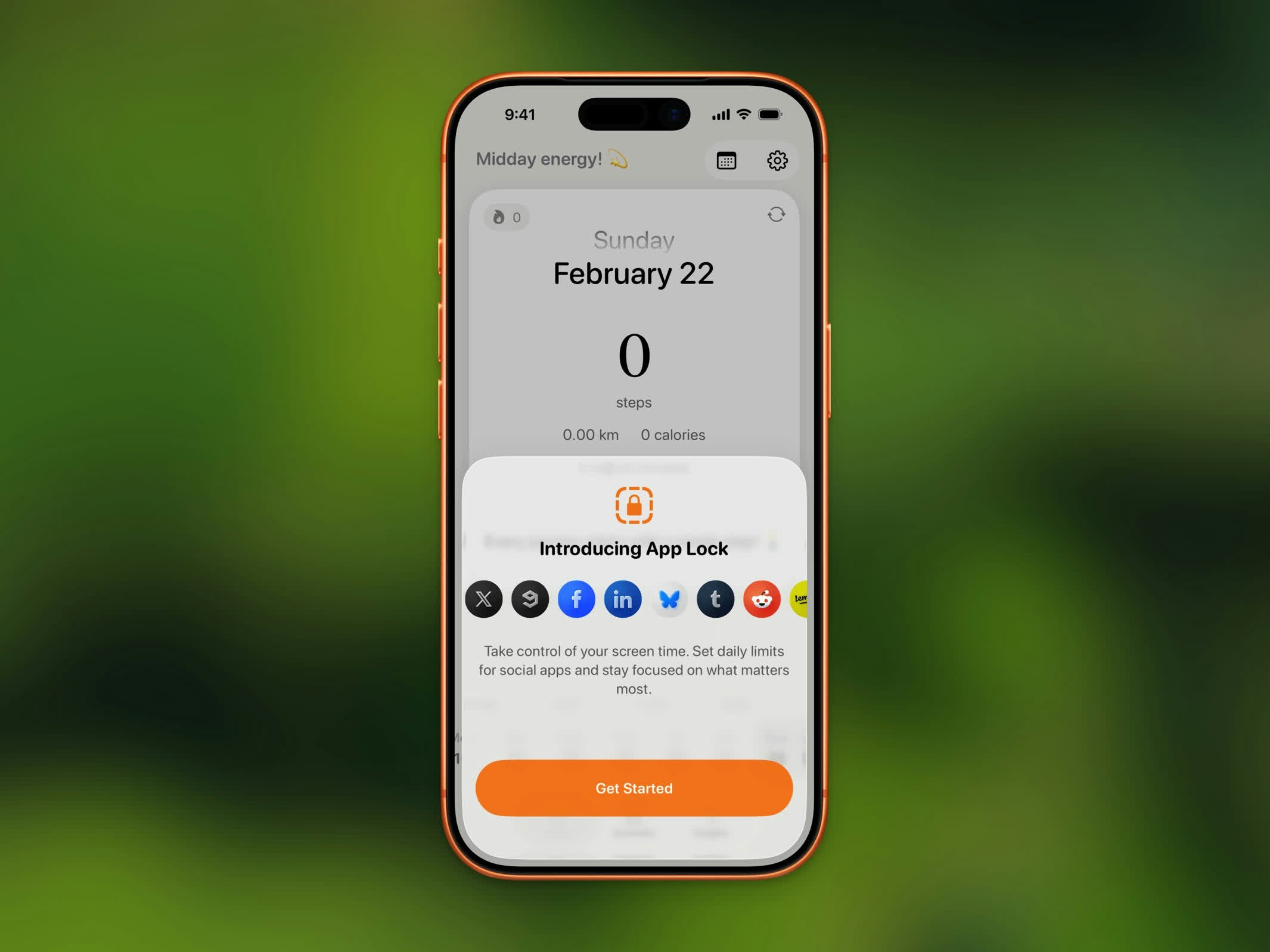
Blocco app che blocca le app finché l'obiettivo giornaliero di passi non viene raggiunto
1
Attiva Blocco app
Vai su Impostazioni > Blocco app e attivalo. Steps richiederà l’autorizzazione per Screen Time.
2
Scegli le app da bloccare
Seleziona le app e le categorie di app che vuoi bloccare usando il selettore app di Apple. I social media, i giochi e le app di intrattenimento sono scelte popolari.
3
Cammina per sbloccare
Le app bloccate vengono oscurate con uno scudo finché non raggiungi il tuo obiettivo giornaliero di passi. Una volta raggiunto il target, tutte le app selezionate si sbloccano automaticamente.
Ripristino giornaliero
Blocco app si ripristina a mezzanotte ogni giorno. Questo significa:- Gli scudi vengono riapplicati all’inizio di ogni nuovo giorno
- Una volta che le app sono sbloccate, rimangono sbloccate fino a mezzanotte, anche se cambi il tuo obiettivo
- Inizi ogni mattina da zero
Messaggi di progresso
Mentre le app sono bloccate, vedrai messaggi di progresso che ti incoraggiano a continuare a camminare. Quando raggiungi il tuo obiettivo, una notifica “App sbloccate!” te lo comunica.Modifiche all’obiettivo a metà giornata
- Se abbassi il tuo obiettivo e i tuoi passi attuali lo superano già, le app si sbloccano immediatamente
- Se alzi il tuo obiettivo, le app rimangono bloccate finché non raggiungi il nuovo target