

Configurazione iniziale
Quando apri Steps per la prima volta, una breve configurazione ti prepara a partire: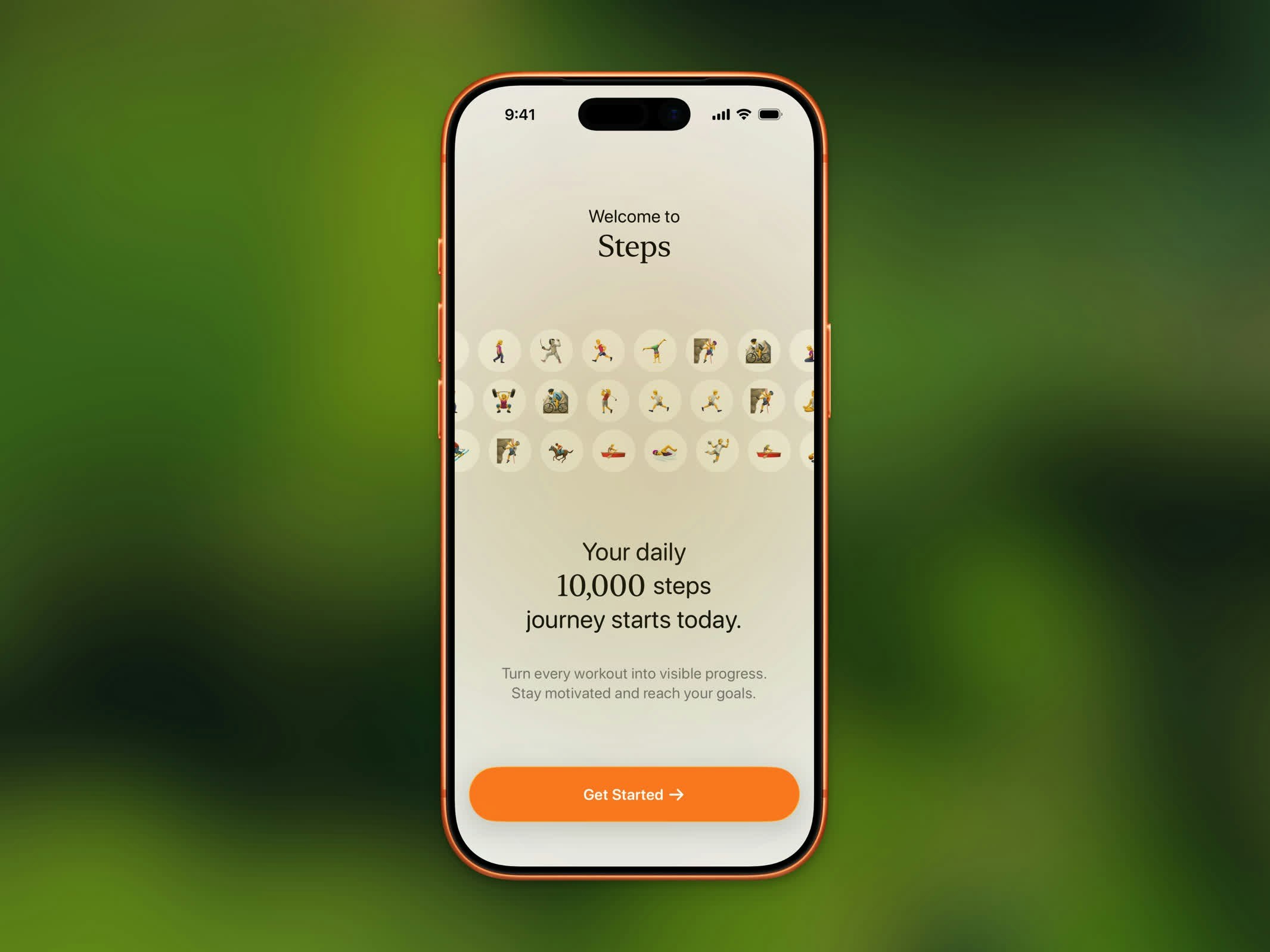
Flusso di configurazione iniziale di Steps
1
Indica quanto sei attivo
Scegli Leggero, Moderato, Attivo o Intenso. Steps usa la tua risposta per suggerirti un obiettivo giornaliero.
2
Collega Apple Health
Tocca Collega Apple Salute e poi Consenti tutto così Steps può leggere passi, distanza, calorie, piani saliti e allenamenti da iPhone e Apple Watch. Se hai disattivato l’accesso, tocca Apri Impostazioni, consentilo in Privacy → Salute e poi tocca L’ho attivato — controlla di nuovo.
3
Guarda gli ultimi 7 giorni
Una volta collegato Apple Health, Steps mostra i passi, le calorie e gli allenamenti che hai già registrato nell’ultima settimana.
4
Imposta il tuo obiettivo giornaliero
Il selettore parte dall’obiettivo suggerito per il tuo livello di attività, da 5.000 passi per Leggero fino a 15.000 per Intenso. Scegli un valore tra 1.000 e 20.000 passi. Puoi sempre cambiarlo in seguito nelle Impostazioni.
5
Unisciti alla Stepboard
Accedi con Apple e unisciti alla classifica giornaliera, oppure saltala e unisciti più tardi dalla Home. Se hai già un account, il pulsante si adatta: Unisciti alla Stepboard quando hai effettuato l’accesso, Continua quando sei già membro.
6
Scopri il Blocco app
Una breve presentazione del Blocco app, che tiene bloccate le app che ti distraggono finché non raggiungi il tuo obiettivo di passi. Configuralo nelle Impostazioni quando vuoi.
7
Attiva le notifiche
Tocca Attiva le notifiche per ricevere promemoria giornalieri, una celebrazione quando raggiungi l’obiettivo e un avviso quando le tue app si sbloccano. Tocca Forse più tardi per saltare.
8
Inizia a camminare
È tutto! Steps inizia a monitorare automaticamente usando i sensori di movimento del tuo iPhone e i dati di Apple Health.
Autorizzazioni HealthKit
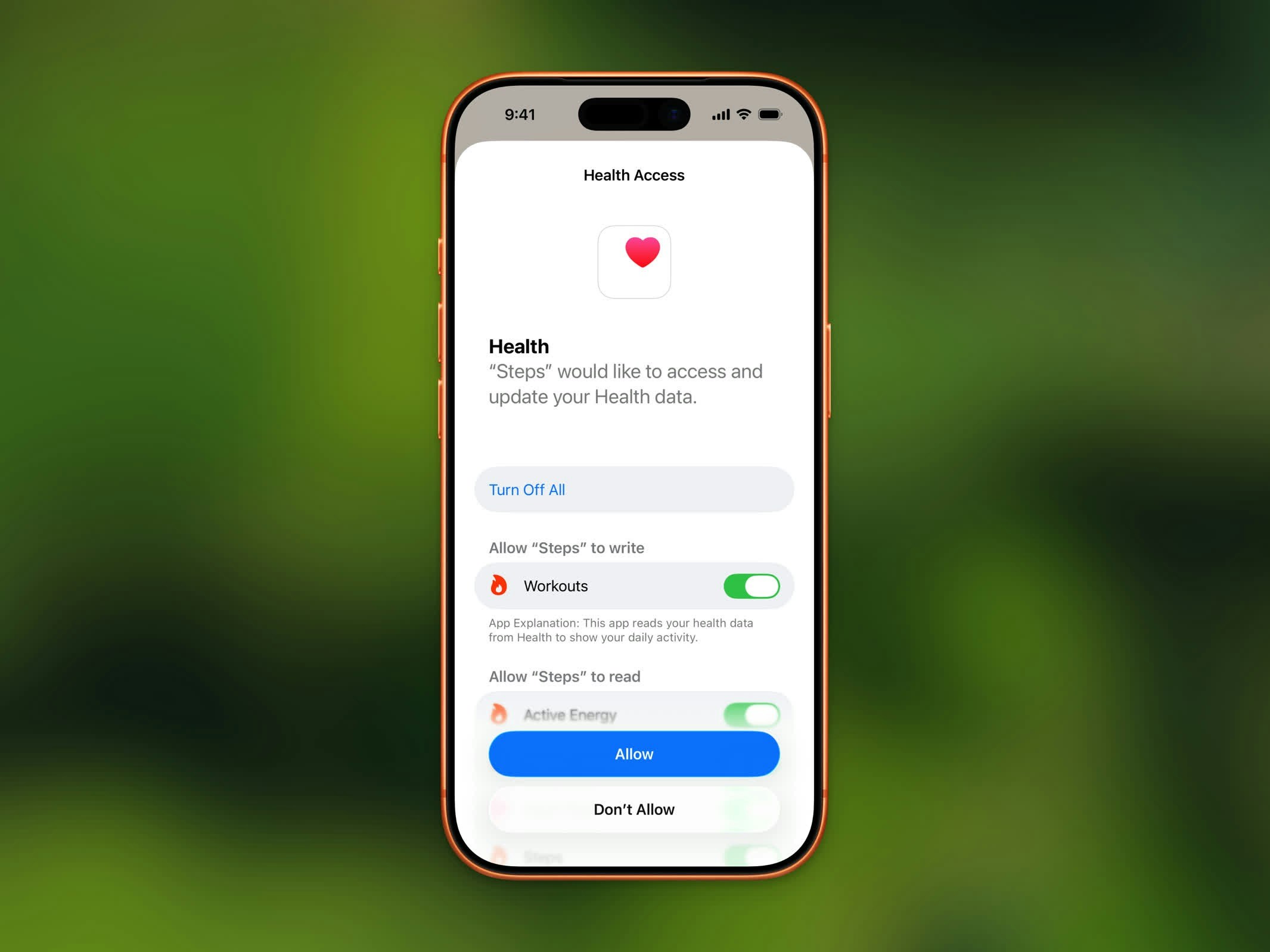
Richiesta di autorizzazioni Apple Health
- Passi - Il conteggio dei tuoi passi giornalieri
- Distanza a piedi e di corsa - Distanza percorsa a piedi
- Energia attiva bruciata - Calorie bruciate tramite l’attività
- Piani saliti - Piani che hai salito
- Frequenza cardiaca - Utilizzata durante gli allenamenti, incluse le tue zone di frequenza cardiaca
- Percorsi degli allenamenti - Percorsi GPS per i tuoi allenamenti registrati
- Sforzo allenamento - La valutazione da 1 a 10 che imposti su un allenamento
Privacy
I tuoi dati sulla salute rimangono sul tuo dispositivo. Steps non carica i tuoi dati di fitness su nessun server. Tutta l’elaborazione avviene localmente sul tuo iPhone.Risincronizzazione dei dati di salute
Se il conteggio dei passi sembra errato o mancano dati, puoi risincronizzare da Apple Health:- Apri Impostazioni in Steps
- Scorri fino alla sezione Supporto
- Tocca Risincronizza i dati di Apple Health
Riavvio della configurazione iniziale
Per ripetere il flusso di configurazione:- Apri Impostazioni in Steps
- Tocca Riavvia configurazione iniziale
- Conferma quando richiesto