

Come partecipare
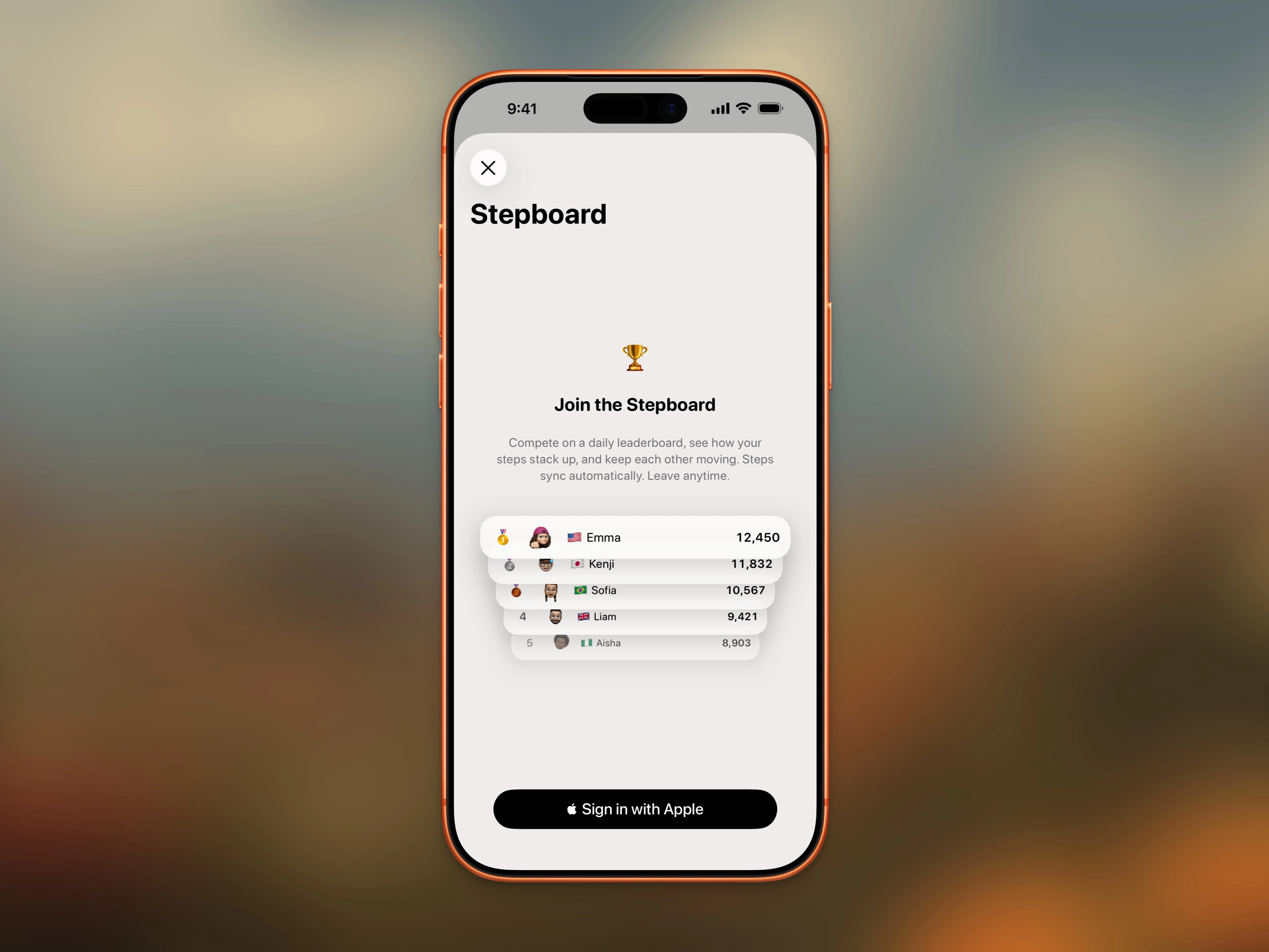
Unisciti alla Stepboard per iniziare a competere nella classifica giornaliera
1
Accedi con Apple
Tocca l’icona del trofeo nella Dashboard Home, oppure unisciti durante la configurazione iniziale. Se non hai effettuato l’accesso, il pulsante recita Accedi e unisciti e avvia Accedi con Apple. Se hai già effettuato l’accesso, recita Unisciti alla Stepboard. Se sei già membro, recita Continua. Il pitch indica quanti camminatori condividono il tuo paese quando quel conteggio è disponibile, oppure quanti camminatori ci sono nel mondo.
2
Unisciti alla Stepboard
Tocca Unisciti alla Stepboard per entrare nella classifica giornaliera. I tuoi passi si sincronizzano automaticamente da Apple Health.
3
Configura il tuo profilo
Aggiungi un nome visualizzato, una foto avatar e il paese. Il tuo paese appare come emoji bandiera accanto al tuo nome. Tutti i campi sono opzionali — apparirai come “Anonymous” se salti il nome.
La classifica
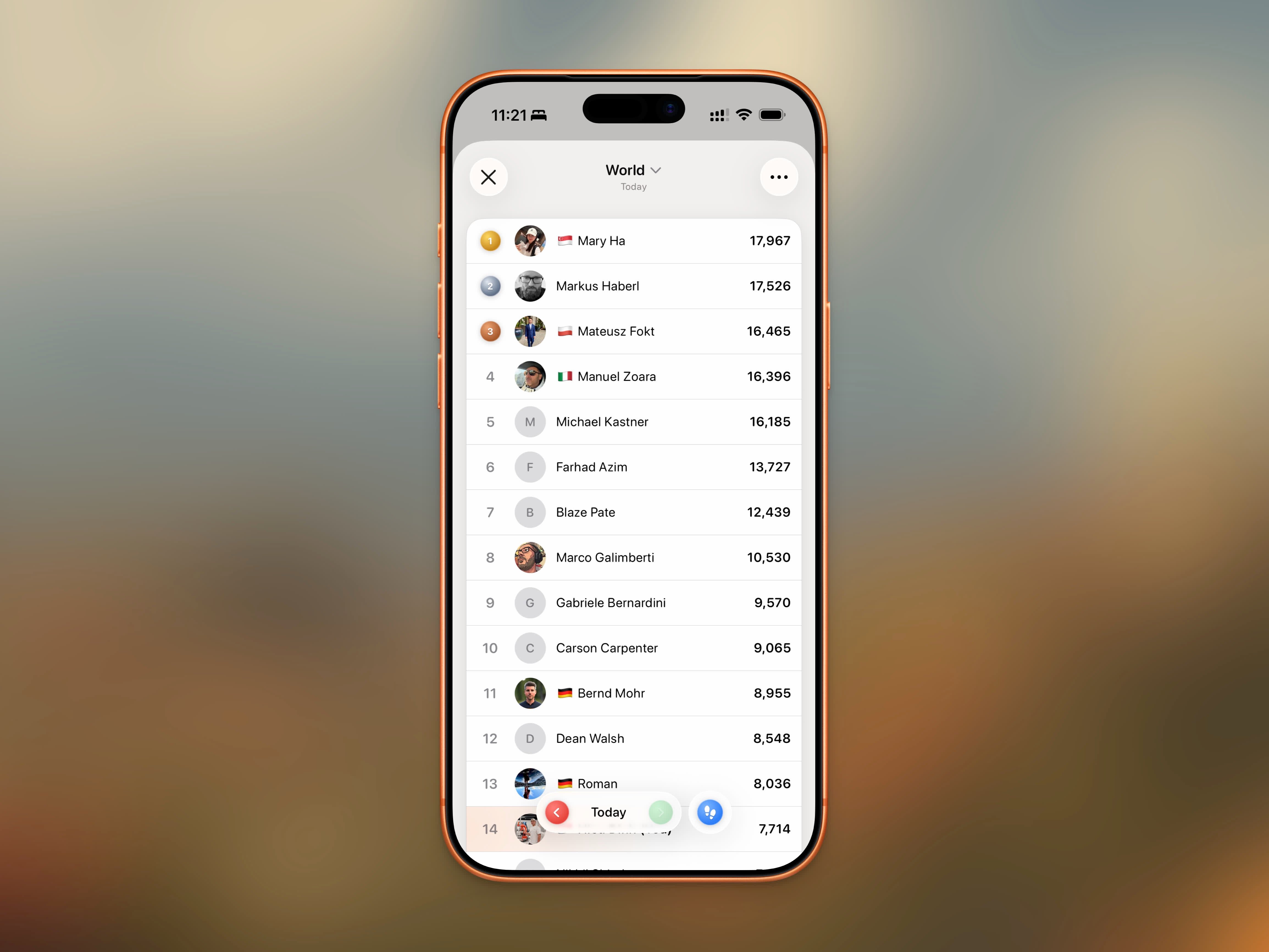
Classifica giornaliera che mostra i migliori camminatori classificati per numero di passi
- Posizione — I primi 3 ottengono icone medaglia (🥇🥈🥉), gli altri mostrano un numero
- Avatar — La tua foto profilo o un segnaposto con le iniziali
- Nome e Paese — Nome visualizzato con emoji bandiera del paese
- Passi — Conteggio giornaliero dei passi con separatori delle migliaia
Calendario dei vincitori mensili
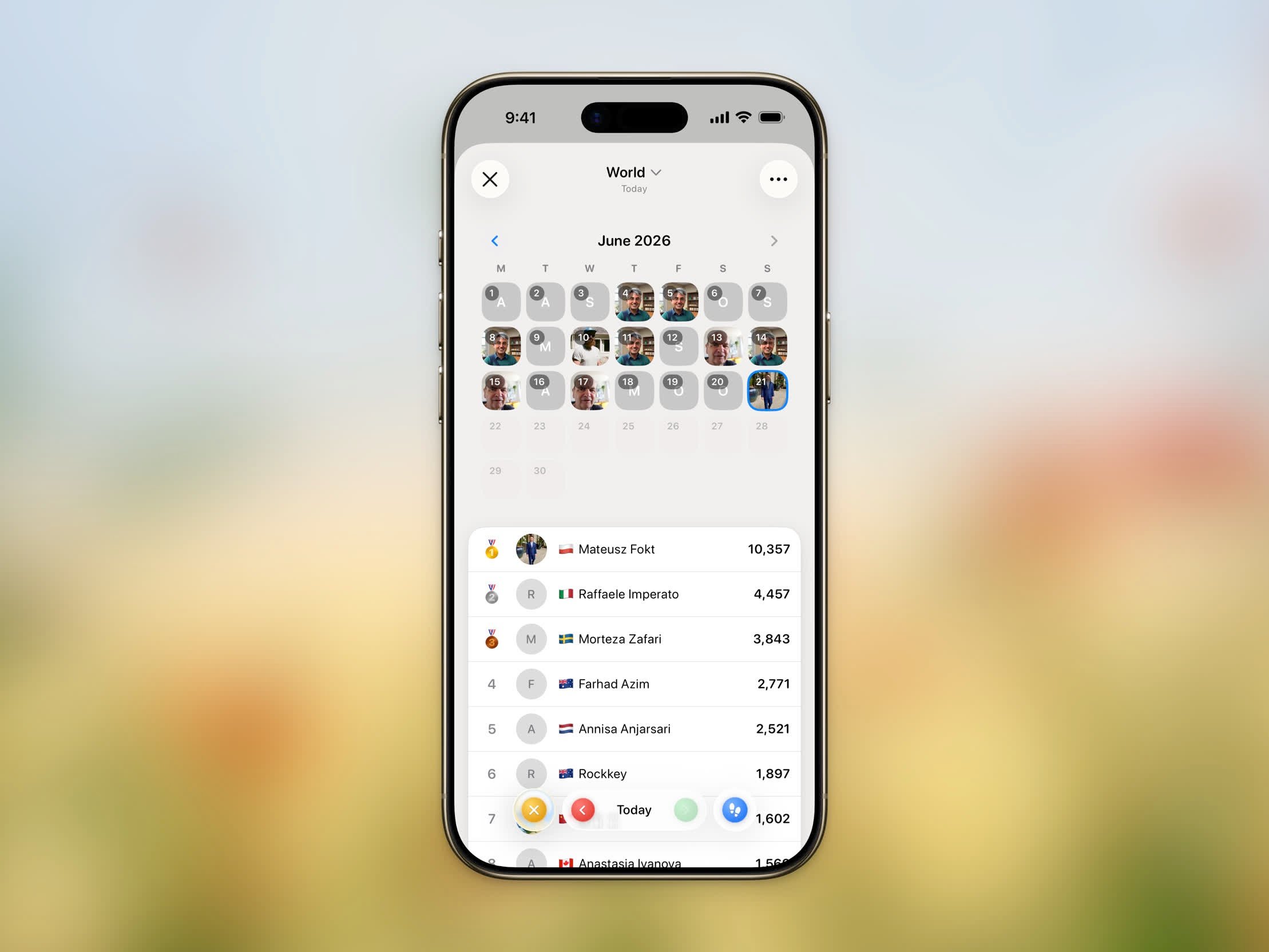
Calendario che mostra chi ha conquistato il primo posto ogni giorno del mese
World Stats
Quando sei sul tabellone World, apri il menu (⋯) e tocca World stats per scoprire come si muove l’intera community di Steps — totali di sempre, la tua posizione globale e il tuo percentile, e i paesi al vertice per numero di passi. Consulta World Stats per i dettagli.Il tuo profilo
Tocca il tuo profilo per modificare il nome visualizzato, la foto avatar e il paese in qualsiasi momento. Le modifiche appaiono immediatamente nella classifica.- Nome visualizzato — Fino a 50 caratteri. Mostra “Anonymous” se non impostato
- Avatar — Scatta una foto, scegli dalla tua libreria o rimuovilo
- Paese — Mostrato come emoji bandiera accanto al tuo nome
Navigazione per data
Sfoglia le classifiche dei giorni passati usando la barra delle date nella parte inferiore dello schermo. Tocca le frecce sinistra o destra per spostarti tra i giorni, oppure tocca l’etichetta della data per saltare a una data specifica con il selettore date.Sincronizzazione
I tuoi passi si sincronizzano automaticamente da Apple Health. I dati di ogni giorno si sincronizzano durante la notte una volta completata la giornata, quindi vedrai le classifiche finali di ieri la mattina successiva. Scorri verso il basso sulla classifica per aggiornare e ottenere i dati più recenti.Uscire dalla Stepboard
Per uscire, tocca il pulsante menu (⋯) nell’angolo in alto a destra e seleziona Esci dalla Stepboard. I tuoi dati vengono rimossi dalla classifica. Puoi rientrare in qualsiasi momento, ma la tua cronologia precedente non verrà ripristinata.Privacy
La Stepboard è completamente facoltativa. Solo questi dettagli sono visibili agli altri utenti:- Nome visualizzato (o “Anonymous”)
- Foto avatar (se impostata)
- Bandiera del paese (se impostata)
- Conteggio giornaliero dei passi
Gruppi
I gruppi trasformano la Stepboard in una classifica privata per te e i tuoi amici, familiari o colleghi. Ogni gruppo ha la propria classifica giornaliera accanto al tabellone World — passa dall’uno all’altro dal selettore di tabellone in alto nella Stepboard.Creare un gruppo
1
Apri il menu Stepboard
Tocca il pulsante del menu (⋯) nell’angolo in alto a destra e scegli Crea gruppo.
2
Dai un nome al gruppo
Inserisci un nome e tocca Crea. Ti verrà chiesto di accedere con Apple se non l’hai già fatto.
3
Condividi l'invito
Viene generato un codice invito unico di 4 caratteri. Copia il codice o condividi il link con gli amici.
Unirsi a un gruppo
Ci sono due modi per unirsi:- Link di invito — Tocca un link
getsteps.app/join/<code>condiviso da un amico. L’app apre un’anteprima che mostra il nome del gruppo, il numero di membri e chi ti ha invitato. Tocca Unisciti per entrare. - Codice invito — Apri il menu Stepboard e tocca Unisciti al gruppo, quindi inserisci il codice di 4 caratteri.
Classifica del gruppo
Ogni gruppo ha la propria classifica giornaliera. I membri sono classificati in base alla stessa metrica — passi o distanza — che hai selezionato per il tabellone World; cambiala in cima alla Stepboard e si applica ovunque. Passa da un tabellone all’altro dal menu del titolo in alto nella Stepboard — l’elenco mostra World più tutti i gruppi a cui appartieni.Gestire i membri
Mentre visualizzi un gruppo, tocca il menu (⋯) e scegli Gestisci gruppo per:- Rinominare il gruppo — solo admin
- Copiare o condividere il codice e il link di invito
- Vedere tutti i membri con avatar, nomi visualizzati e bandiere dei paesi
- Rimuovere membri — solo admin
Condividere gli inviti
Usa Condividi gruppo dal menu Stepboard, o il pulsante di condivisione in Gestisci gruppo, per inviare un linkgetsteps.app/join/<code> tramite Messaggi, Mail o qualsiasi destinazione del foglio di condivisione. I destinatari che hanno già Steps installato arrivano direttamente all’anteprima di iscrizione.
Uscire o eliminare un gruppo
Apri Gestisci gruppo e tocca:- Esci dal gruppo — puoi rientrare in seguito con lo stesso codice invito
- Elimina gruppo — solo admin; rimuove tutti i membri e chiude il gruppo
Domande frequenti
Ho bisogno di un account per usare la Stepboard?
Ho bisogno di un account per usare la Stepboard?
Sì, devi accedere con Apple per unirti alla Stepboard o a un gruppo. Questo serve per identificare le tue voci nella classifica.
Come invito amici in un gruppo?
Come invito amici in un gruppo?
Apri il gruppo nella Stepboard e tocca il menu (⋯) → Condividi gruppo, oppure apri Gestisci gruppo e tocca Condividi link. Chiunque apra il link su un iPhone con Steps installato vede un’anteprima e può unirsi con un tocco.
Posso essere in più gruppi?
Posso essere in più gruppi?
Sì. Passa da un gruppo all’altro — e al tabellone World — dal menu del titolo in alto nella Stepboard.
Quante persone appaiono nella classifica?
Quante persone appaiono nella classifica?
La classifica mostra i migliori 100 per il periodo che hai scelto — un giorno o il mese fino a oggi — classificati per passi o per distanza, a seconda di ciò che hai selezionato.
Gli altri possono vedere le mie informazioni personali?
Gli altri possono vedere le mie informazioni personali?
Solo il tuo nome visualizzato, avatar, bandiera del paese e conteggio passi sono visibili. Nessun altro dato sanitario o personale viene condiviso.
Cosa succede se esco e rientro?
Cosa succede se esco e rientro?
Riparti da zero. La tua cronologia precedente nella classifica viene rimossa e non verrà ripristinata quando rientri.
Perché non vedo i dati completi di oggi?
Perché non vedo i dati completi di oggi?
I passi di oggi sono ancora in fase di conteggio, quindi la classifica sincronizza i dati finali di ogni giorno durante la notte. Controlla domani per le classifiche complete.