

Tipos de widgets
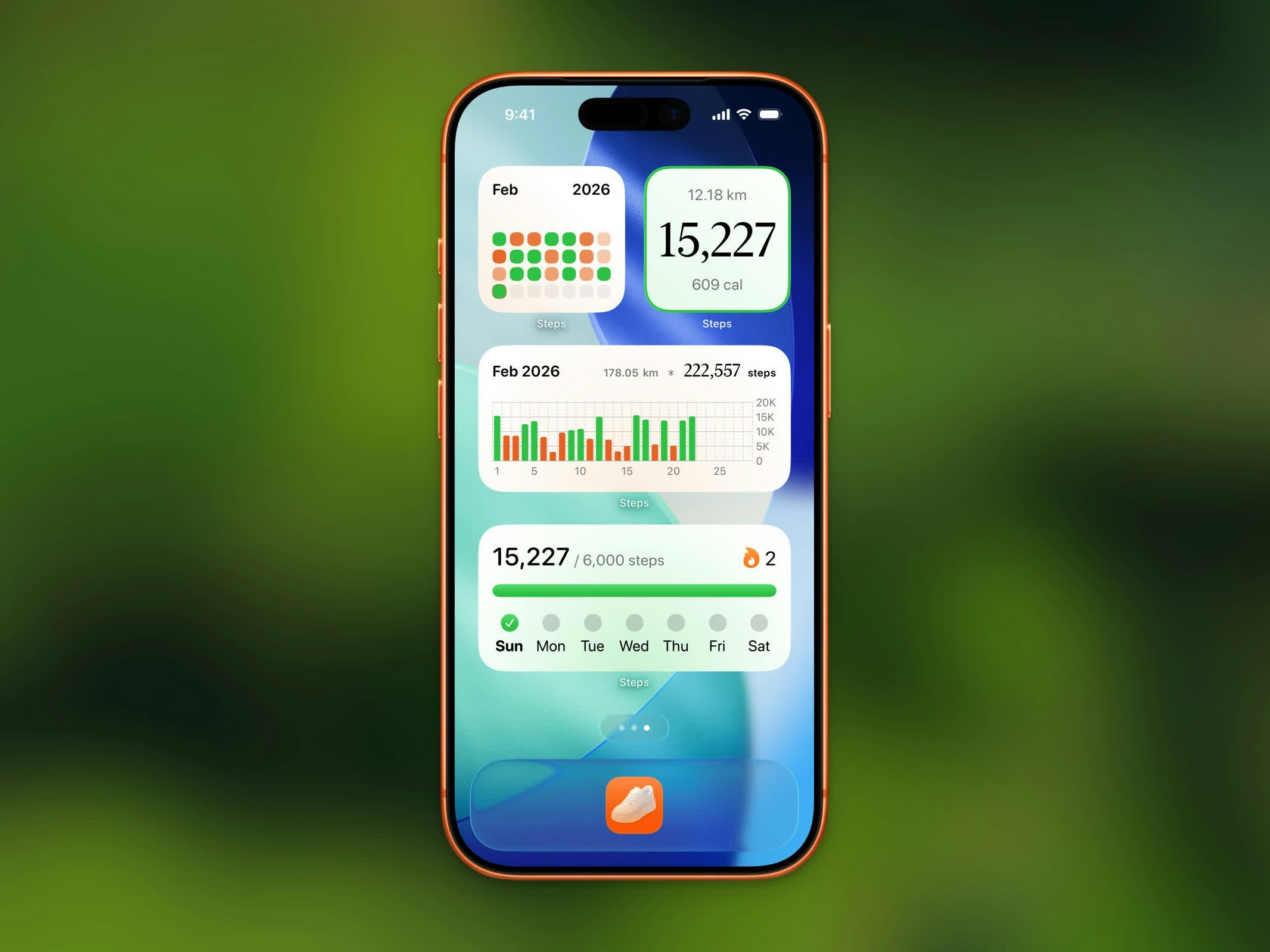
Widgets de Steps en la pantalla de inicio
Widget de Clasificación de la Stepboard
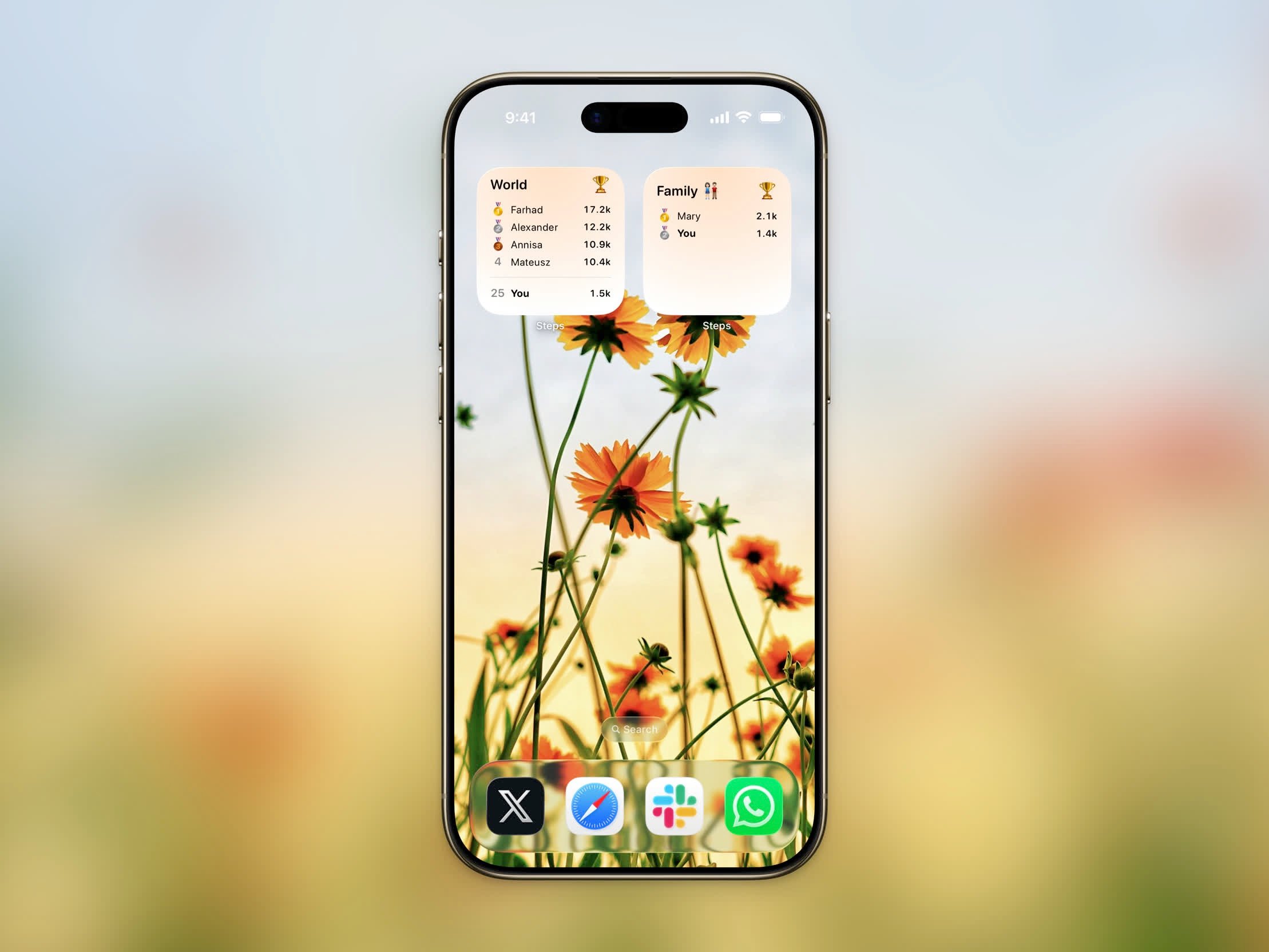
Widget de Clasificación de la Stepboard mostrando el top 5 de hoy y tu posición
Widget de Iniciar entrenamiento
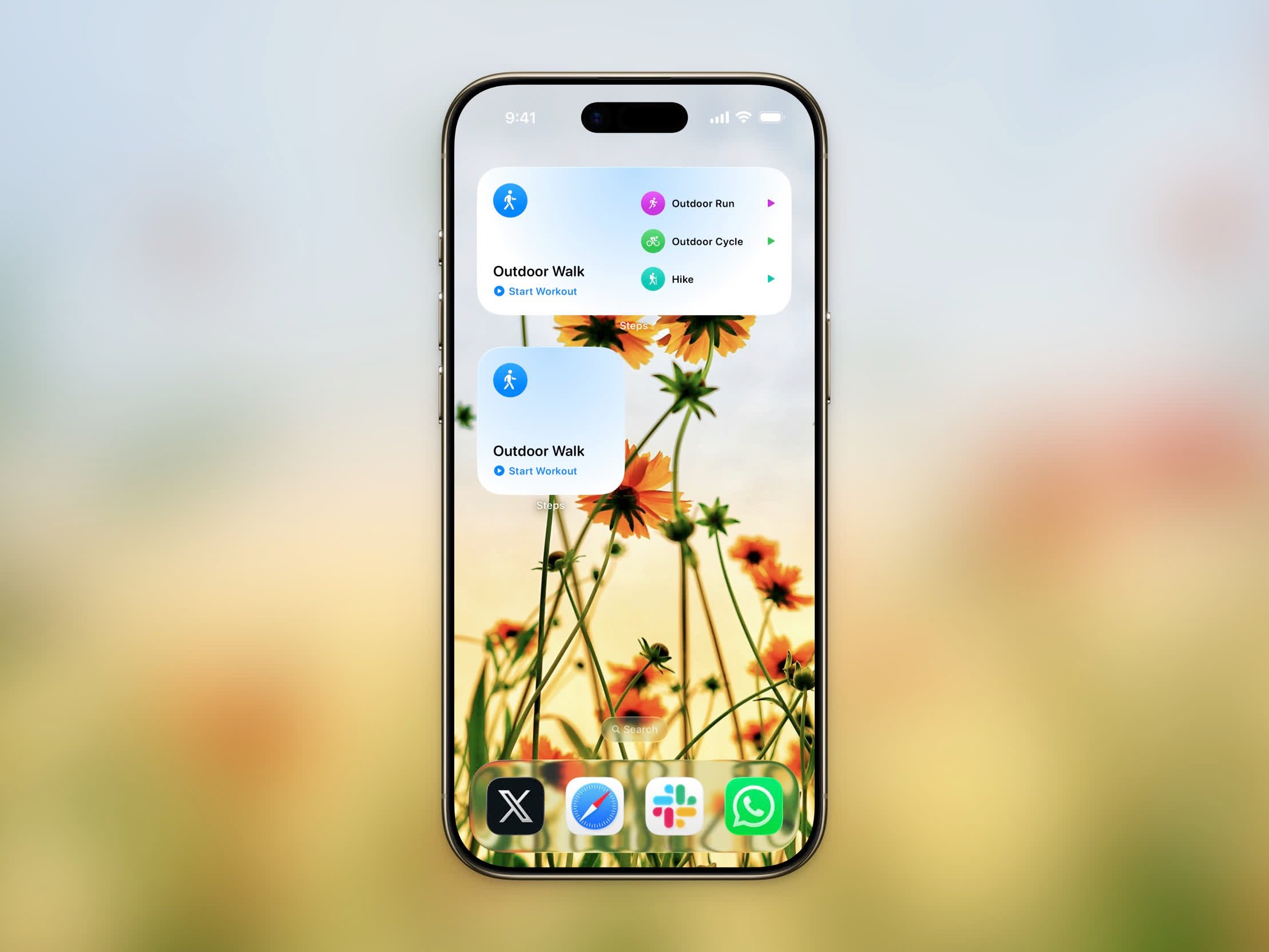
Widget de Iniciar entrenamiento para registrar entrenamientos con un solo toque
- Pequeño — un único tipo de entrenamiento configurable con un botón de inicio
- Mediano — tu entrenamiento principal más accesos rápidos para otros tres tipos
Widget de Calendario de entrenamientos
El widget de Calendario de entrenamientos marca cada día que entrenaste con la actividad de ese día, para que un mes de carrera, caminata y fuerza se lea de un vistazo.- Mediano y Grande están disponibles en todos los iPhone compatibles
- Extra grande está disponible en iOS 27
El widget de Calendario de entrenamientos es una función Pro.
Widget de Meta anual
El widget de Meta anual sigue tu progreso hacia tu meta anual de pasos. Muestra una barra de progreso, si vas por buen camino o atrasado, y cifras de apoyo. Está disponible en tamaños pequeño y mediano.Actividad en vivo
Durante un entrenamiento activo, aparece una Actividad en vivo en tu pantalla de bloqueo y en el Dynamic Island (iOS 26+). Muestra:- Ícono del tipo de entrenamiento
- Tiempo transcurrido
- Distancia recorrida
- Calorías quemadas
- Ritmo actual
Añadir widgets
1
Mantén presionada tu pantalla de inicio
Toca y mantén presionada un área vacía de tu pantalla de inicio hasta que las apps comiencen a moverse.
2
Toca el botón +
Toca el botón + en la esquina superior izquierda para abrir la galería de widgets.
3
Busca Steps
Escribe “Steps” en la barra de búsqueda para encontrar todos los widgets disponibles.
4
Elige un widget
Selecciona el tipo y tamaño de widget que deseas y toca Añadir widget.
Widgets de pantalla de bloqueo
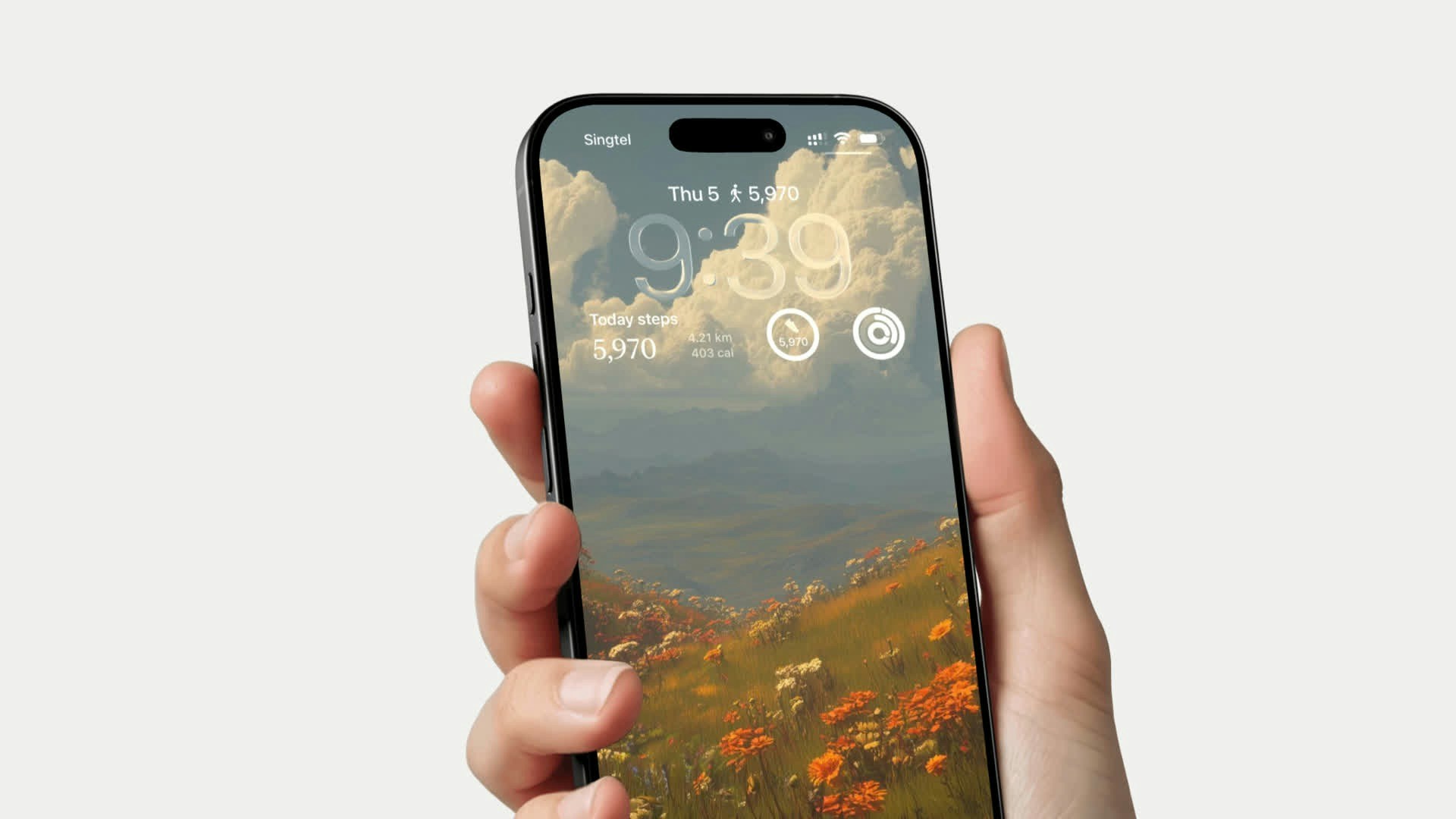
Widgets de pantalla de bloqueo de Steps en tres estilos
- Rectangular - Muestra el conteo de pasos y una barra de progreso
- En línea - Conteo de pasos compacto en la línea de fecha
- Circular - Conteo de pasos en un indicador redondo
Mantener los widgets actualizados
Para que los widgets se actualicen frecuentemente con tus datos de pasos más recientes, la Actualización en segundo plano debe estar activada para Steps.1
Abre Ajustes
Ve a Ajustes → General → Actualización en segundo plano.
2
Activa la actualización en segundo plano
Asegúrate de que la opción principal esté configurada en Wi-Fi y datos móviles (o al menos Wi-Fi).
3
Activa para Steps
Desplázate hacia abajo y asegúrate de que el interruptor junto a Steps esté activado.