

Mapa de ruta
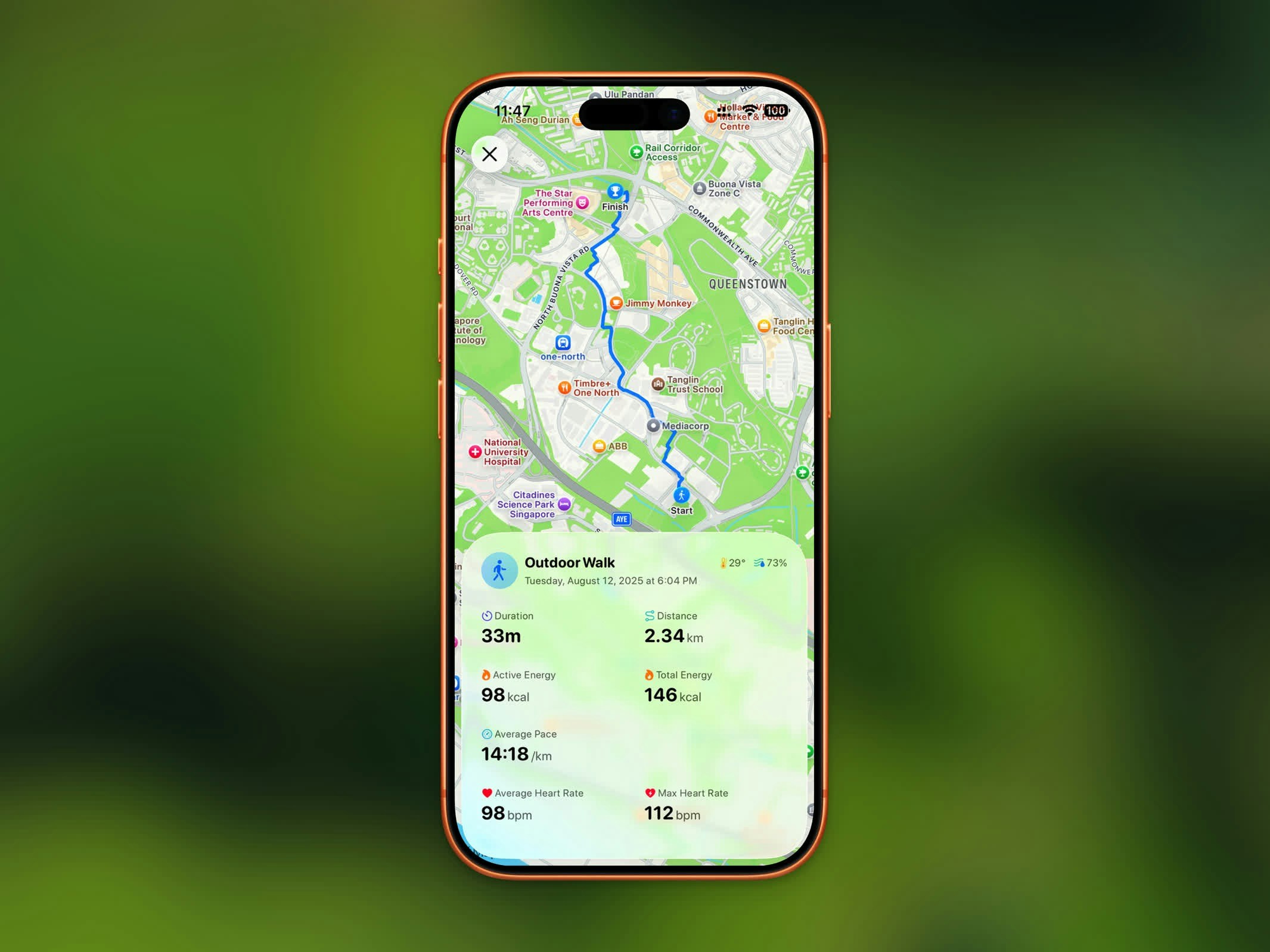
Vista de detalle de actividad con mapa de ruta GPS y estadísticas del entrenamiento
- Vista de mapa Estándar
- Vista de Satélite
Estadísticas del entrenamiento
Cada vista de detalle de entrenamiento muestra:- Duración - Tiempo total del entrenamiento
- Distancia - Distancia total recorrida
- Ritmo - Ritmo promedio (para caminar y correr)
- Desnivel acumulado - Subida total durante el entrenamiento
- Frecuencia cardíaca - Frecuencia cardíaca promedio y máxima
- Calorías - Energía activa quemada
- Clima - Temperatura y humedad durante el entrenamiento
Comparación
Cuando tienes al menos dos entrenamientos anteriores del mismo tipo, la sección Comparación muestra cómo se posiciona este frente al promedio de tus últimos. Las sesiones de interior y exterior se comparan por separado. Cada fila muestra el promedio reciente, cuánto difiere este entrenamiento y una pequeña tendencia donde la última barra es esta sesión. Las métricas comparadas pueden incluir duración, distancia, energía activa, ritmo, frecuencia cardíaca promedio y esfuerzo. La sección se oculta cuando no hay suficiente historial para calcular un promedio.Esfuerzo
Califica qué tan duro se sintió el entrenamiento en una escala de 1 a 10. La puntuación se guarda en Apple Health, así que se mantiene sincronizada con la app Fitness. Los rangos coinciden con los nombres de Apple:Las calificaciones de esfuerzo requieren iOS 18 o posterior, y Steps necesita permiso para actualizar el Esfuerzo en la app Salud. Si otra app ya posee la calificación, cámbiala allí o en Salud.
Frecuencia cardíaca y zonas
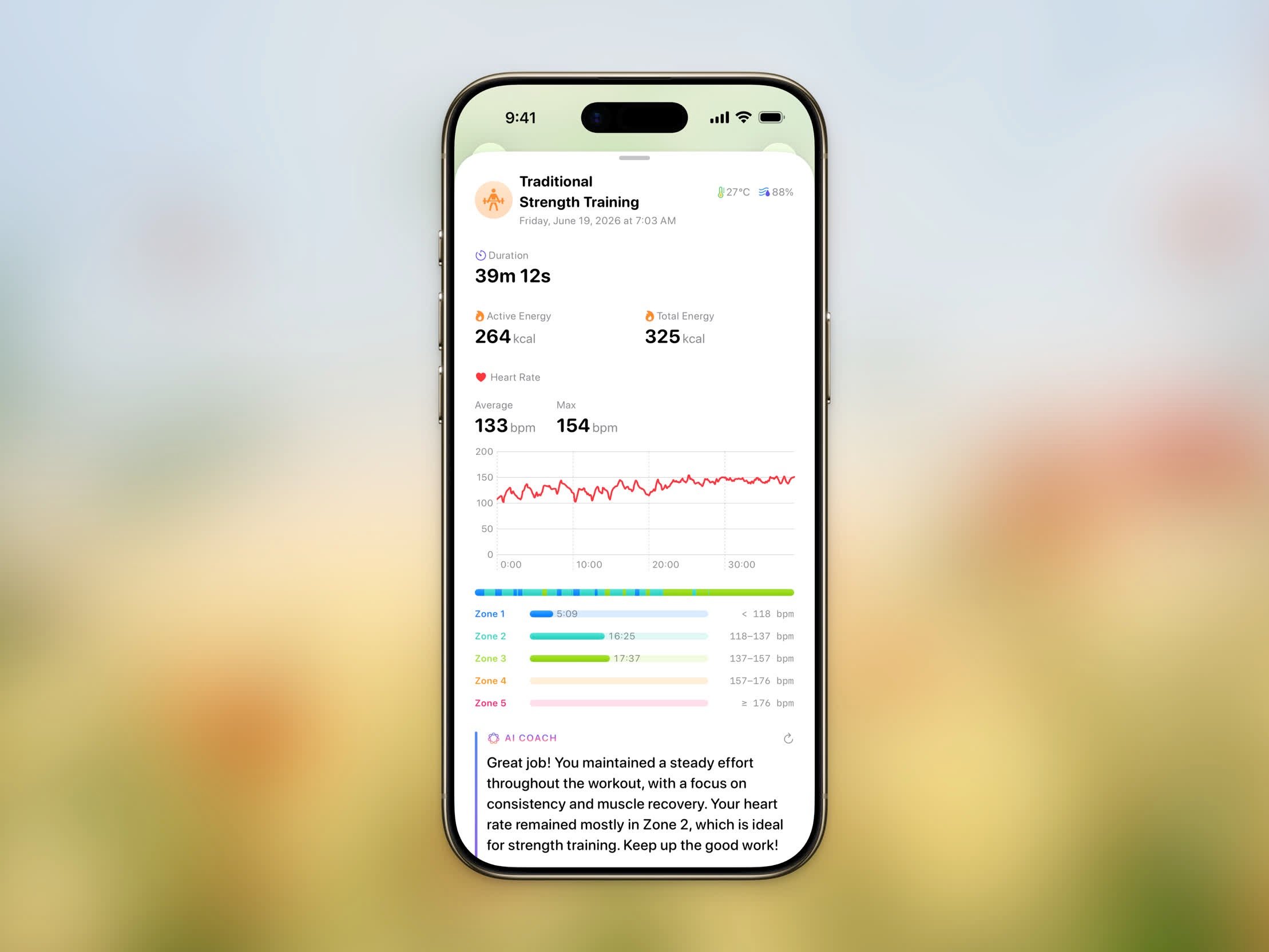
Gráfico de frecuencia cardíaca con el desglose de Tiempo en zonas
Cada zona muestra el tiempo que pasaste en ella y su rango de frecuencia cardíaca en ppm.
Parciales
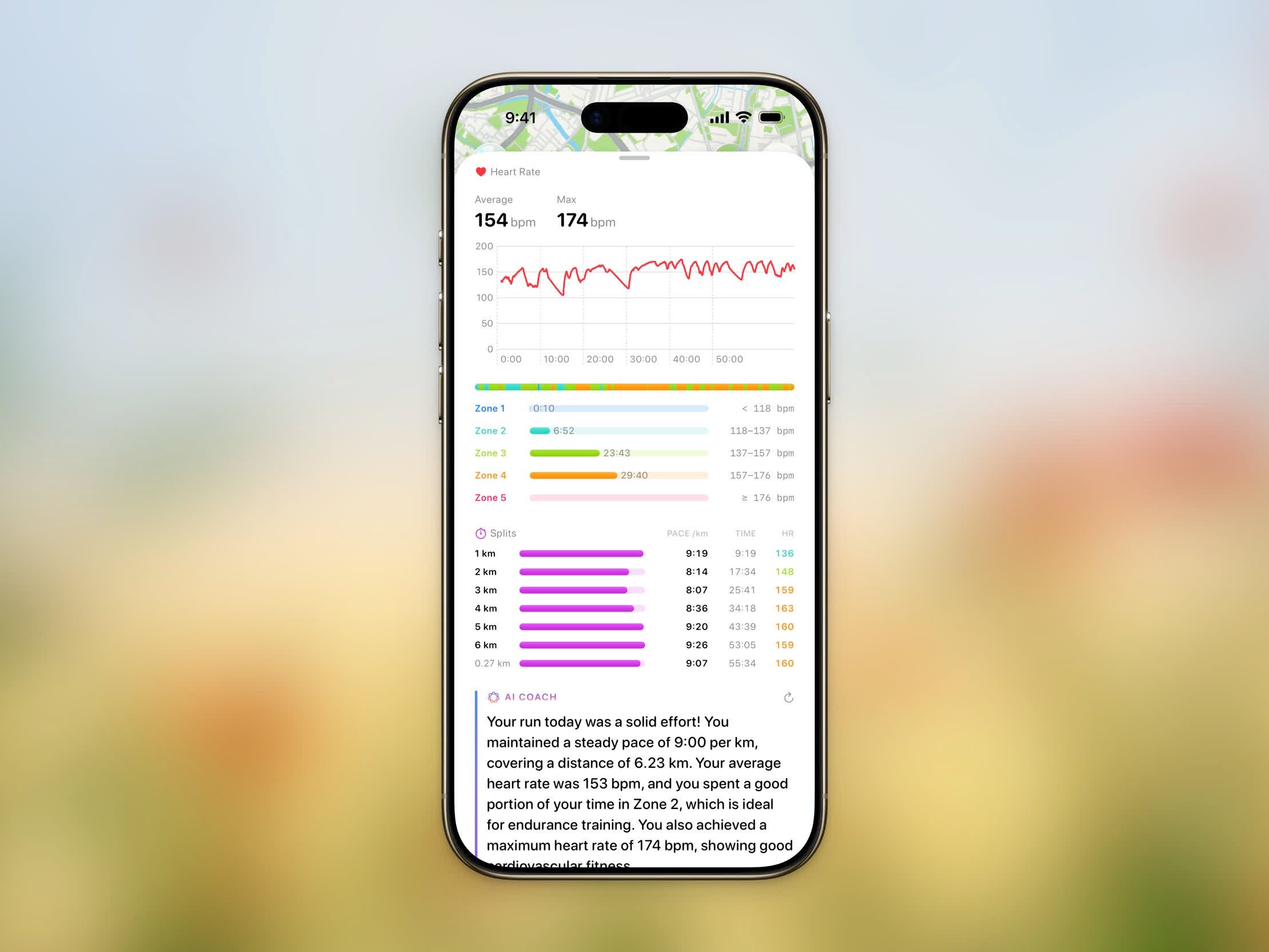
Desglose por parcial con ritmo, tiempo y frecuencia cardíaca promedio
- Ritmo (o Velocidad para el ciclismo)
- Tiempo — Tiempo transcurrido acumulado al final del parcial
- FC — Frecuencia cardíaca promedio del parcial, cuando está disponible
Reproducción de ruta
La reproducción de ruta es una función Pro.
Reproducción de ruta en 3D siguiendo el recorrido con una cámara cinematográfica
- Estilo de mapa — alterna entre Estándar y Satélite. Ambos muestran una elevación realista durante la reproducción para una verdadera vista en 3D.
- Color de la ruta — elige el color del recorrido.
- Duración de la reproducción — de 15 a 180 segundos. Steps elige un valor predeterminado adecuado según la distancia de tu entrenamiento.
- Norte arriba — deja el mapa apuntando al norte durante toda la reproducción, o deja que la cámara siga la dirección en la que te movías.
Compartir tu entrenamiento
Comparte tu entrenamiento como una imagen con estilo. Steps ofrece cuatro estilos para compartir:- Transparente
- Superposición
- Marco
- Foto
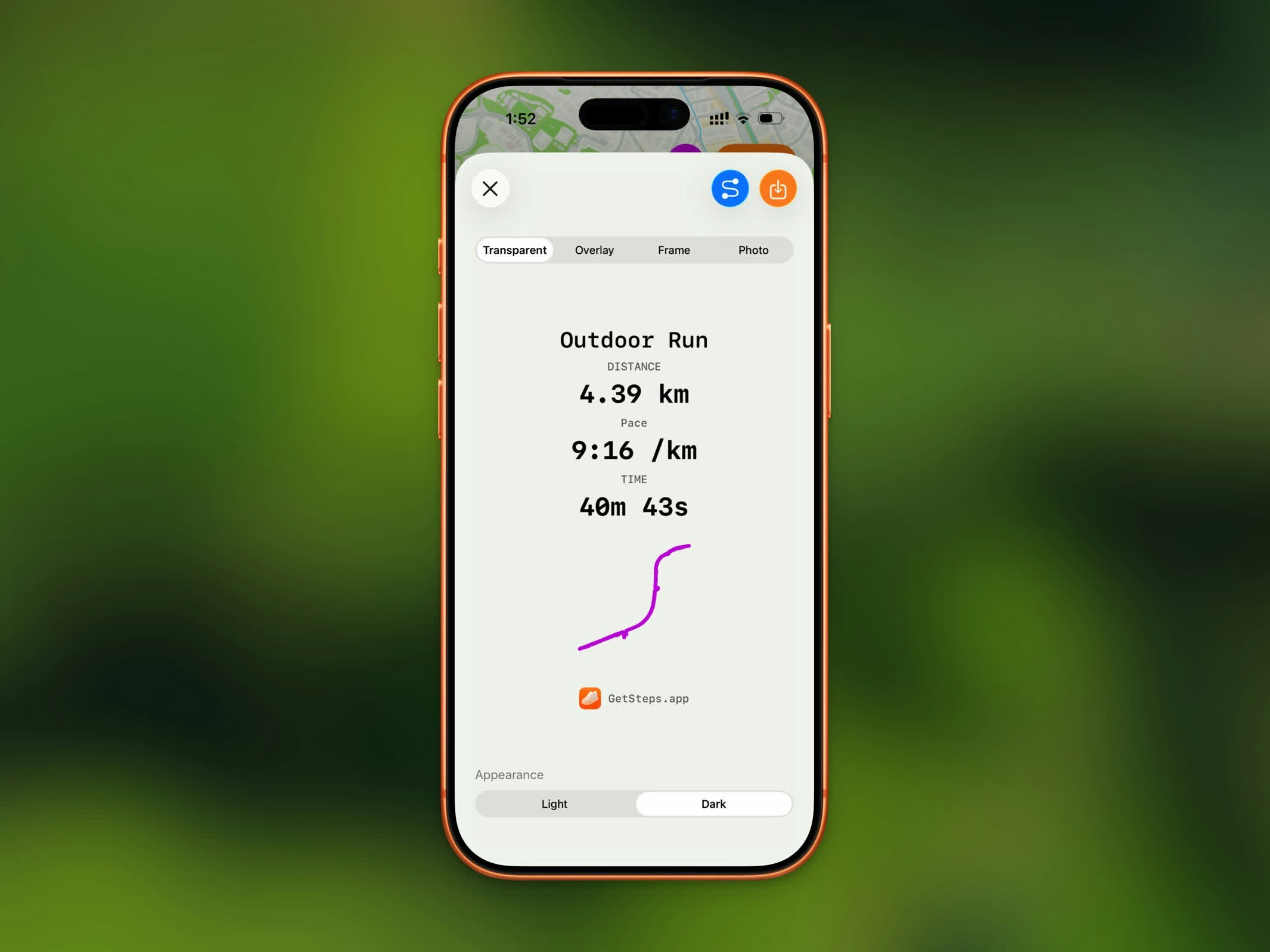
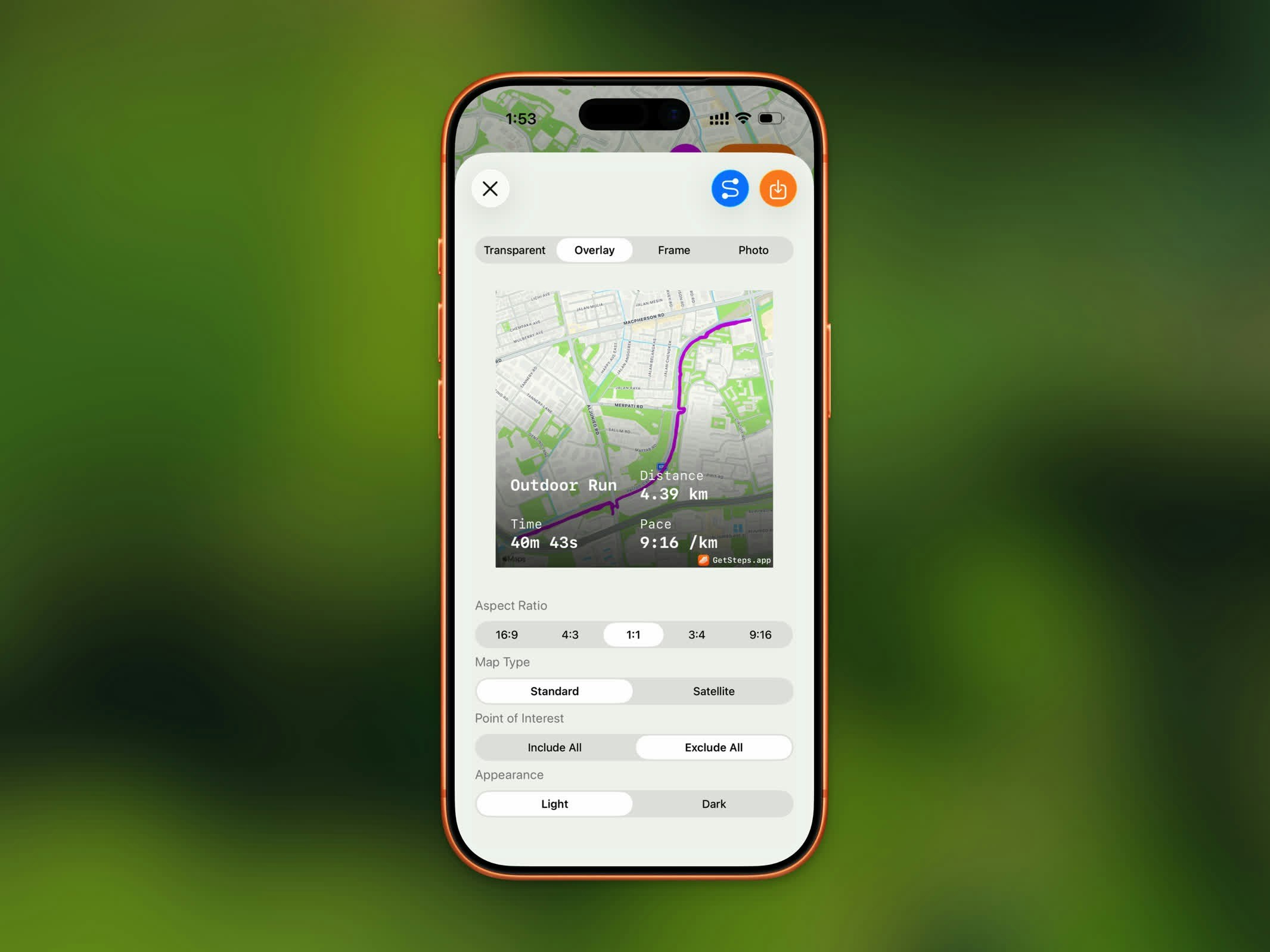
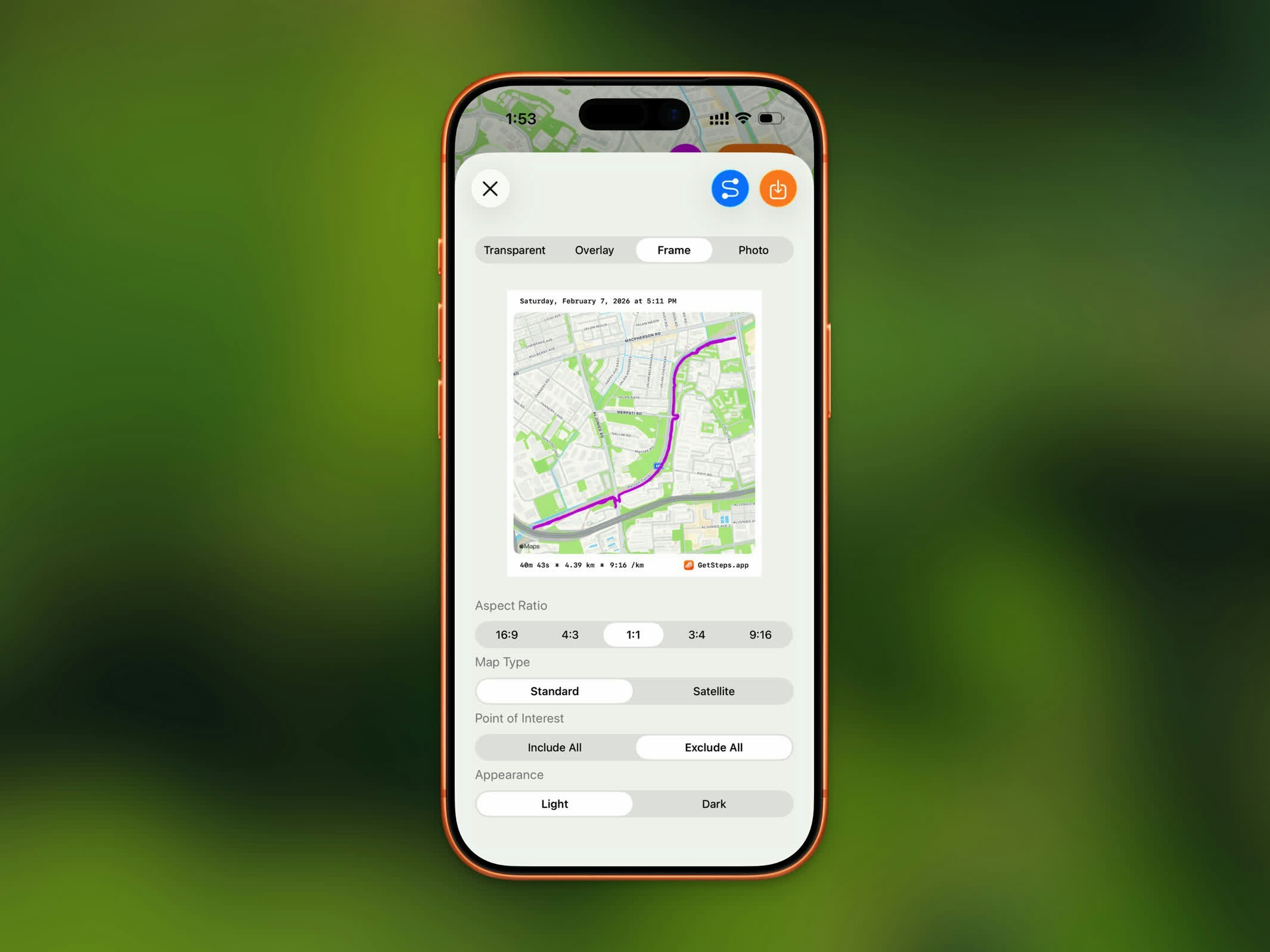
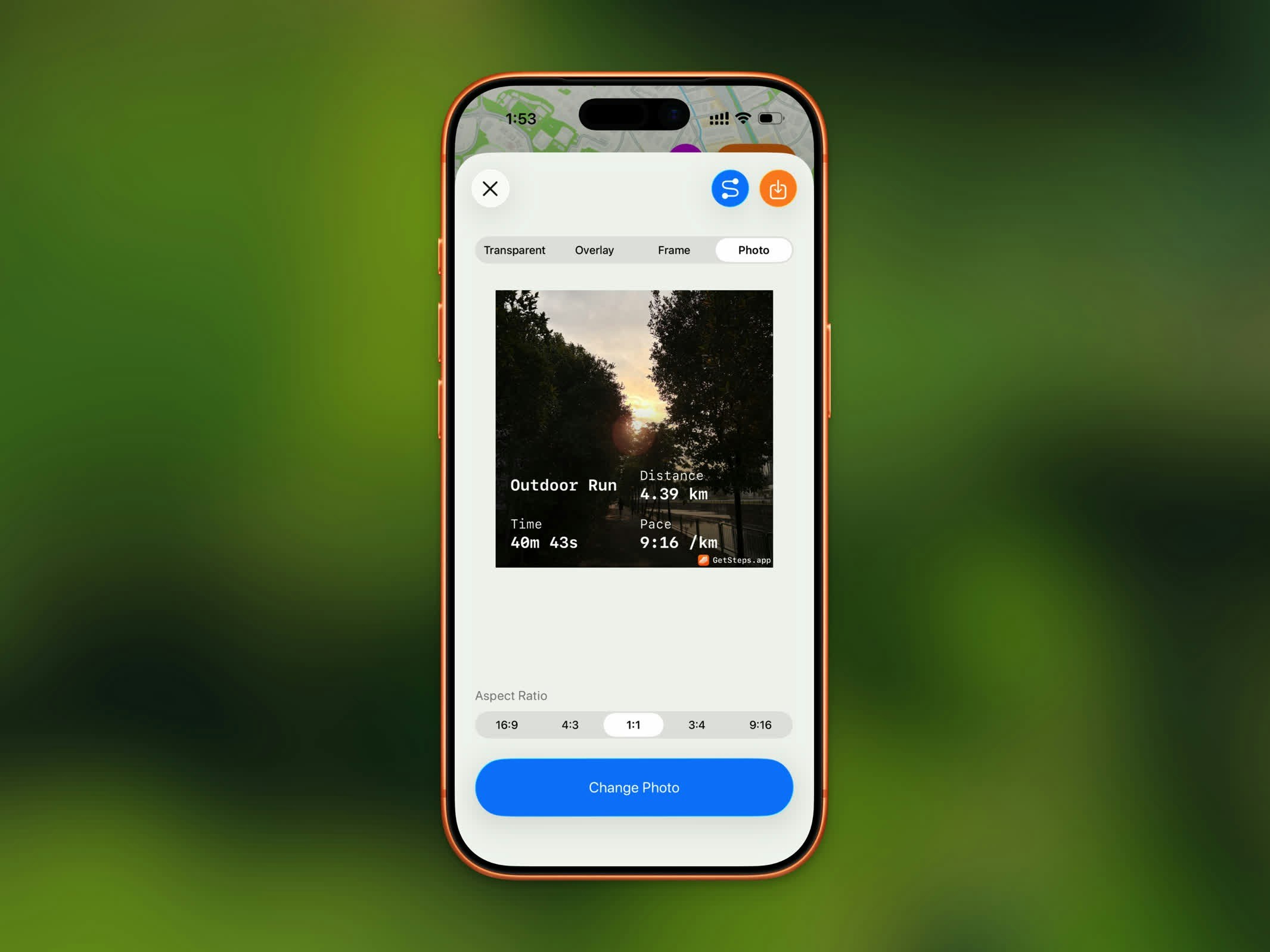
Superposición y Marco funcionan con una ruta GPS trazada, y también con un entrenamiento que solo tenga un lugar guardado. La vista previa transparente muestra un tablero de ajedrez para que veas qué se mantendrá transparente.
También puedes elegir entre cinco proporciones: 16:9, 4:3, 1:1, 3:4 y 9:16.
Para los estilos basados en mapa, las opciones adicionales incluyen apariencia del mapa (claro/oscuro), visibilidad de puntos de interés y estilo de elevación.
Consulta Compartir para más detalles.
Exportación GPX
La exportación GPX es una función Pro.
.gpx para usarlo en otras apps de actividad física o herramientas de mapeo. Toca el botón de compartir y selecciona exportar GPX para guardar o enviar el archivo.