

Configuración inicial
Cuando abres Steps por primera vez, una configuración breve te deja listo para empezar: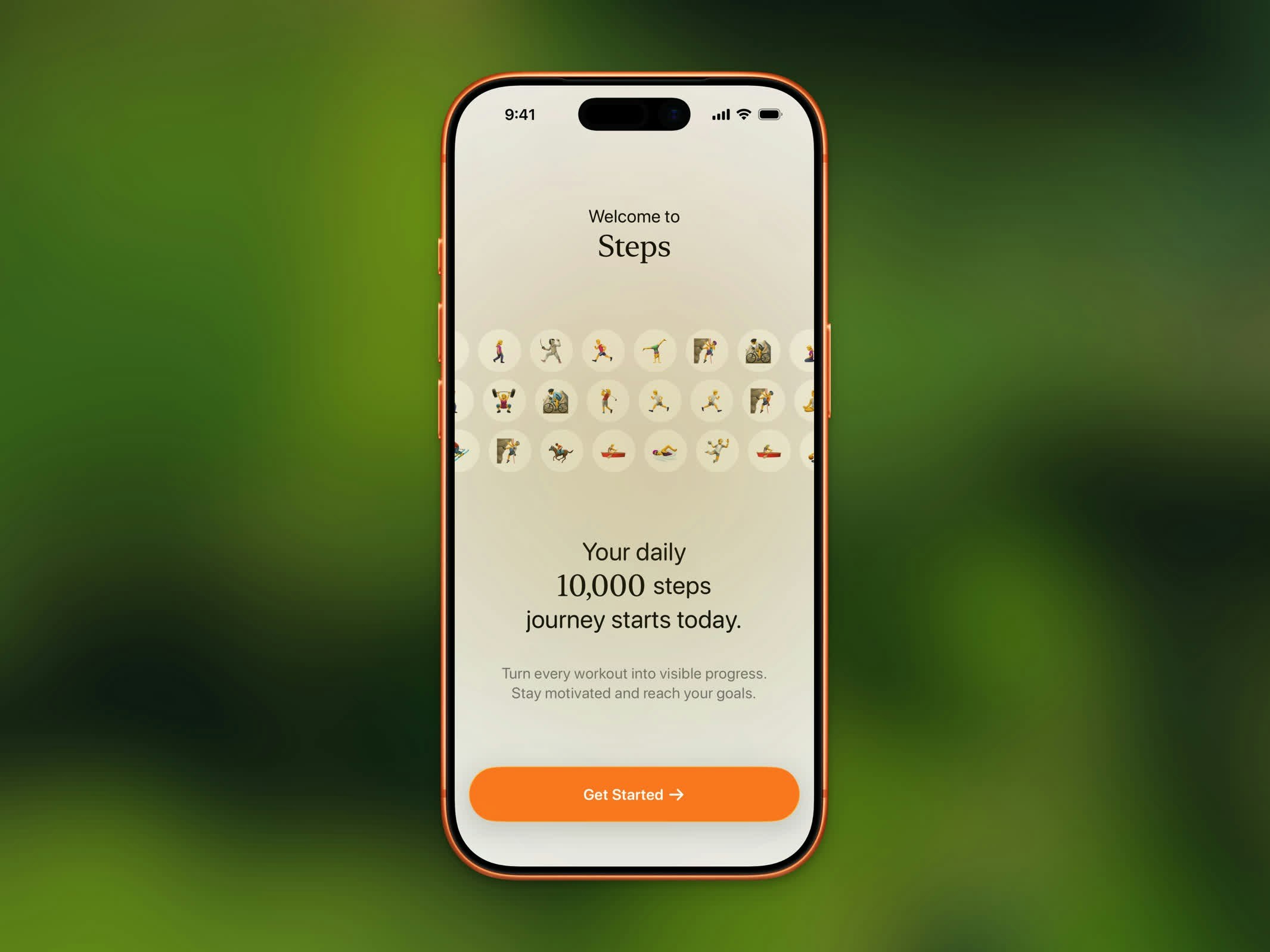
Flujo de configuración inicial de Steps
1
Indica tu nivel de actividad
Elige Ligero, Moderado, Activo o Intenso. Steps usa tu respuesta para sugerirte una meta diaria.
2
Conecta Apple Health
Toca Conectar Apple Salud y después Permitir todo para que Steps lea tus pasos, distancia, calorías, pisos subidos y entrenamientos de tu iPhone y Apple Watch. Si desactivaste el acceso, toca Abrir Ajustes, permítelo en Privacidad → Salud y luego toca Ya lo he activado — vuelve a comprobar.
3
Mira tus últimos 7 días
Una vez conectado Apple Health, Steps muestra los pasos, calorías y entrenamientos que ya registraste la semana pasada.
4
Establece tu meta diaria
El selector empieza en la meta sugerida para tu nivel de actividad, desde 5.000 pasos para Ligero hasta 15.000 para Intenso. Elige cualquier valor entre 1.000 y 20.000 pasos. Siempre puedes cambiarla más tarde en Configuración.
5
Únete a la Stepboard
Inicia sesión con Apple y únete a la clasificación diaria, o omítelo y únete más tarde desde el inicio. Si ya tienes una cuenta, el botón lo refleja: Unirse a la Stepboard cuando has iniciado sesión, Continuar cuando ya eres miembro.
6
Conoce el Bloqueo de apps
Una breve presentación del Bloqueo de apps, que mantiene bloqueadas las apps que te distraen hasta que alcances tu meta de pasos. Configúralo en Configuración cuando quieras.
7
Activa las notificaciones
Toca Activar notificaciones para recibir recordatorios diarios, una celebración cuando alcances tu meta y un aviso cuando se desbloqueen tus apps. Toca Quizá más tarde para omitirlo.
8
Empieza a caminar
¡Listo! Steps comienza a registrar automáticamente usando los sensores de movimiento de tu iPhone y los datos de Apple Health.
Permisos de HealthKit
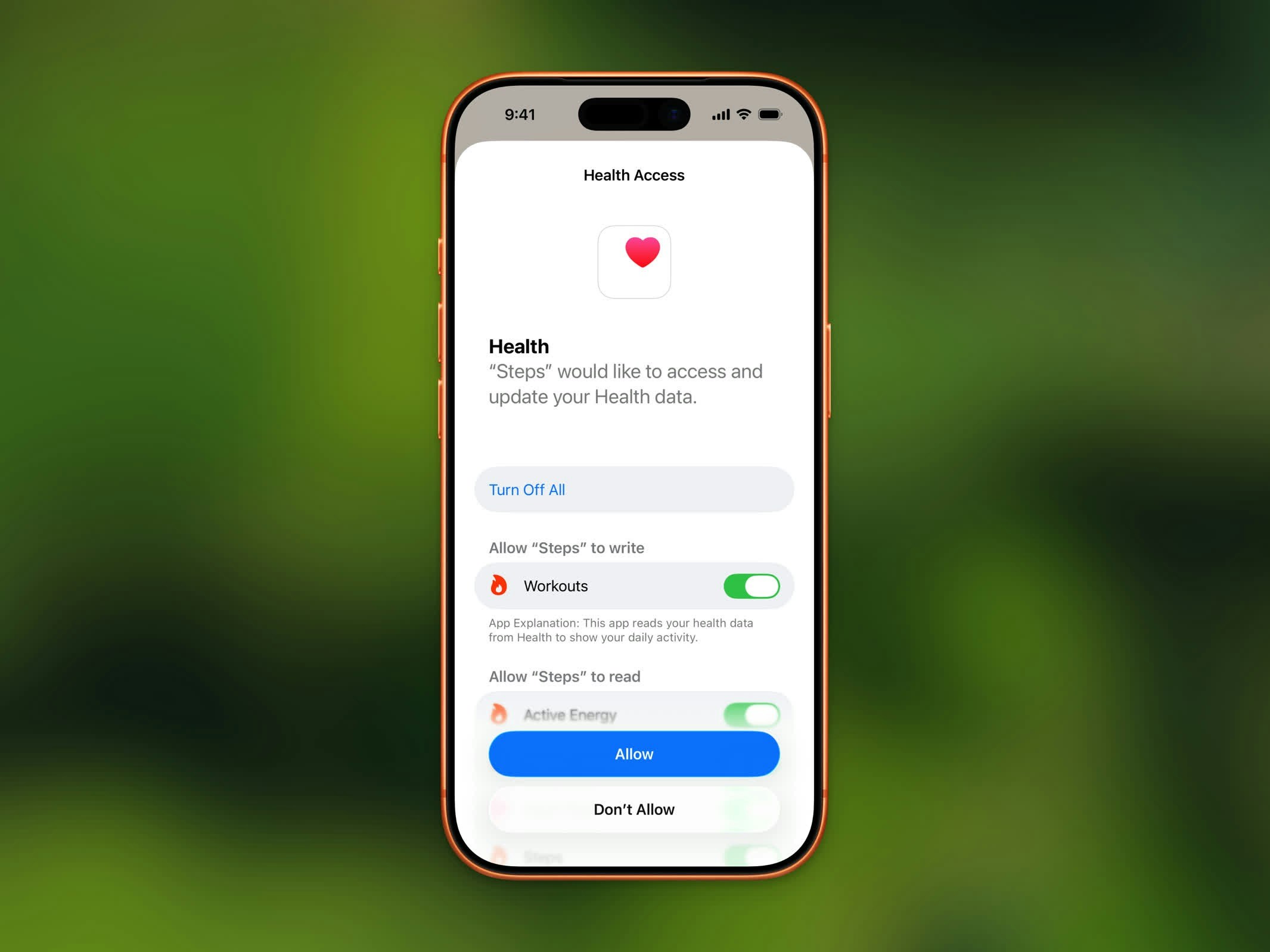
Solicitud de permisos de Apple Health
- Pasos - Tu contador diario de pasos
- Distancia caminando + corriendo - Distancia recorrida a pie
- Energía activa quemada - Calorías quemadas durante la actividad
- Pisos subidos - Plantas que has subido
- Frecuencia cardíaca - Usada durante los entrenamientos, incluidas tus zonas de frecuencia cardíaca
- Rutas de entrenamiento - Rutas GPS de tus entrenamientos registrados
- Esfuerzo del entrenamiento - La calificación de 1 a 10 que estableces en un entrenamiento
Privacidad
Tus datos de salud permanecen en tu dispositivo. Steps no sube tus datos de actividad física a ningún servidor. Todo el procesamiento ocurre localmente en tu iPhone.Resincronizar datos de salud
Si el conteo de pasos parece incorrecto o faltan datos, puedes resincronizar desde Apple Health:- Abre Configuración en Steps
- Desplázate hasta la sección de Soporte
- Toca Resincronizar datos de Apple Health
Reiniciar la configuración inicial
Para volver a pasar por el flujo de configuración:- Abre Configuración en Steps
- Toca Reiniciar configuración inicial
- Confirma cuando se te solicite