

El Bloqueo de apps es una función Pro.
Cómo funciona
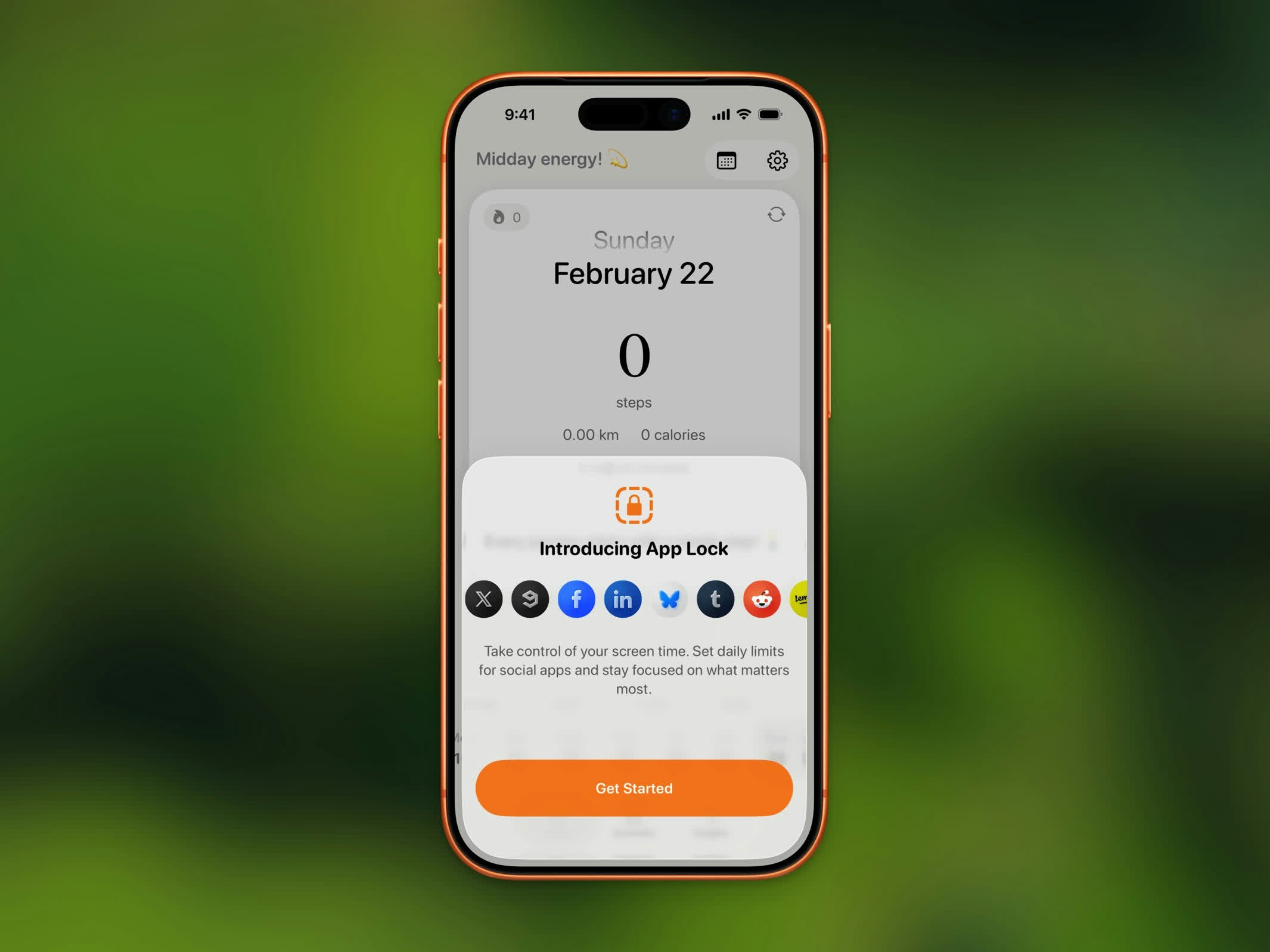
Bloqueo de apps bloqueando apps hasta alcanzar la meta diaria de pasos
1
Activar el Bloqueo de apps
Ve a Configuración > Bloqueo de apps y actívalo. Steps solicitará autorización de Screen Time.
2
Elegir apps para bloquear
Selecciona las apps y categorías de apps que quieres bloquear usando el selector de apps de Apple. Las redes sociales, juegos y apps de entretenimiento son opciones populares.
3
Camina para desbloquear
Las apps bloqueadas muestran un escudo hasta que alcances tu meta diaria de pasos. Una vez que alcanzas tu objetivo, todas las apps seleccionadas se desbloquean automáticamente.
Reinicio diario
El Bloqueo de apps se reinicia a medianoche cada día. Esto significa:- Los escudos se vuelven a aplicar al inicio de cada nuevo día
- Una vez que las apps están desbloqueadas, permanecen desbloqueadas hasta la medianoche, incluso si cambias tu meta
- Comienzas de nuevo cada mañana
Mensajes de progreso
Mientras las apps están bloqueadas, verás mensajes de progreso que te animan a seguir caminando. Cuando alcanzas tu meta, una notificación de “¡Apps desbloqueadas!” te lo comunica.Cambios de meta a mitad del día
- Si bajas tu meta y tus pasos actuales ya la superan, las apps se desbloquean inmediatamente
- Si subes tu meta, las apps permanecen bloqueadas hasta que alcances el nuevo objetivo