

Widget-Typen
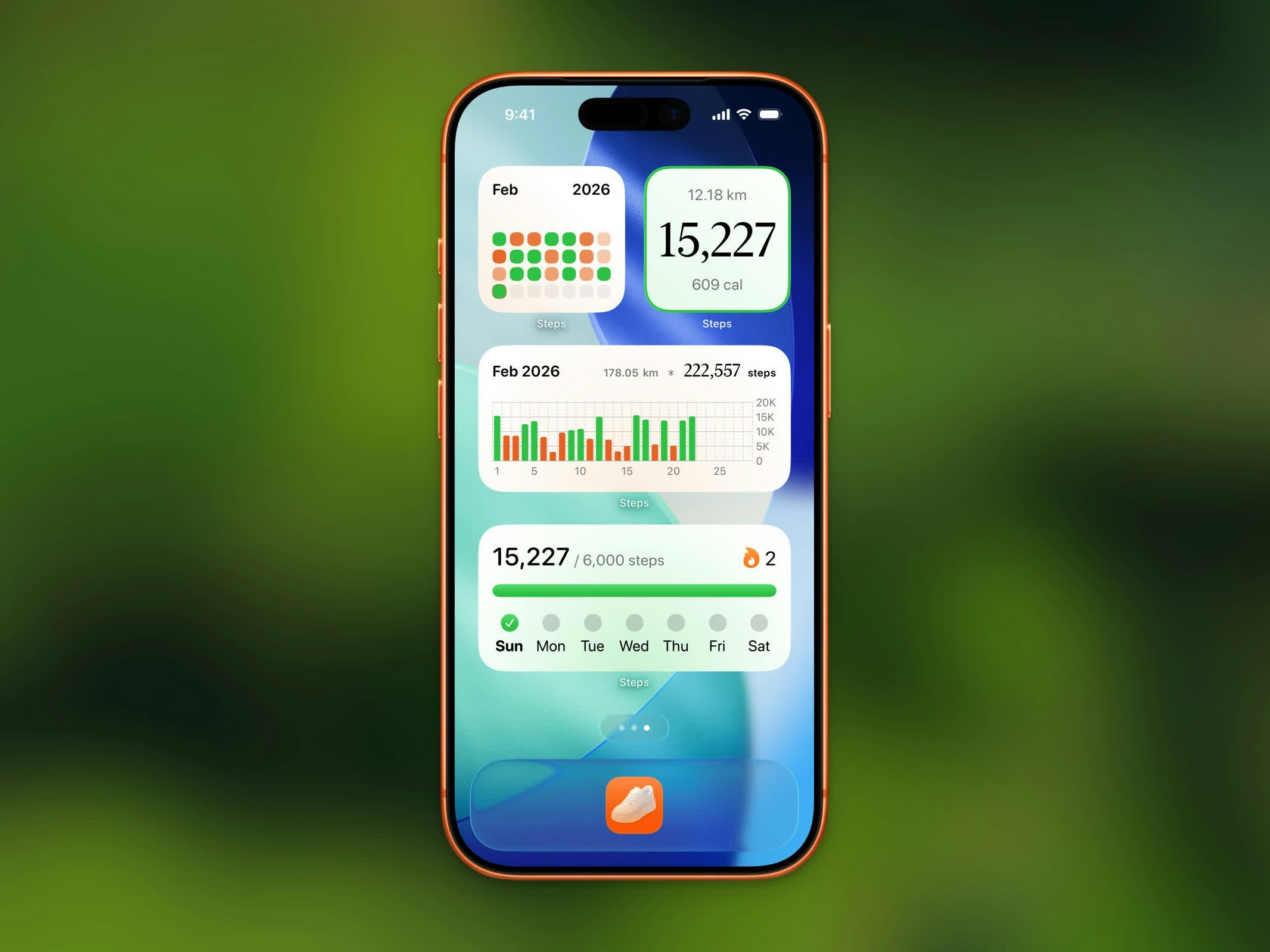
Steps Widgets auf dem Startbildschirm
Stepboard-Ranking-Widget
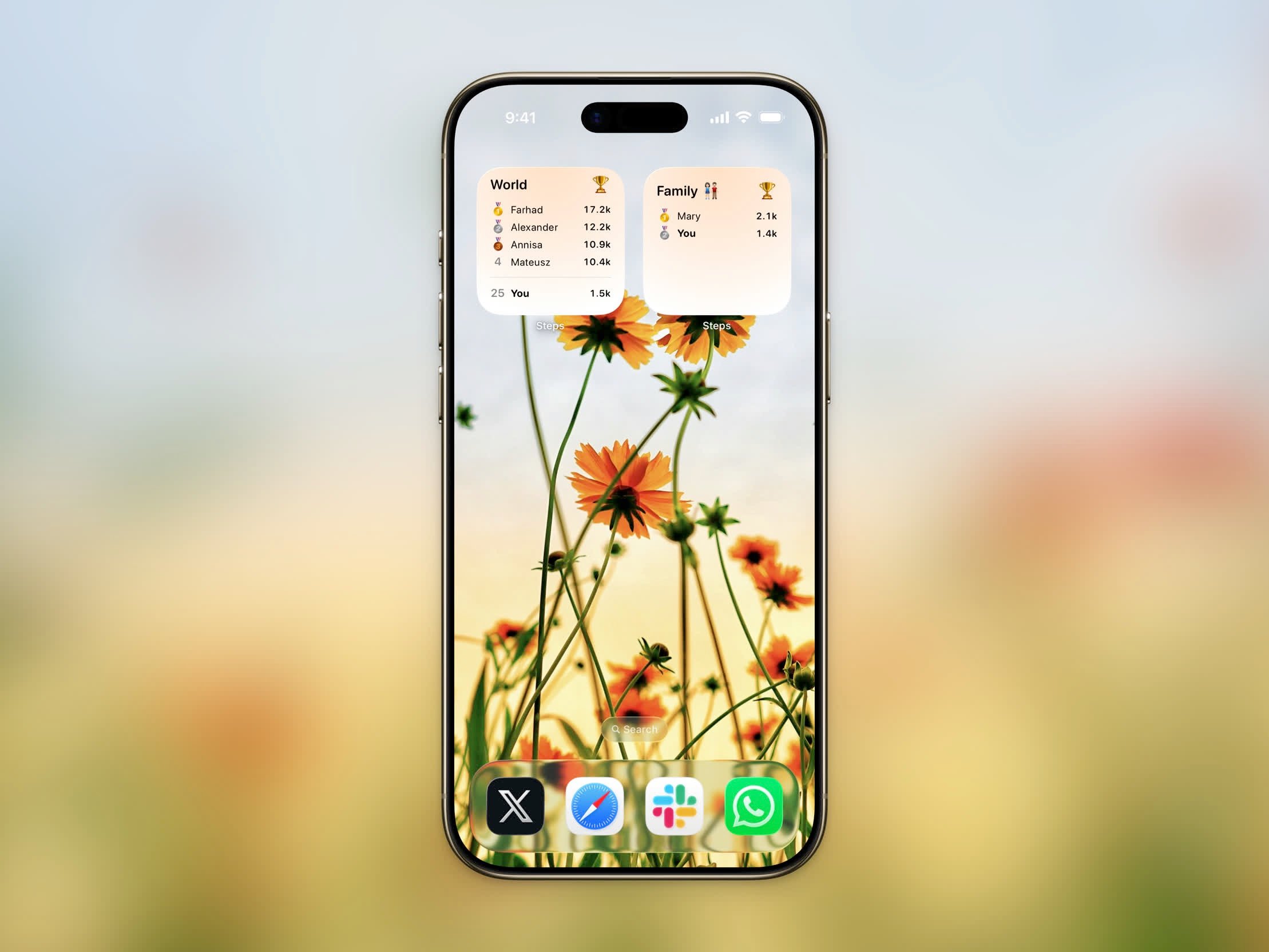
Stepboard-Ranking-Widget mit den heutigen Top 5 und deinem Rang
Workout-starten-Widget
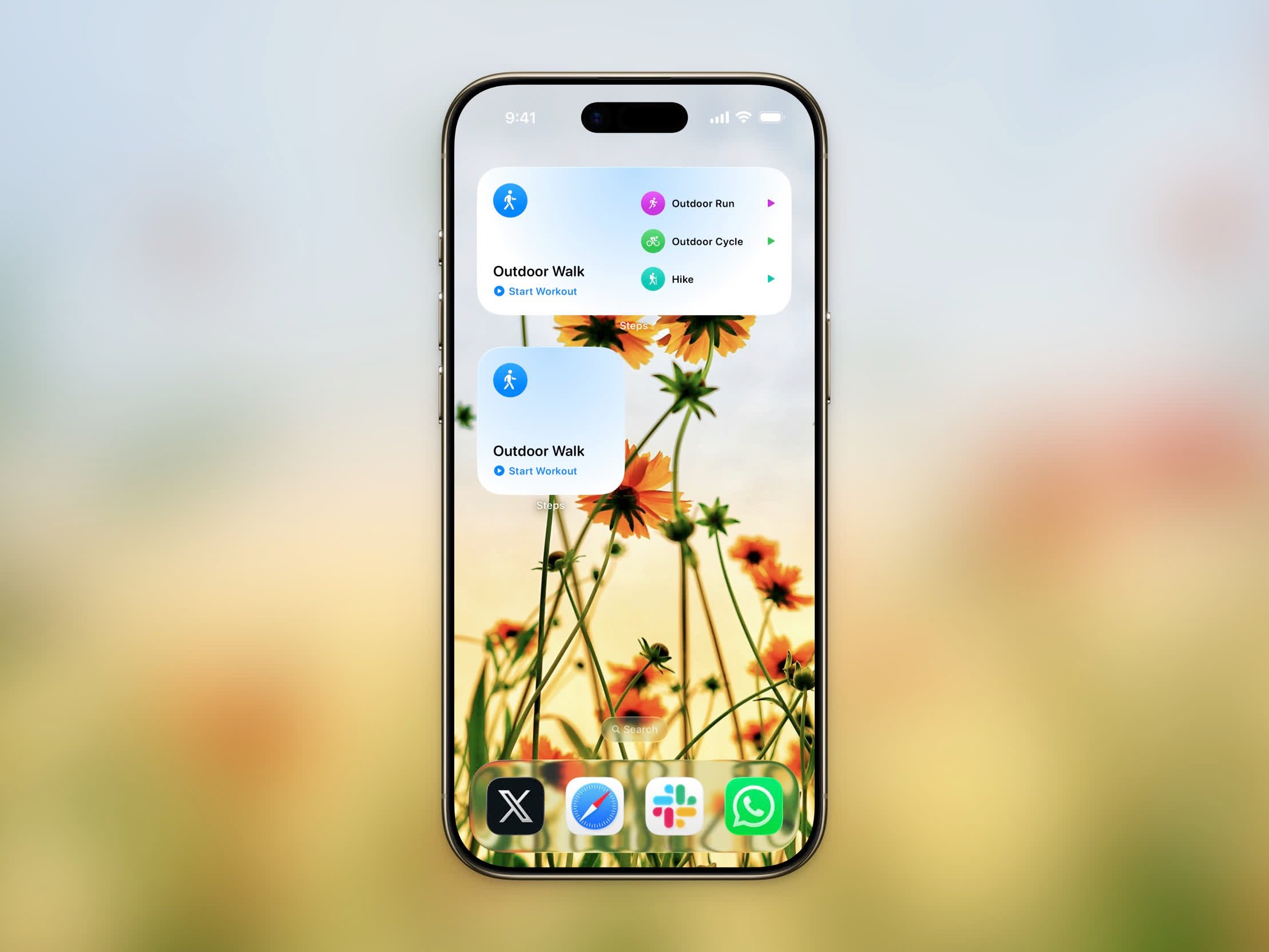
Workout-starten-Widget für Workout-Tracking mit einem Tipp
- Klein — ein einzelner konfigurierbarer Workout-Typ mit einer Start-Schaltfläche
- Mittel — dein Haupt-Workout plus Schnellstart-Verknüpfungen für drei weitere Typen
Workout-Kalender-Widget
Das Workout-Kalender-Widget markiert jeden Tag, an dem du trainiert hast, mit der Aktivität dieses Tages — so liest sich ein Monat aus Laufen, Gehen und Krafttraining auf einen Blick.- Mittel und Groß sind auf jedem unterstützten iPhone verfügbar
- Extra groß ist unter iOS 27 verfügbar
Das Workout-Kalender-Widget ist eine Pro-Funktion.
Jahresziel-Widget
Das Jahresziel-Widget verfolgt deinen Fortschritt in Richtung deines jährlichen Schrittziels. Es zeigt einen Fortschrittsbalken, ob du im Plan oder im Rückstand bist, und unterstützende Statistiken. Es ist in den Größen Klein und Mittel verfügbar.Live-Aktivität
Während eines aktiven Workouts erscheint eine Live-Aktivität auf deinem Sperrbildschirm und in der Dynamic Island (iOS 26+). Sie zeigt:- Workout-Typ-Symbol
- Verstrichene Zeit
- Zurückgelegte Distanz
- Verbrannte Kalorien
- Aktuelles Tempo
Widgets hinzufügen
1
Startbildschirm gedrückt halten
Halte einen leeren Bereich auf deinem Startbildschirm gedrückt, bis die Apps anfangen zu wackeln.
2
Auf die +-Schaltfläche tippen
Tippe auf die +-Schaltfläche in der oberen linken Ecke, um die Widget-Galerie zu öffnen.
3
Nach Steps suchen
Tippe „Steps” in die Suchleiste ein, um alle verfügbaren Widgets zu finden.
4
Ein Widget auswählen
Wähle den Widget-Typ und die Größe aus, die du möchtest, und tippe dann auf Widget hinzufügen.
Sperrbildschirm-Widgets
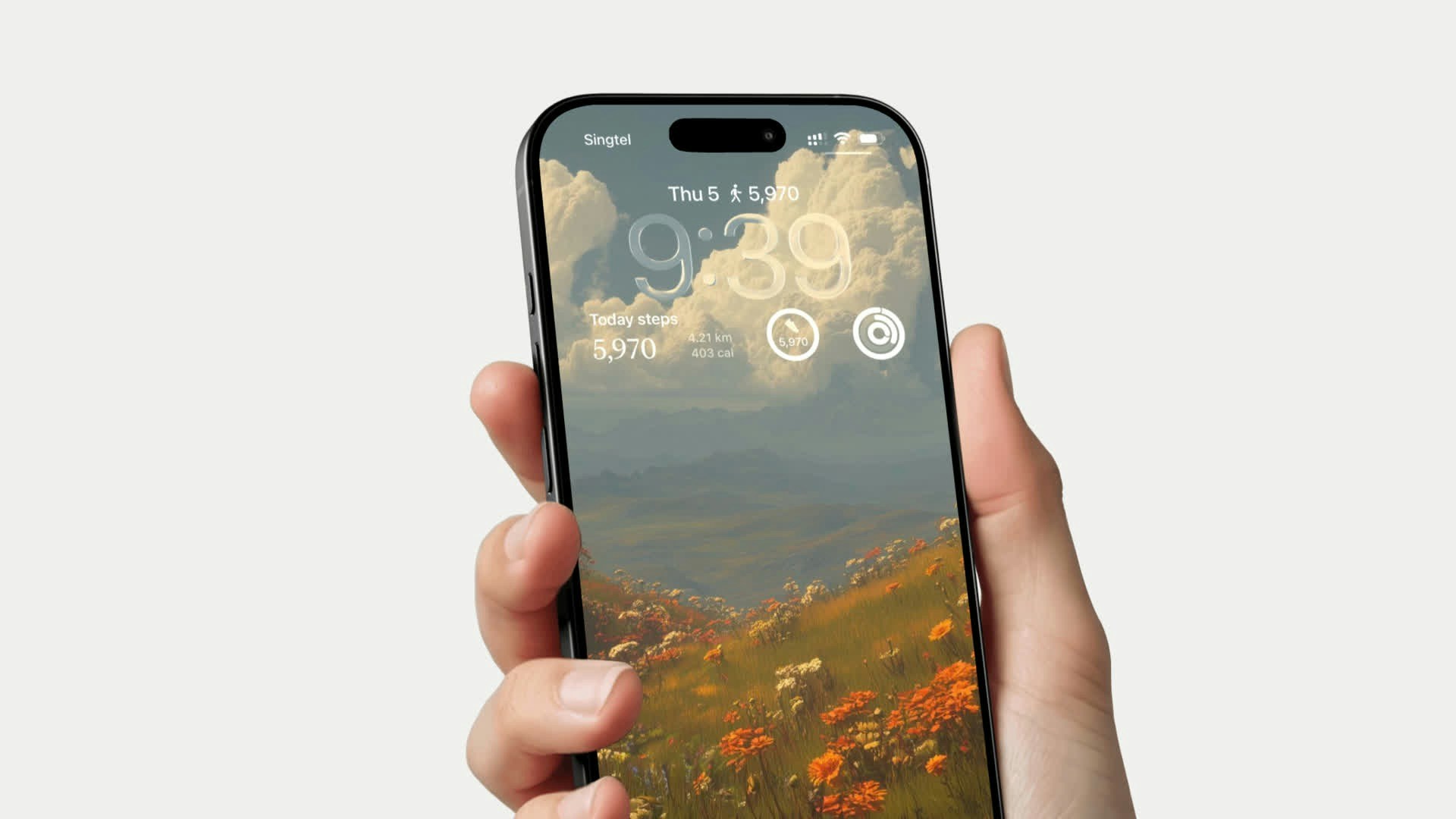
Steps Sperrbildschirm-Widgets in drei Stilen
- Rechteckig - Zeigt Schrittzahl und Fortschrittsbalken an
- Inline - Kompakte Schrittzahl in der Datumszeile
- Kreisförmig - Schrittzahl in einer runden Anzeige
Widgets aktuell halten
Damit die Widgets häufig mit deinen neuesten Schrittdaten aktualisiert werden, muss die Hintergrundaktualisierung für Steps aktiviert sein.1
Einstellungen öffnen
Gehe zu Einstellungen → Allgemein → Hintergrundaktualisierung.
2
Hintergrundaktualisierung aktivieren
Stelle sicher, dass der Hauptschalter auf WLAN & Mobile Daten (oder mindestens WLAN) eingestellt ist.
3
Für Steps aktivieren
Scrolle nach unten und stelle sicher, dass der Schalter neben Steps aktiviert ist.