

So trittst du bei
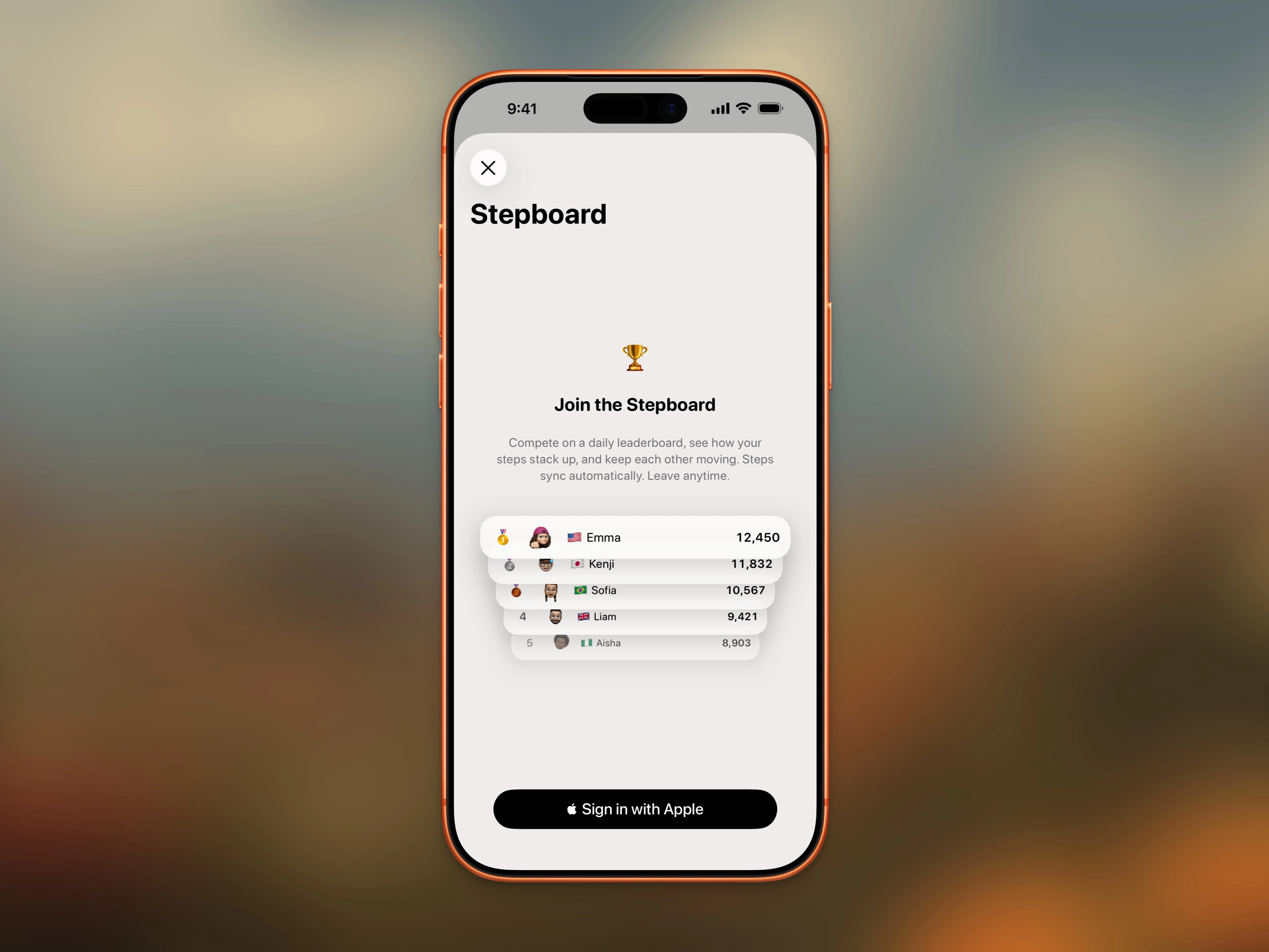
Tritt dem Stepboard bei, um auf der täglichen Rangliste anzutreten
1
Mit Apple anmelden
Tippe auf das Pokal-Symbol auf der Startseite, oder tritt während der Einrichtung bei. Wenn du nicht angemeldet bist, lautet die Schaltfläche Anmelden und beitreten und startet Mit Apple anmelden. Wenn du bereits angemeldet bist, lautet sie Stepboard beitreten. Wenn du bereits Mitglied bist, lautet sie Weiter. Der Pitch nennt, wie viele Geher dein Land teilen, wenn diese Zahl verfügbar ist, oder wie viele Geher weltweit unterwegs sind.
2
Stepboard beitreten
Tippe auf Stepboard beitreten, um an der täglichen Rangliste teilzunehmen. Deine Schritte werden automatisch von Apple Health synchronisiert.
3
Profil einrichten
Füge einen Anzeigenamen, ein Avatar-Foto und ein Land hinzu. Dein Land wird als Flaggen-Emoji neben deinem Namen angezeigt. Alle Felder sind optional — du wirst als „Anonymous” angezeigt, wenn du keinen Namen angibst.
Die Rangliste
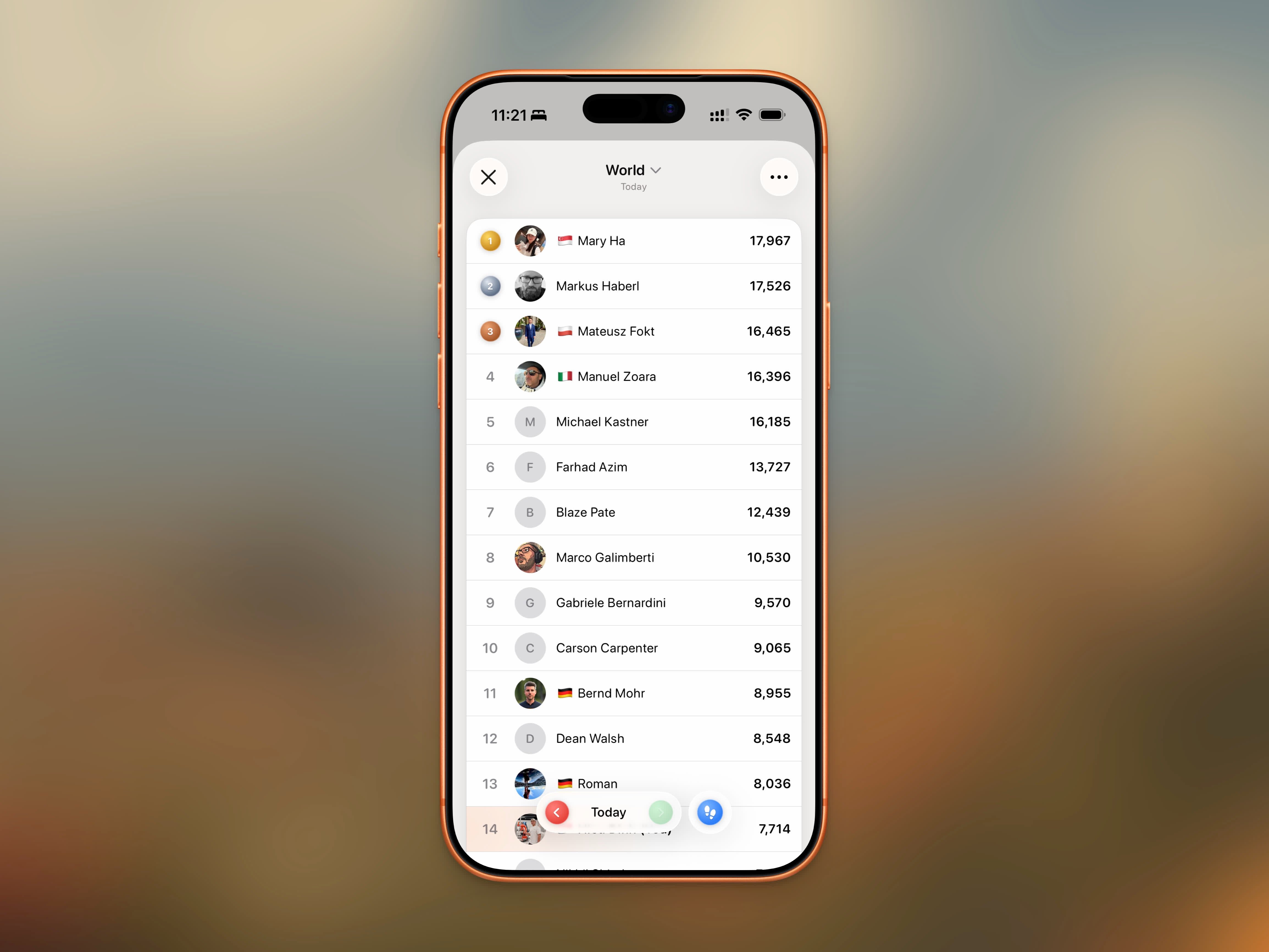
Tägliche Rangliste mit den besten Gehern, sortiert nach Schrittzahl
- Rang — Die Top 3 erhalten Medaillen-Symbole (🥇🥈🥉), andere zeigen eine Zahl
- Avatar — Dein Profilfoto oder ein Initialen-Platzhalter
- Name und Land — Anzeigename mit Länder-Flaggen-Emoji
- Schritte — Tägliche Schrittzahl mit Tausendertrennzeichen
Monatlicher Gewinnerkalender
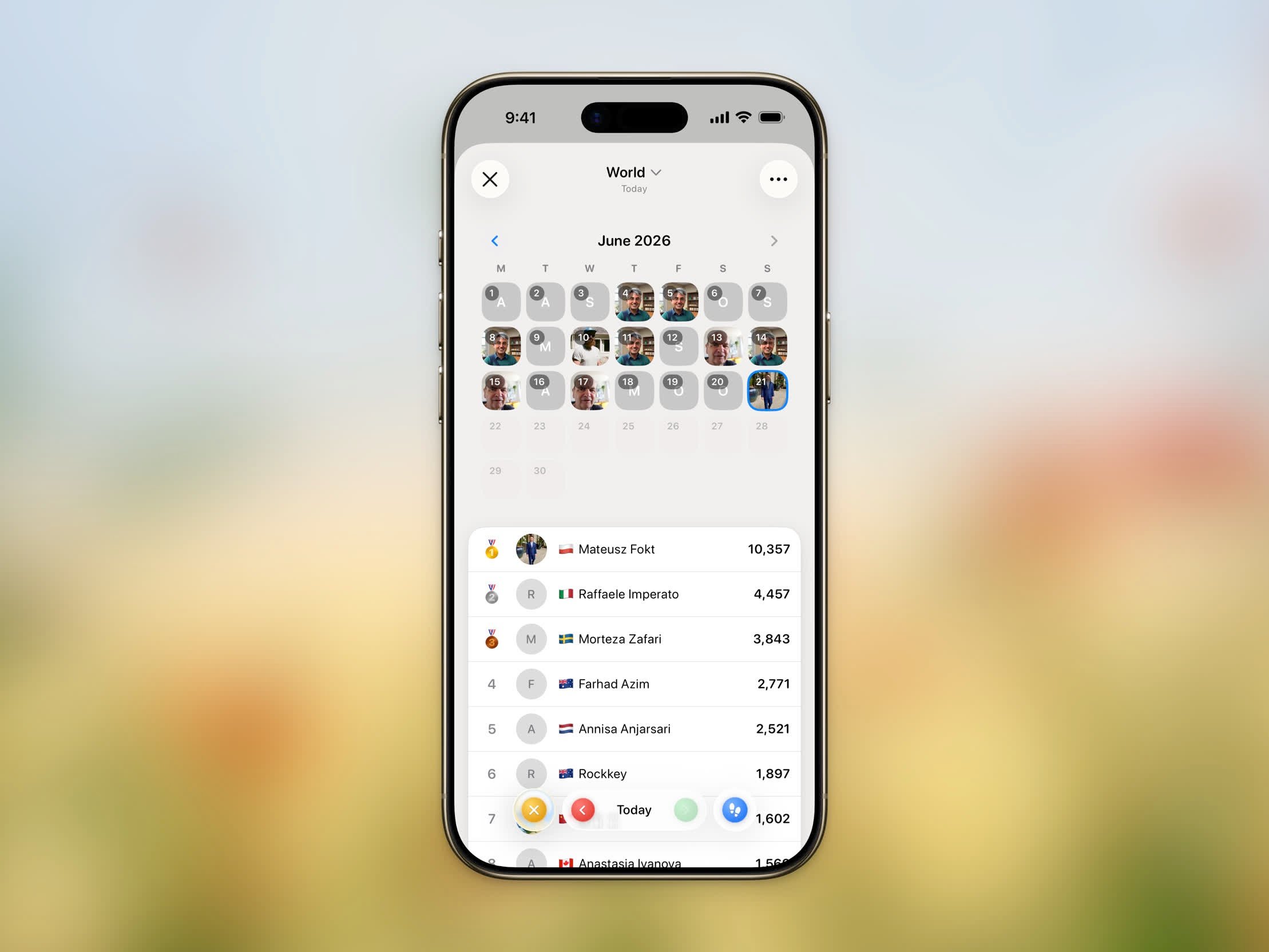
Kalenderübersicht, die zeigt, wer an jedem Tag des Monats den ersten Platz belegt hat
World Stats
Wenn du auf dem World-Board bist, öffne das Menü (⋯) und tippe auf World stats, um zu sehen, wie sich die gesamte Steps-Community bewegt — Gesamtwerte aller Zeiten, deinen globalen Rang und dein Perzentil sowie die Top-Länder nach Schritten. Siehe World Stats für Details.Dein Profil
Tippe auf dein Profil, um jederzeit deinen Anzeigenamen, dein Avatar-Foto und dein Land zu bearbeiten. Änderungen erscheinen sofort auf der Rangliste.- Anzeigename — Bis zu 50 Zeichen. Zeigt „Anonymous”, wenn nicht festgelegt
- Avatar — Mache ein Foto, wähle aus deiner Bibliothek oder entferne es
- Land — Wird als Flaggen-Emoji neben deinem Namen angezeigt
Datumsnavigation
Durchsuche Ranglisten vergangener Tage über die Datumsleiste am unteren Bildschirmrand. Tippe auf die Pfeile nach links oder rechts, um zwischen Tagen zu wechseln, oder tippe auf das Datumslabel, um mit der Datumsauswahl zu einem bestimmten Datum zu springen.Synchronisierung
Deine Schritte werden automatisch von Apple Health synchronisiert. Die Daten jedes Tages werden über Nacht synchronisiert, sobald der Tag abgeschlossen ist. Die endgültigen Ranglisten von gestern siehst du also am nächsten Morgen. Ziehe auf der Rangliste nach unten, um zu aktualisieren und die neuesten Daten zu erhalten.Das Stepboard verlassen
Um auszutreten, tippe auf die Menü-Taste (⋯) in der oberen rechten Ecke und wähle Stepboard verlassen. Deine Daten werden aus der Rangliste entfernt. Du kannst jederzeit wieder beitreten, aber dein bisheriger Verlauf wird nicht wiederhergestellt.Datenschutz
Das Stepboard ist vollständig freiwillig. Nur diese Details sind für andere Benutzer sichtbar:- Anzeigename (oder „Anonymous”)
- Avatar-Foto (falls festgelegt)
- Länderflagge (falls festgelegt)
- Tägliche Schrittzahl
Gruppen
Gruppen verwandeln das Stepboard in eine private Rangliste für dich und deine Freunde, Familie oder Kollegen. Jede Gruppe hat ihre eigene tägliche Rangliste neben dem World-Board — wechsle zwischen ihnen über die Board-Auswahl oben im Stepboard.Eine Gruppe erstellen
1
Stepboard-Menü öffnen
Tippe auf die Menü-Taste (⋯) in der oberen rechten Ecke und wähle Gruppe erstellen.
2
Gruppe benennen
Gib einen Namen ein und tippe auf Erstellen. Du wirst aufgefordert, dich mit Apple anzumelden, falls noch nicht geschehen.
3
Einladung teilen
Ein eindeutiger 4-stelliger Einladungscode wird generiert. Kopiere den Code oder teile den Link mit Freunden.
Einer Gruppe beitreten
Es gibt zwei Möglichkeiten:- Einladungslink — Tippe auf einen
getsteps.app/join/<code>-Link, den ein Freund geteilt hat. Die App öffnet eine Vorschau mit Gruppenname, Mitgliederzahl und wer dich eingeladen hat. Tippe auf Beitreten, um einzutreten. - Einladungscode — Öffne das Stepboard-Menü, tippe auf Gruppe beitreten und gib den 4-stelligen Code ein.
Gruppen-Rangliste
Jede Gruppe hat ihre eigene tägliche Rangliste. Mitglieder werden nach derselben Metrik eingestuft — Schritte oder Distanz —, die du für das World-Board ausgewählt hast; ändere sie oben im Stepboard, und sie gilt überall. Wechsle Boards über das Titelmenü oben im Stepboard — die Liste zeigt World sowie jede Gruppe, zu der du gehörst.Mitglieder verwalten
Während du eine Gruppe ansiehst, tippe auf das Menü (⋯) und wähle Gruppe verwalten, um:- Die Gruppe umzubenennen — nur für Admins
- Den Einladungscode und Link zu kopieren oder zu teilen
- Alle Mitglieder anzuzeigen mit Avataren, Anzeigenamen und Länderflaggen
- Mitglieder zu entfernen — nur für Admins
Einladungen teilen
Nutze Gruppe teilen im Stepboard-Menü oder die Teilen-Schaltfläche in „Gruppe verwalten”, um einengetsteps.app/join/<code>-Link über Nachrichten, Mail oder ein beliebiges Ziel des Teilen-Sheets zu senden. Empfänger, die Steps bereits installiert haben, gelangen direkt zur Beitrittsvorschau.
Eine Gruppe verlassen oder löschen
Öffne Gruppe verwalten und tippe auf:- Gruppe verlassen — du kannst später mit demselben Einladungscode wieder beitreten
- Gruppe löschen — nur für Admins; entfernt alle Mitglieder und beendet die Gruppe
Häufige Fragen
Brauche ich ein Konto, um das Stepboard zu nutzen?
Brauche ich ein Konto, um das Stepboard zu nutzen?
Ja, du musst dich mit Apple anmelden, um dem Stepboard oder einer Gruppe beizutreten. Dies dient zur Identifizierung deiner Einträge auf der Rangliste.
Wie lade ich Freunde in eine Gruppe ein?
Wie lade ich Freunde in eine Gruppe ein?
Öffne die Gruppe im Stepboard und tippe auf das Menü (⋯) → Gruppe teilen, oder öffne Gruppe verwalten und tippe auf Link teilen. Wer den Link auf einem iPhone mit installiertem Steps öffnet, sieht eine Vorschau und kann mit einem Tippen beitreten.
Kann ich in mehreren Gruppen sein?
Kann ich in mehreren Gruppen sein?
Ja. Wechsle zwischen Gruppen — und dem World-Board — über das Titelmenü oben im Stepboard.
Wie viele Personen erscheinen auf der Rangliste?
Wie viele Personen erscheinen auf der Rangliste?
Die Rangliste zeigt die Top 100 für den gewählten Zeitraum — einen Tag oder den Monat bis heute — sortiert nach Schritten oder Distanz, je nachdem, was du ausgewählt hast.
Können andere meine persönlichen Informationen sehen?
Können andere meine persönlichen Informationen sehen?
Nur dein Anzeigename, Avatar, Länderflagge und Schrittzahl sind sichtbar. Keine anderen Gesundheits- oder persönlichen Daten werden geteilt.
Was passiert, wenn ich austrete und wieder beitrete?
Was passiert, wenn ich austrete und wieder beitrete?
Du startest neu. Dein bisheriger Ranglisten-Verlauf wird entfernt und beim erneuten Beitritt nicht wiederhergestellt.
Warum sehe ich nicht die vollständigen Daten von heute?
Warum sehe ich nicht die vollständigen Daten von heute?
Die heutigen Schritte werden noch gezählt, daher synchronisiert die Rangliste die endgültigen Daten jedes Tages über Nacht. Schau morgen wieder vorbei für die vollständigen Ranglisten.