

Watch-Ansichten
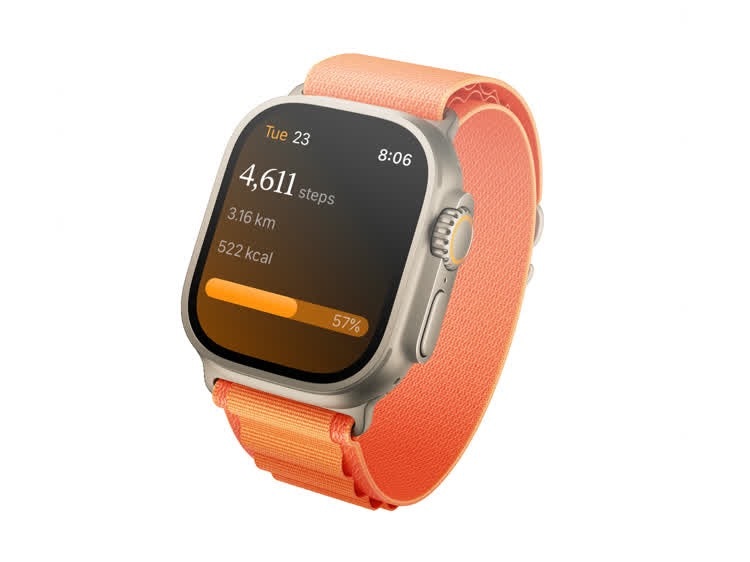
Steps auf Apple Watch mit täglicher Schrittzahl und Fortschritt
Heute
Deine Hauptansicht zeigt:- Aktuelle Schrittzahl
- Zurückgelegte Distanz
- Verbrannte Kalorien
- Zielfortschrittsbalken (Farbe ändert sich, wenn Ziel erreicht)
- Aktueller Tag und Datum
Woche
Wöchentliche Schritt-Übersicht mit:- Gesamt- oder Durchschnittsschritte (umschaltbar)
- 7-Tage-Balkendiagramm
- Gestrichelte Ziellinie als Referenz
Monat
Monatliche Schrittdaten mit einer Zusammenfassung deiner Aktivität für den aktuellen Monat.Workouts
Eine Liste deiner letzten Workouts, die Folgendes zeigt:- Workout-Typ und Name
- Dauer
- Datum
Workouts auf der Apple Watch

Ein aktives Workout auf der Apple Watch mit Live-Metriken, einschließlich Schritten
Ein Workout starten
- Öffne Steps auf deiner Apple Watch und tippe auf Workout starten
- Wähle einen Workout-Typ. Dieselben Typen, die du auf dem iPhone starten kannst, sind hier verfügbar — einschließlich Outdoor- und Indoor-Spaziergang, -Lauf und -Radfahren sowie Wandern, Krafttraining, gemischtes Cardio, Fußball, Crosstrainer, HIIT, Seilspringen und Yoga.
- Ein 3-Sekunden-Countdown läuft, bevor die Aufzeichnung beginnt. Du kannst ihn abbrechen, bevor das Workout startet.
Live-Metriken
Während eines Workouts zeigt deine Watch ein Live-Raster:- Dauer
- Herzfrequenz (bpm), eingefärbt nach deiner Live-Herzfrequenzzone
- Distanz und Kalorien, wenn der Workout-Typ sie erfasst
- Tempo — oder Geschwindigkeit beim Radfahren
- Schritte, die sich mit der Bewegung aktualisieren, für Workouts, die eine Schrittzahl erzeugen
GPS-Route
Outdoor-Workouts zeichnen deine Route per GPS auf, sodass du den zurückgelegten Weg anschließend in der Aktivitätsdetail-Ansicht überprüfen kannst.Spiegelung auf das iPhone
Wenn dein iPhone in der Nähe ist, wird ein aktives Watch-Workout in Echtzeit auf dein Telefon gespiegelt — die Live-Metriken werden auf dem Telefon aktualisiert, während du dich bewegst. Wenn sich dein iPhone außer Reichweite befindet, zeichnet die Watch das vollständige Workout eigenständig auf und synchronisiert es, sobald die Verbindung wiederhergestellt ist.Komplikationen
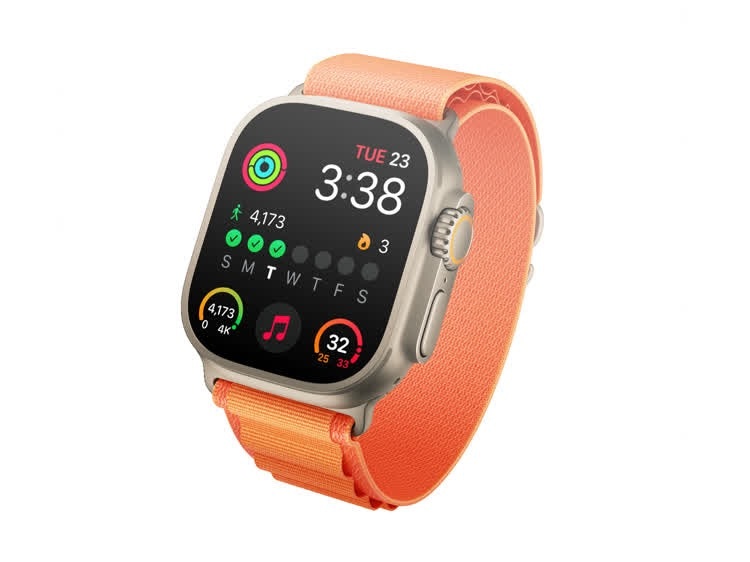
Zifferblatt mit Steps-Komplikationen, die Schrittzahl und Streak anzeigen
Komplikationen hinzufügen
- Zifferblatt gedrückt halten
- Auf Bearbeiten tippen
- Zu den Komplikations-Slots wischen
- Einen Slot auswählen und eine Steps-Komplikation wählen
- Digital Crown drücken, um zu speichern