

Einrichtung
Wenn du Steps zum ersten Mal öffnest, durchläufst du eine kurze Einrichtung, um dein Erlebnis zu personalisieren: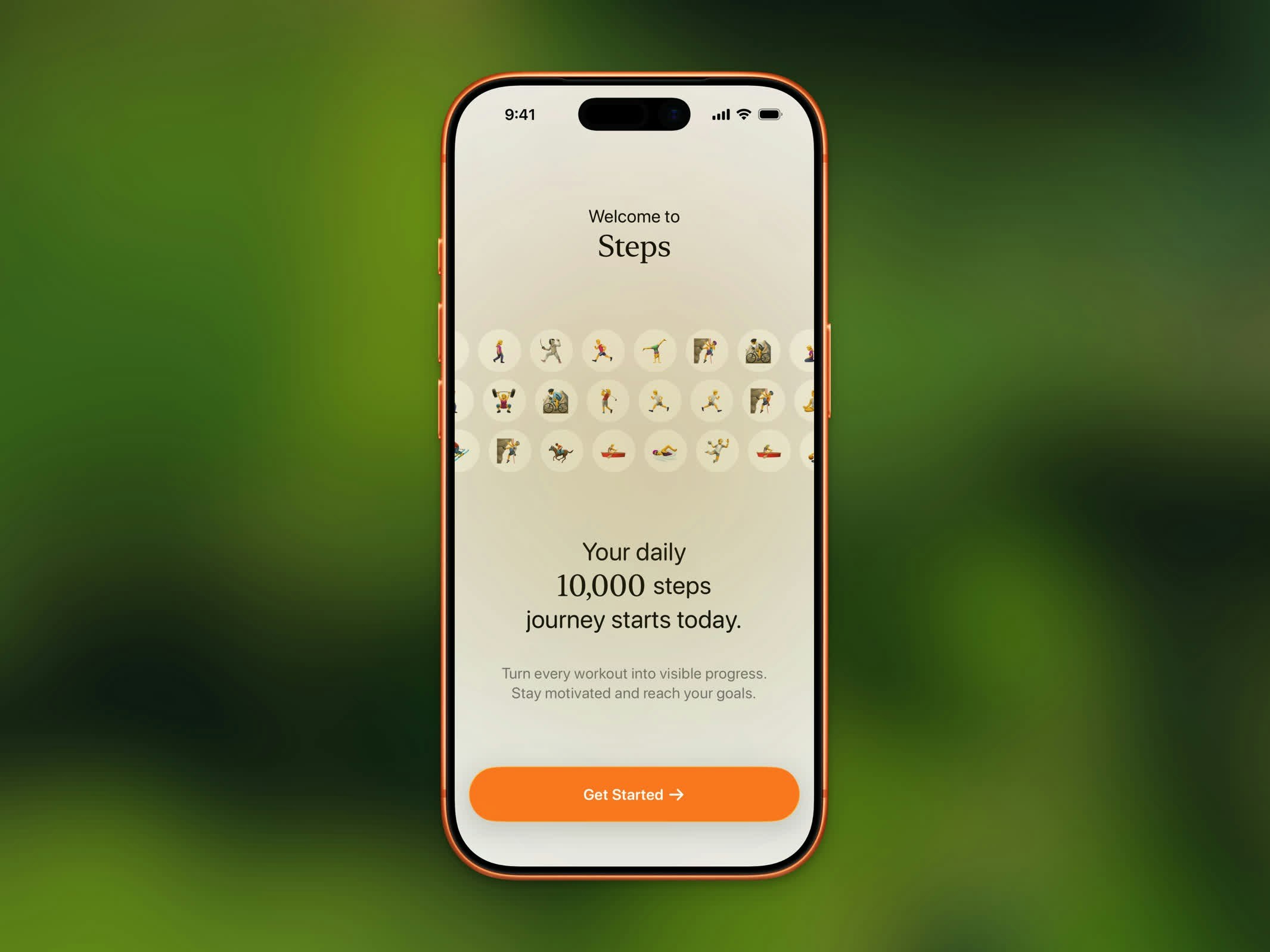
Steps Einrichtungsablauf
1
Tägliches Ziel festlegen
Wähle ein Schrittziel zwischen 1.000 und 20.000 Schritten mithilfe des Scroll-Pickers. Du kannst dies jederzeit später in den Einstellungen ändern.
2
Gesundheitsberechtigungen erteilen
Steps fordert Zugriff auf Apple Health an, um deine Schrittzahl, Distanz, Kalorien, erklommene Stockwerke und Workout-Daten zu lesen. Tippe auf Alle erlauben für das beste Erlebnis.
3
Dem Stepboard beitreten
Melde dich mit Apple an und tritt der täglichen Rangliste bei, oder überspringe es und tritt später von der Startseite aus bei. Wenn du bereits ein Konto hast, passt die Schaltfläche dazu: Stepboard beitreten, wenn du angemeldet bist, Weiter, wenn du bereits Mitglied bist.
4
Anfangen zu gehen
Das war’s! Steps beginnt automatisch mit der Verfolgung mithilfe der Bewegungssensoren deines iPhones und Apple Health-Daten.
HealthKit-Berechtigungen
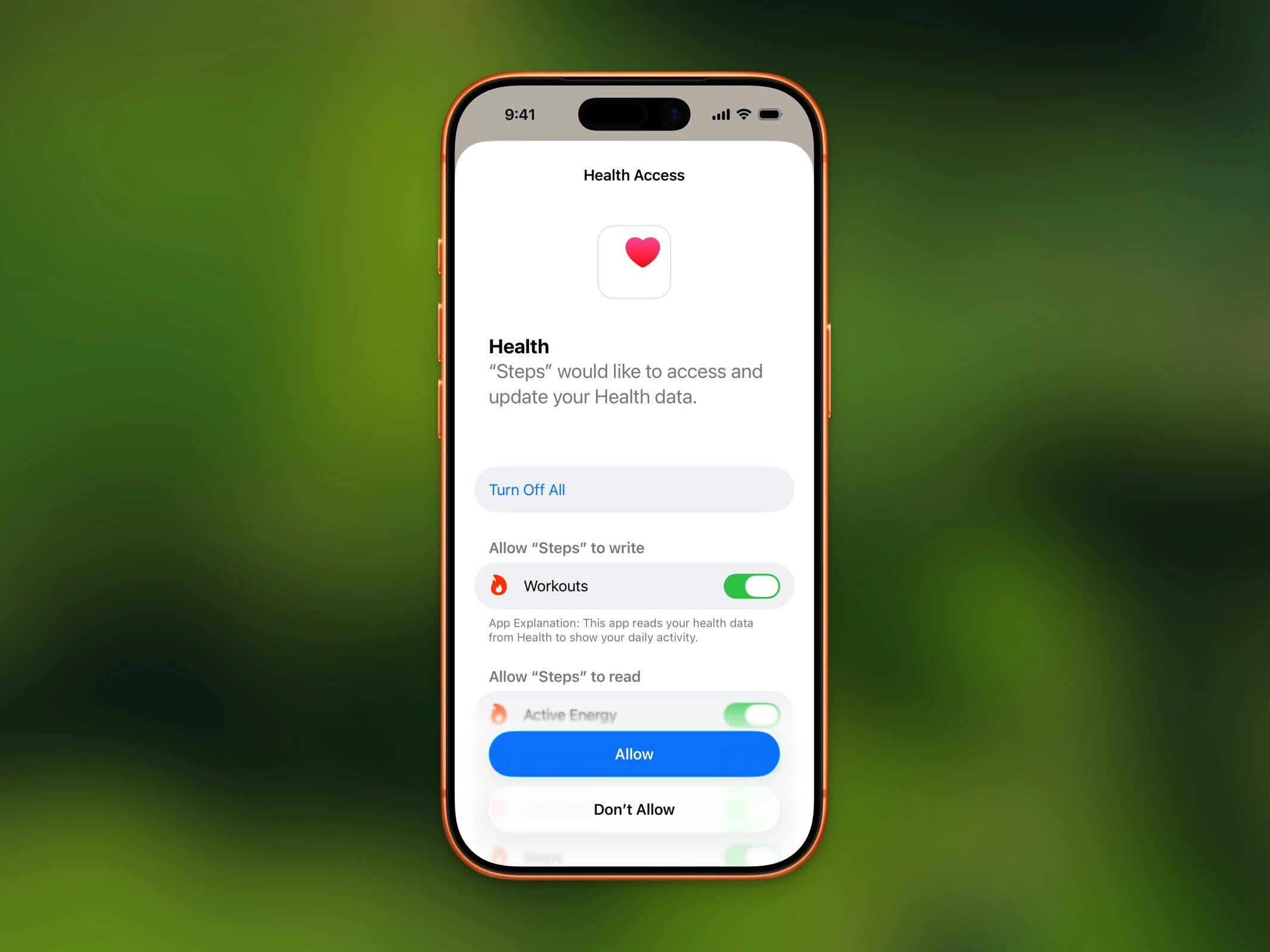
Apple Health-Berechtigungsanfrage
- Schritte - Deine tägliche Schrittzahl
- Geh- + Laufdistanz - Zurückgelegte Strecke zu Fuß
- Aktiv verbrannte Energie - Durch Aktivität verbrannte Kalorien
- Erklommene Stockwerke - Gekletterte Etagen
- Herzfrequenz - Wird während Workouts verwendet, einschließlich deiner Herzfrequenzzonen
- Workout-Routen - GPS-Routen für deine aufgezeichneten Workouts
- Workout Effort - Die 1–10-Bewertung, die du für ein Workout festlegst
Datenschutz
Deine Gesundheitsdaten bleiben auf deinem Gerät. Steps lädt deine Fitnessdaten auf keinen Server hoch. Die gesamte Verarbeitung erfolgt lokal auf deinem iPhone.Apple Health-Daten neu synchronisieren
Wenn deine Schrittzahl falsch erscheint oder Daten fehlen, kannst du eine Neusynchronisierung von Apple Health durchführen:- Öffne Einstellungen in Steps
- Scrolle zum Abschnitt „Support”
- Tippe auf Apple Health-Daten neu synchronisieren
Einrichtung neu starten
Um den Einrichtungsablauf erneut zu durchlaufen:- Öffne Einstellungen in Steps
- Tippe auf Einrichtung neu starten
- Bestätige, wenn du dazu aufgefordert wirst