

Routenkarte
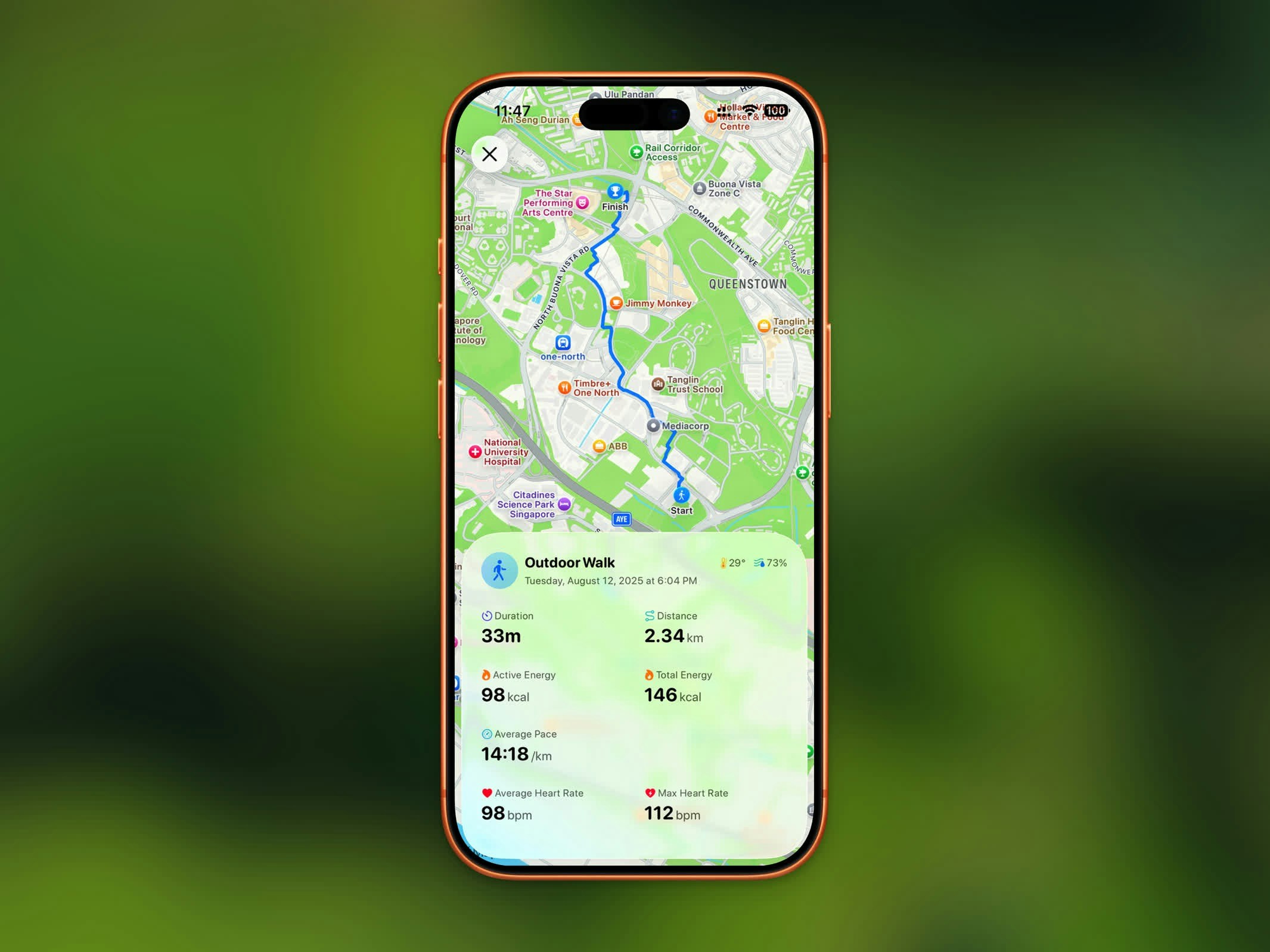
Aktivitätsdetailansicht mit GPS-Routenkarte und Workout-Statistiken
- Standard-Kartenansicht
- Satellit-Bildansicht
Workout-Statistiken
Jede Workout-Detailansicht zeigt:- Dauer - Gesamte Workout-Zeit
- Distanz - Zurückgelegte Gesamtdistanz
- Tempo - Durchschnittstempo (für Gehen und Laufen)
- Höhengewinn - Gesamter Anstieg während des Workouts
- Herzfrequenz - Durchschnittliche und maximale Herzfrequenz
- Kalorien - Aktiv verbrannte Energie
- Wetter - Temperatur und Luftfeuchtigkeit während des Workouts
Vergleich
Wenn du mindestens zwei frühere Workouts desselben Typs hast, zeigt der Bereich Vergleich, wie dieses gegenüber dem Durchschnitt deiner letzten Einheiten abschneidet. Indoor- und Outdoor-Sitzungen werden getrennt verglichen. Jede Zeile zeigt den aktuellen Durchschnitt, wie sich dieses Workout unterscheidet, und einen kleinen Trend, bei dem der letzte Balken diese Sitzung ist. Verglichene Metriken können Dauer, Distanz, aktive Energie, Tempo, durchschnittliche Herzfrequenz und Anstrengung umfassen. Der Bereich blendet sich aus, wenn es nicht genug Verlauf für einen Durchschnitt gibt.Anstrengung
Bewerte, wie anstrengend sich das Workout angefühlt hat, auf einer Skala von 1 bis 10. Die Bewertung wird in Apple Health gespeichert und bleibt so mit der Fitness-App synchron. Die Stufen entsprechen den Namen von Apple:Anstrengungsbewertungen erfordern iOS 18 oder neuer, und Steps braucht die Berechtigung, Effort in der Health-App zu aktualisieren. Wenn eine andere App die Bewertung bereits besitzt, ändere sie dort oder in Health.
Herzfrequenz & Zonen
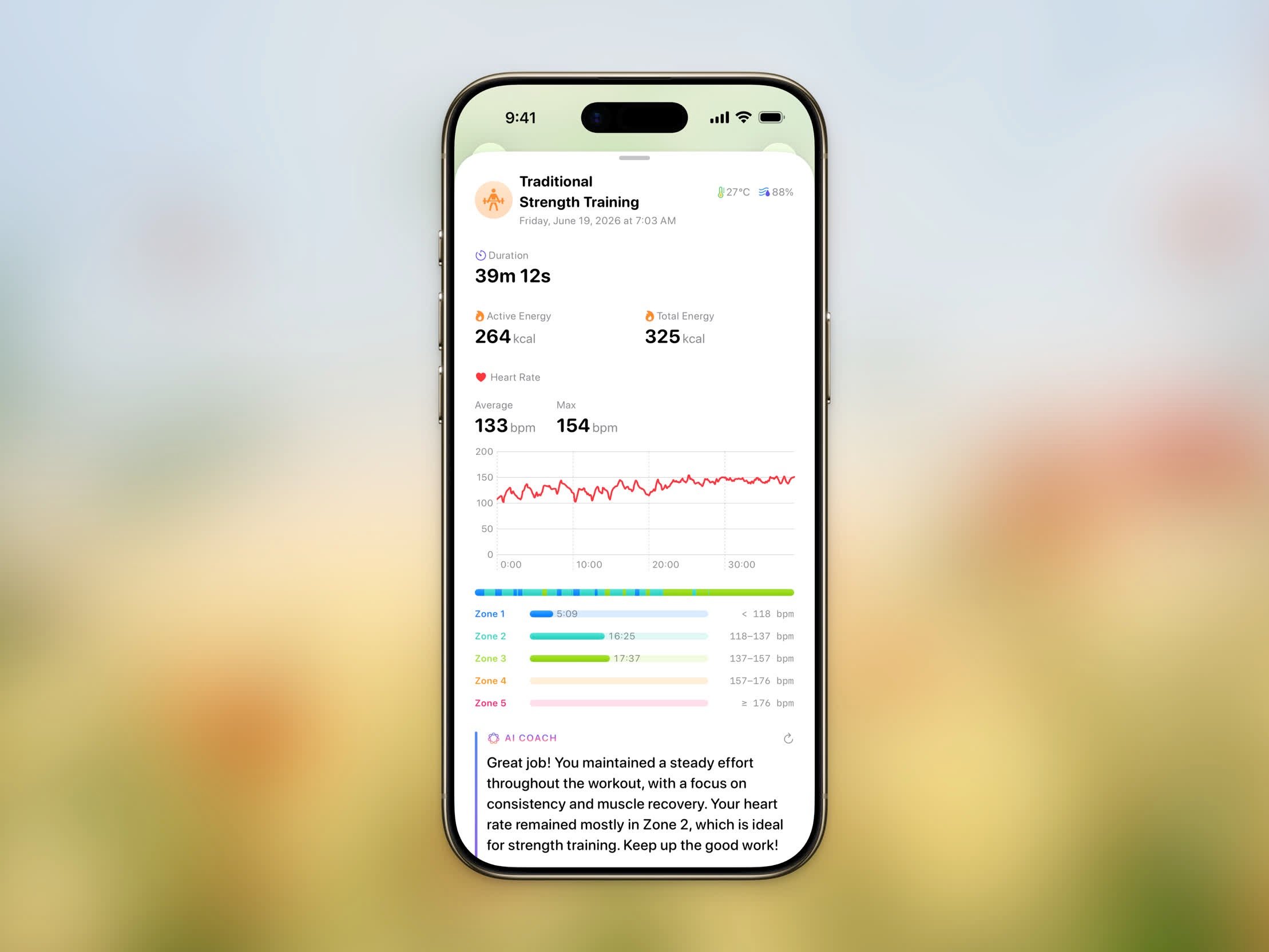
Herzfrequenz-Diagramm mit der Aufschlüsselung „Zeit in Zonen“
Jede Zone zeigt die darin verbrachte Zeit und ihren Herzfrequenzbereich in bpm.
Splits
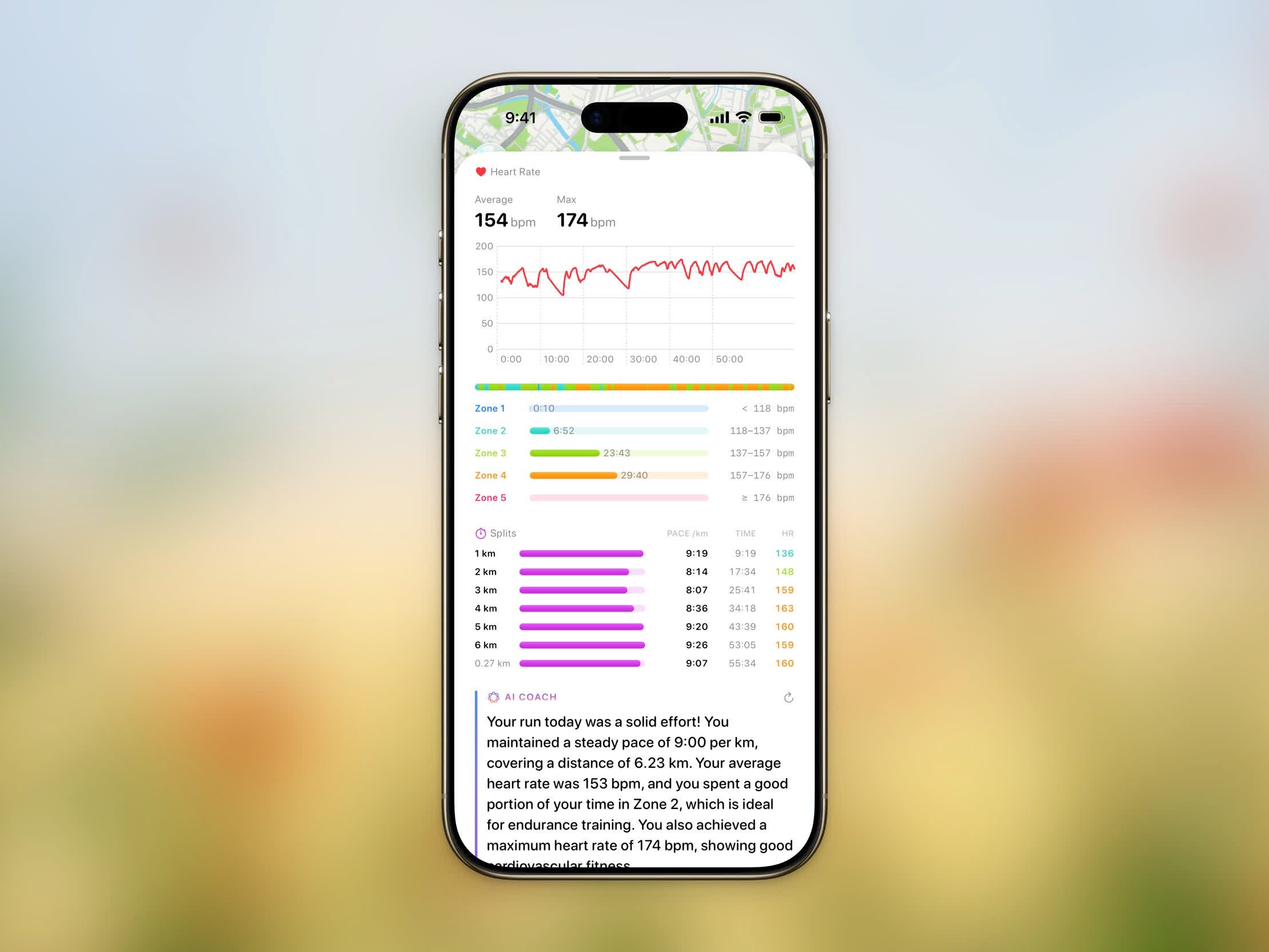
Aufschlüsselung pro Split mit Tempo, Zeit und durchschnittlicher Herzfrequenz
- Tempo (oder Geschwindigkeit beim Radfahren)
- Zeit — Kumulierte verstrichene Zeit am Ende des Splits
- HF — Durchschnittliche Herzfrequenz für den Split, sofern verfügbar
Routen-Wiedergabe
Routen-Wiedergabe ist eine Pro-Funktion.

3D-Routen-Wiedergabe, die der Route mit einer cineastischen Kamera folgt
- Kartenstil — wechsle zwischen Standard und Satellit. Beide zeigen während der Wiedergabe eine realistische Höhendarstellung für eine echte 3D-Ansicht.
- Routenfarbe — wähle die Farbe des Pfads.
- Wiedergabedauer — von 15 bis 180 Sekunden. Steps wählt einen sinnvollen Standardwert basierend auf der Distanz deines Workouts.
- Norden oben — lass die Karte während der gesamten Wiedergabe nach Norden zeigen, oder lass die Kamera der Richtung folgen, in die du dich bewegt hast.
Workout teilen
Teile dein Workout als gestaltetes Bild. Steps bietet vier Teilen-Stile:- Transparent
- Overlay
- Rahmen
- Foto
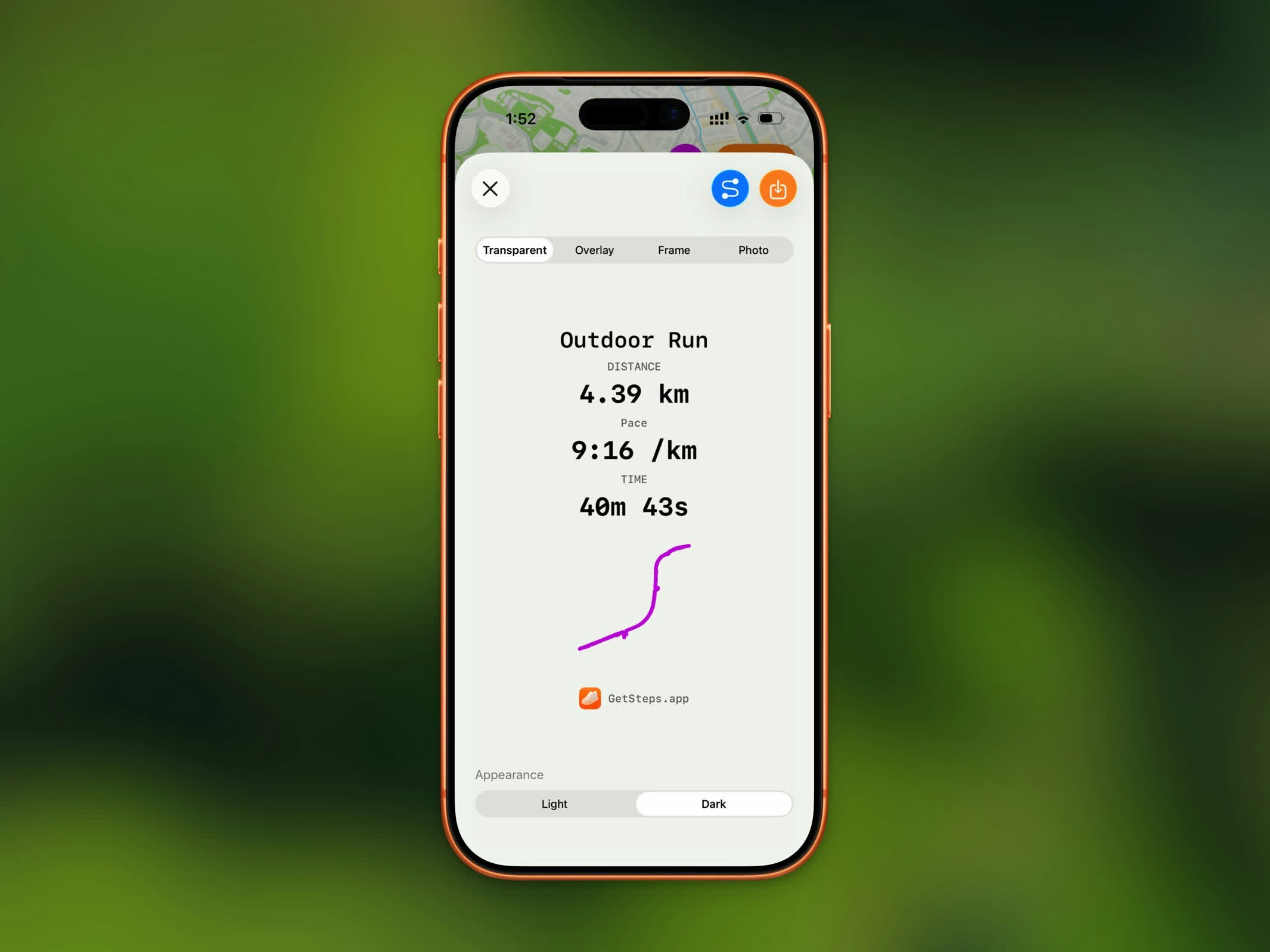
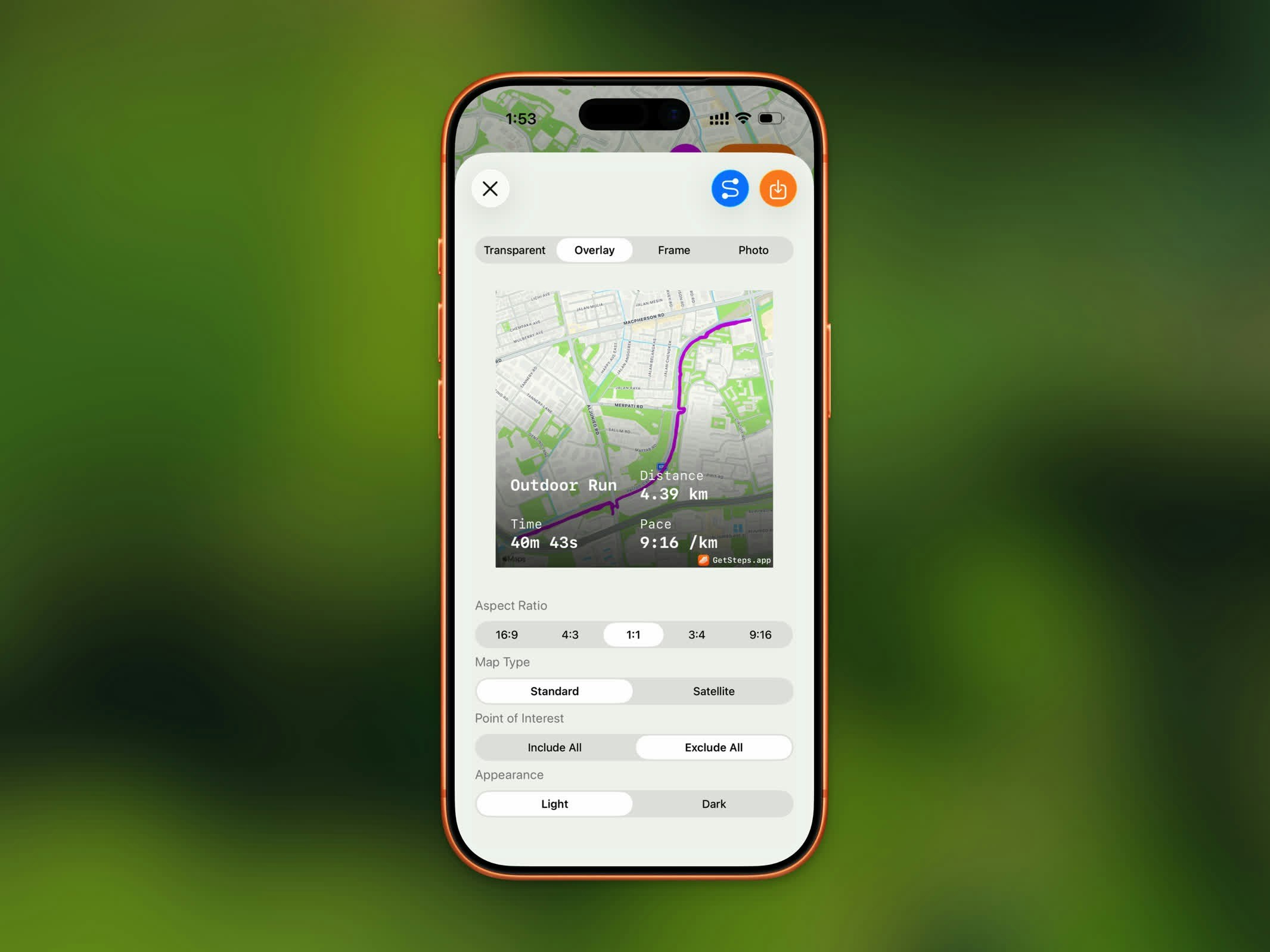
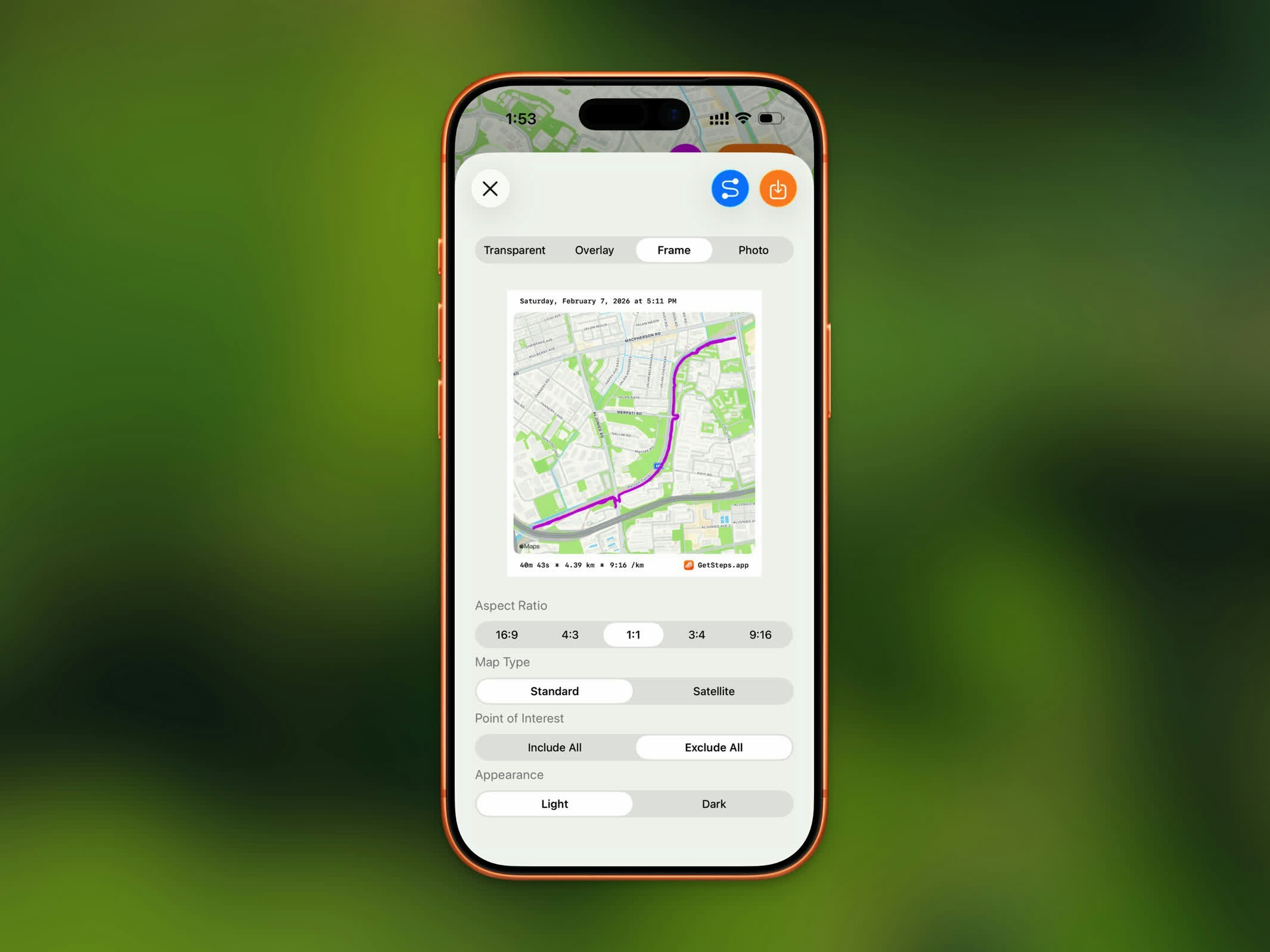
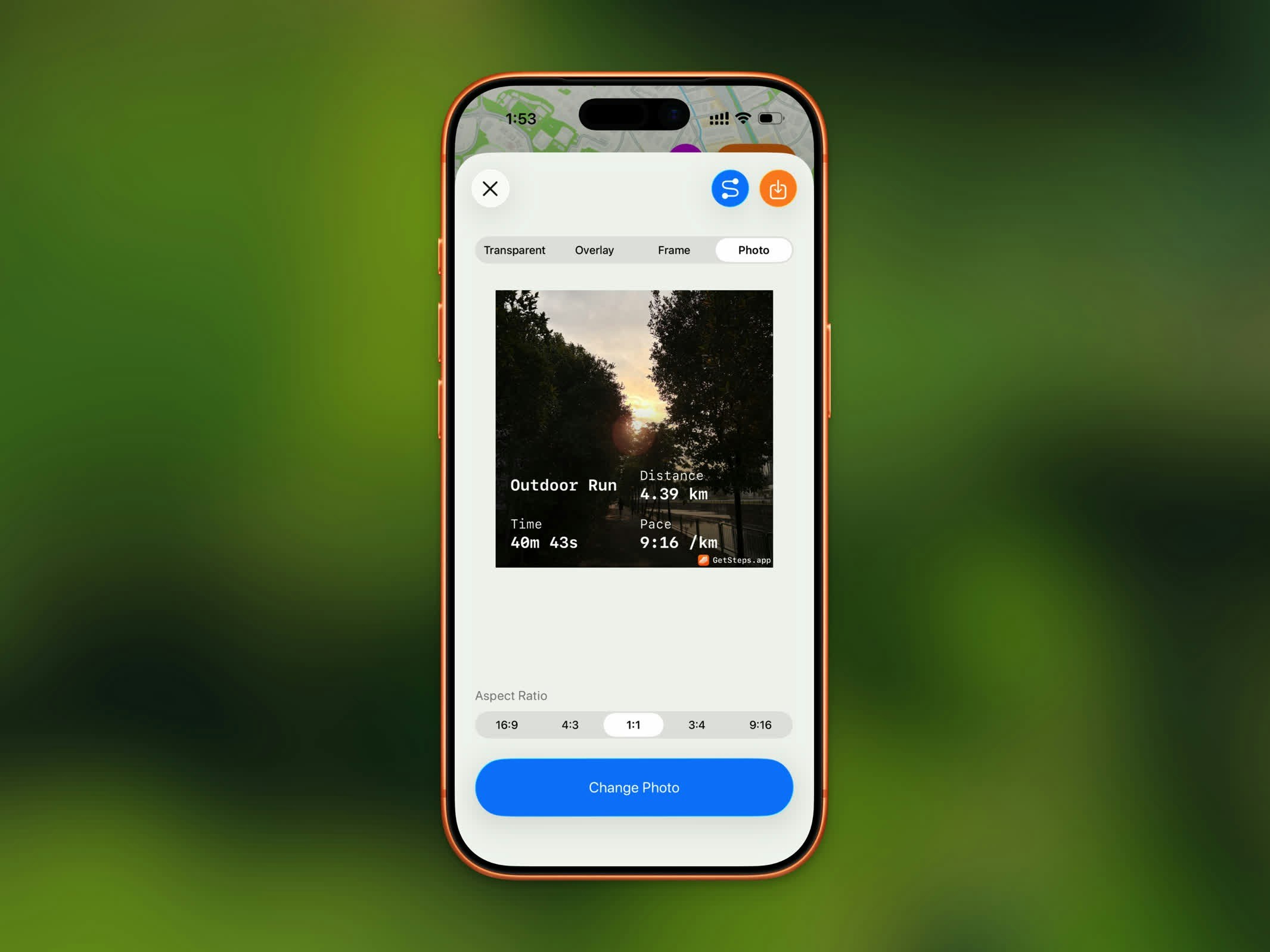
Overlay und Rahmen funktionieren für eine gezeichnete GPS-Route und auch für ein Workout, das nur einen gespeicherten Ort hat. Die transparente Vorschau zeigt ein Schachbrettmuster, damit du siehst, was durchscheinend bleibt.
Du kannst auch aus fünf Seitenverhältnissen wählen: 16:9, 4:3, 1:1, 3:4 und 9:16.
Für kartenbasierte Stile stehen zusätzliche Optionen zur Verfügung: Kartendarstellung (hell/dunkel), Sichtbarkeit von Sehenswürdigkeiten und Höhenstil.
Weitere Informationen findest du unter Teilen.
GPX-Export
GPX-Export ist eine Pro-Funktion.
.gpx-Datei zur Verwendung in anderen Fitness-Apps oder Kartierungstools. Tippe auf die Teilen-Schaltfläche und wähle GPX-Export, um die Datei zu speichern oder zu senden.