

위젯 유형
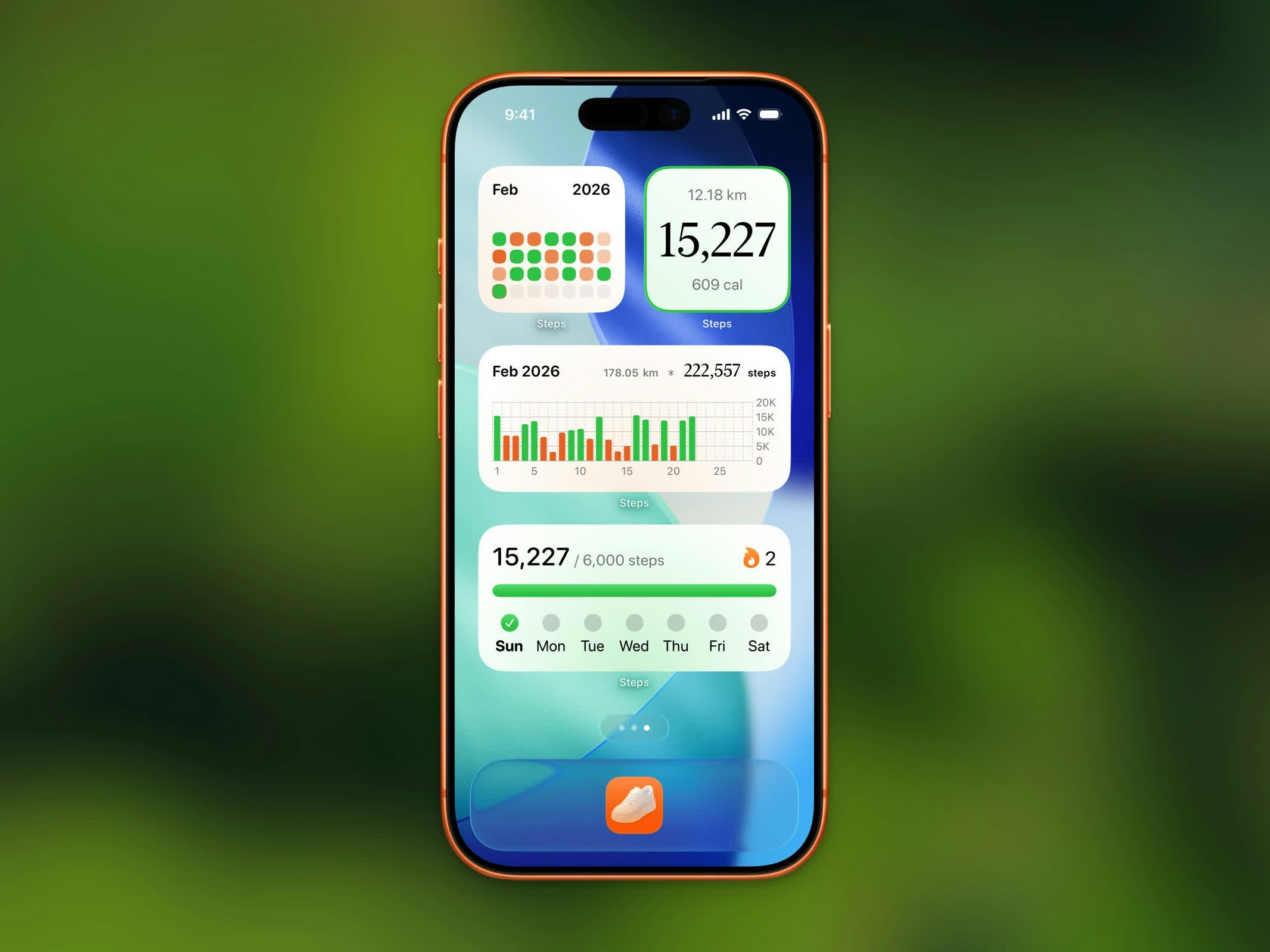
홈 화면의 Steps 위젯
스텝보드 순위 위젯
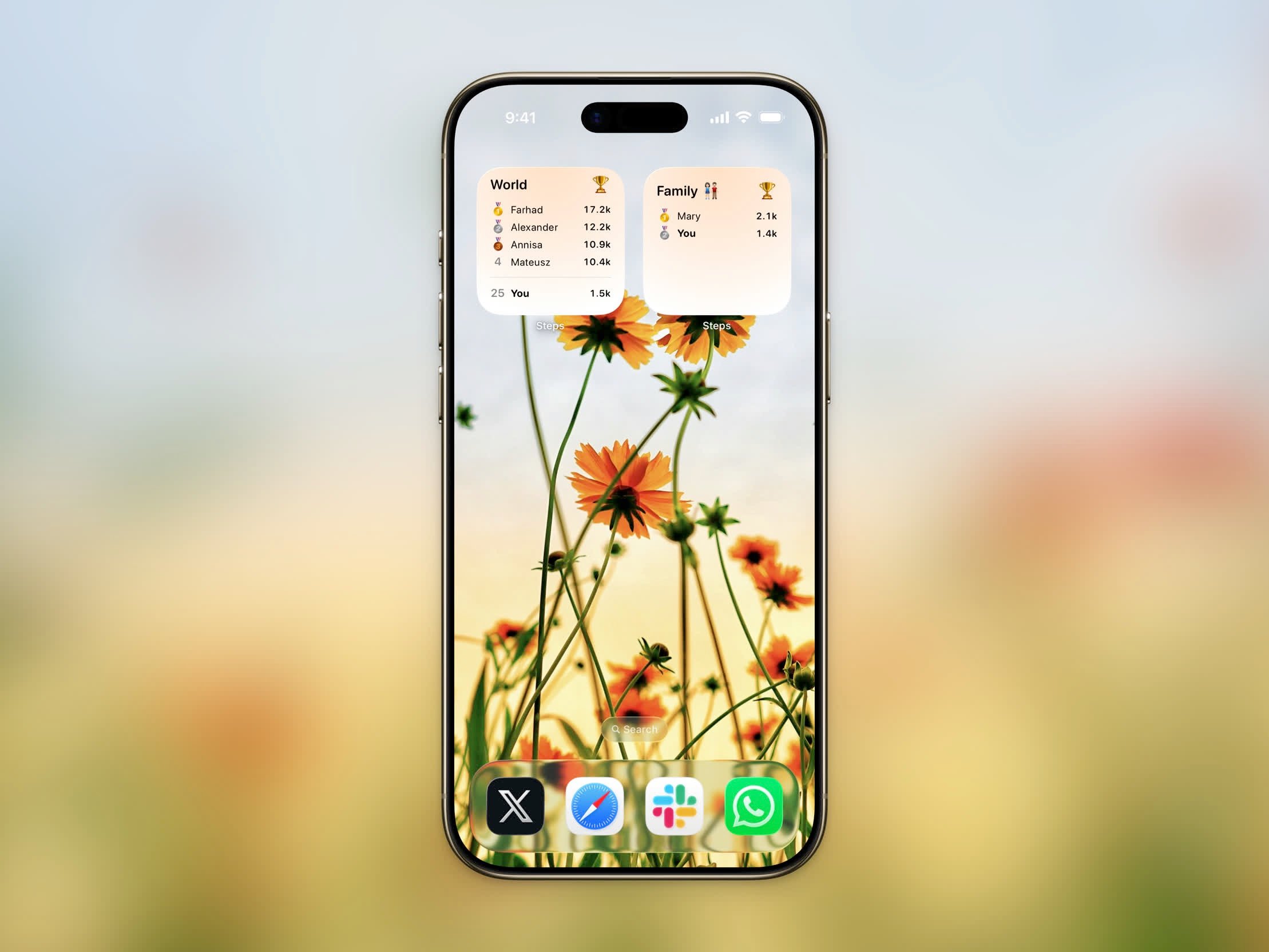
오늘의 상위 5명과 내 순위를 보여주는 스텝보드 순위 위젯
운동 시작 위젯
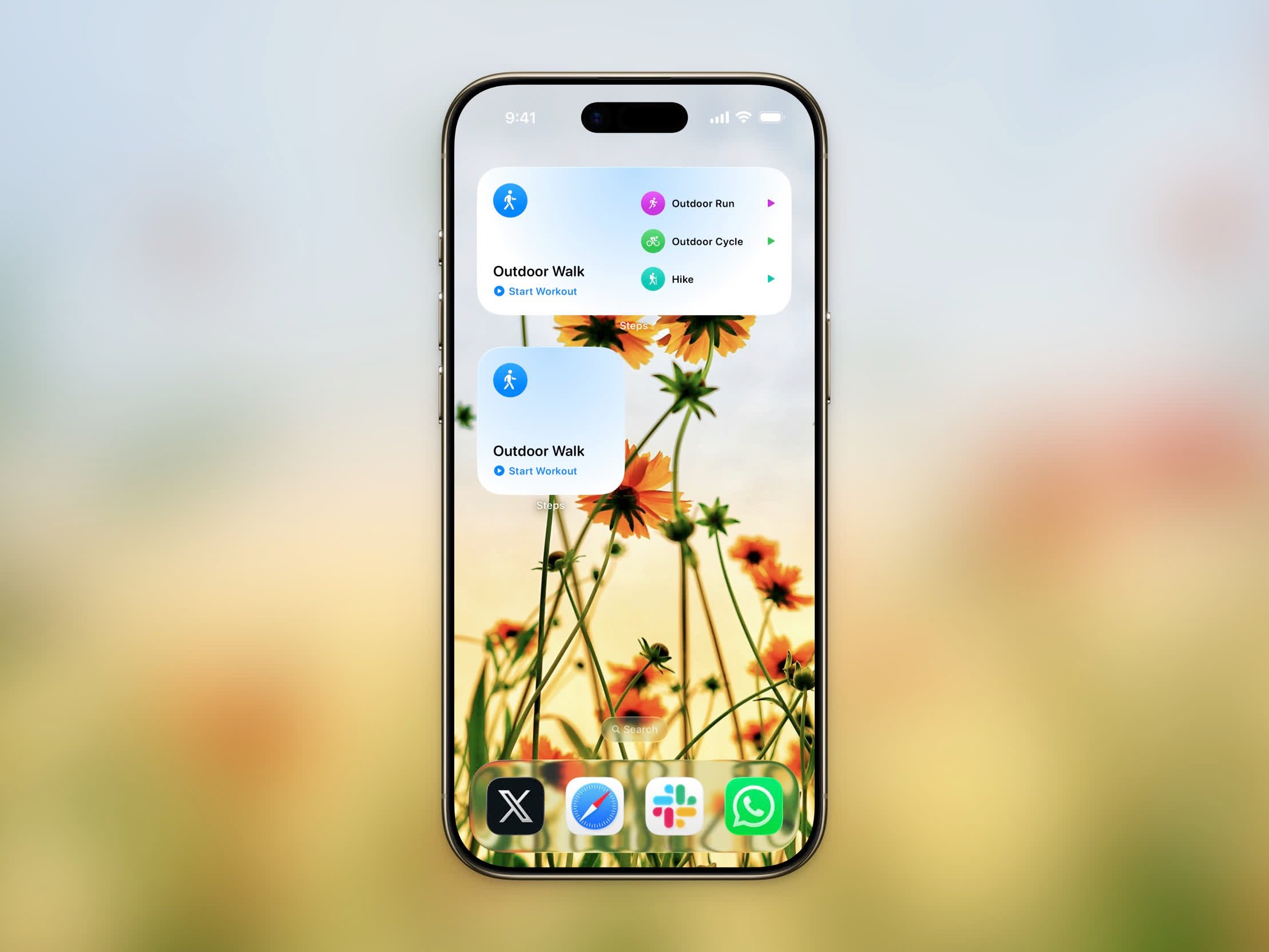
한 번의 탭으로 운동을 추적하는 운동 시작 위젯
- 소형 — 시작 버튼이 있는 구성 가능한 단일 운동 유형
- 중형 — 주 운동과 함께 세 가지 추가 유형의 빠른 시작 단축키
운동 캘린더 위젯
운동 캘린더 위젯은 운동한 각 날을 그날의 활동으로 표시하여, 한 달의 달리기·걷기·근력 운동을 한눈에 볼 수 있습니다.- 중형과 대형은 지원되는 모든 iPhone에서 사용 가능합니다
- 특대는 iOS 27에서 사용 가능합니다
운동 캘린더 위젯은 Pro 기능입니다.
연간 목표 위젯
연간 목표 위젯은 연간 걸음 수 목표를 향한 진행 상황을 추적합니다. 진행 바, 정상 진행 또는 뒤처짐 여부, 보조 통계를 표시합니다. 소형 및 중형 크기로 사용할 수 있습니다.라이브 액티비티
활성 운동 중에는 잠금 화면과 다이나믹 아일랜드(iOS 26+)에 라이브 액티비티가 나타납니다. 표시 내용:- 운동 유형 아이콘
- 경과 시간
- 이동 거리
- 소모 칼로리
- 현재 페이스
위젯 추가하기
1
홈 화면 길게 누르기
홈 화면의 빈 곳을 앱이 흔들릴 때까지 길게 터치하세요.
2
+ 버튼 탭
왼쪽 상단의 + 버튼을 탭하여 위젯 갤러리를 여세요.
3
Steps 검색
검색 바에 “Steps”를 입력하여 사용 가능한 모든 위젯을 찾으세요.
4
위젯 선택
원하는 위젯 유형과 크기를 선택한 다음 위젯 추가를 탭하세요.
잠금 화면 위젯
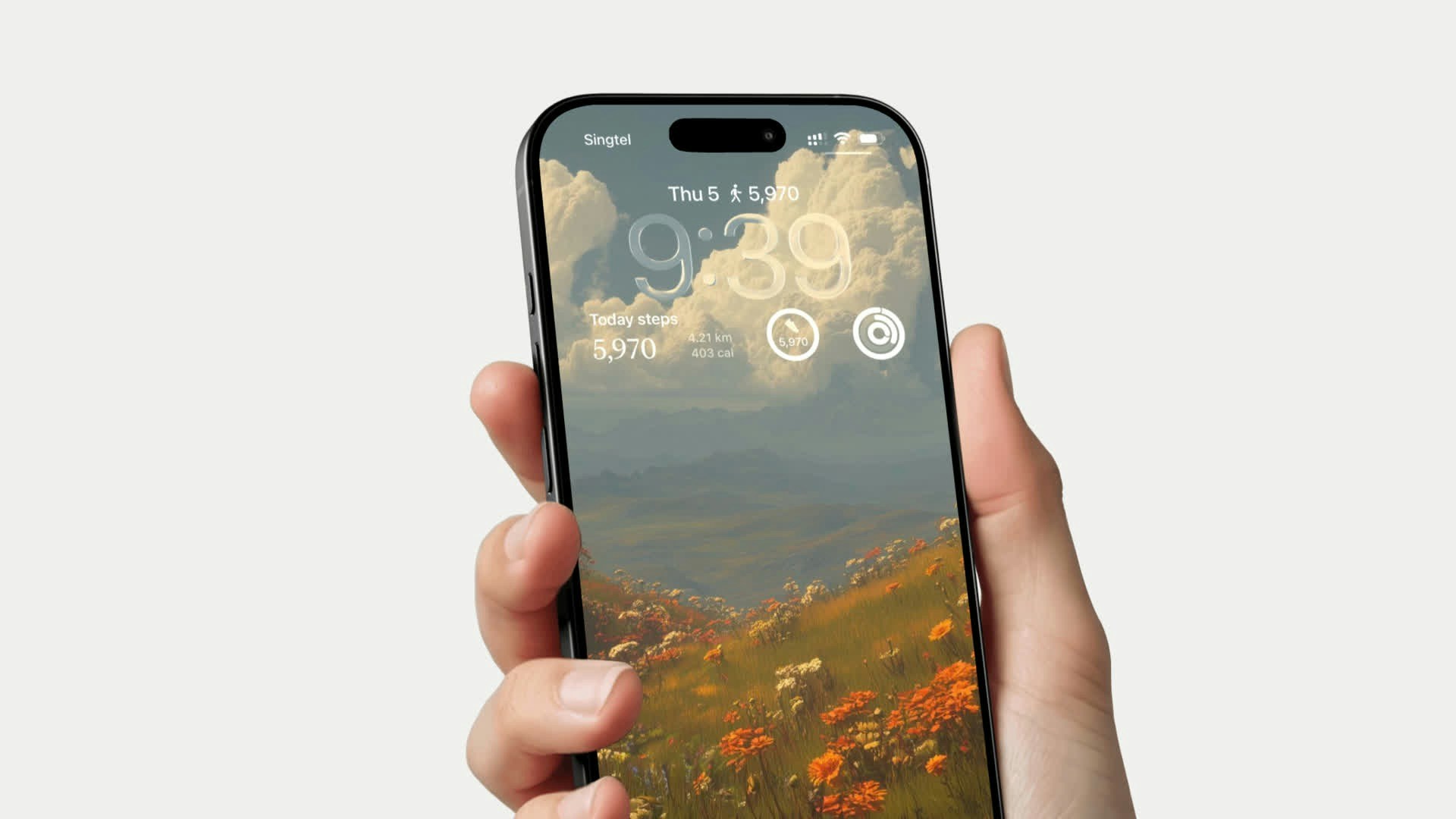
세 가지 스타일의 Steps 잠금 화면 위젯
- 직사각형 - 걸음 수와 진행 바 표시
- 인라인 - 날짜 줄의 컴팩트한 걸음 수
- 원형 - 둥근 게이지 안의 걸음 수
위젯 최신 상태 유지
위젯이 최신 걸음 수 데이터로 자주 새로고침되려면 Steps의 백그라운드 앱 새로고침이 활성화되어 있어야 합니다.1
설정 열기
설정 → 일반 → 백그라운드 앱 새로고침으로 이동하세요.
2
백그라운드 앱 새로고침 활성화
마스터 토글이 Wi-Fi 및 셀룰러 데이터 (또는 최소한 Wi-Fi)로 설정되어 있는지 확인하세요.
3
Steps 활성화
아래로 스크롤하여 Steps 옆의 토글이 켜져 있는지 확인하세요.