

경로 지도
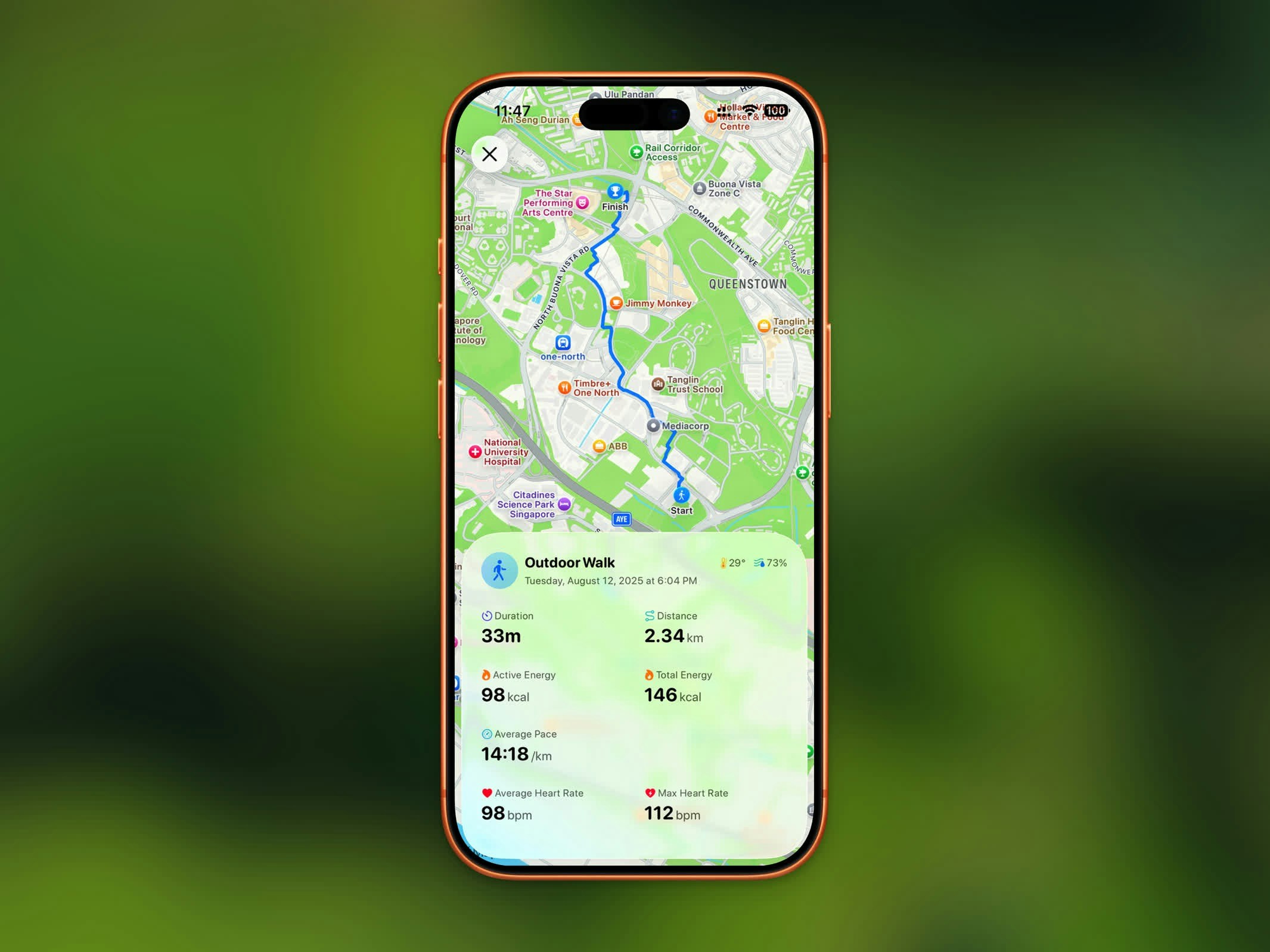
GPS 경로 지도와 운동 통계가 있는 활동 세부 정보 화면
- 표준 지도 보기
- 위성 이미지 보기
운동 통계
모든 운동 세부 정보 화면에는 다음이 표시됩니다:- 시간 - 총 운동 시간
- 거리 - 총 이동 거리
- 페이스 - 평균 페이스 (걷기 및 달리기용)
- 고도 상승 - 운동 중 총 상승 고도
- 심박수 - 평균 및 최대 심박수
- 칼로리 - 소모된 활성 에너지
- 날씨 - 운동 중 기온 및 습도
비교
같은 유형의 이전 운동이 최소 두 개 있으면 비교 섹션에서 최근 몇 번의 평균과 이번 운동을 대조합니다. 실내와 실외 세션은 따로 비교됩니다. 각 행에는 최근 평균, 이번 운동과의 차이, 마지막 막대가 이번 세션인 작은 추세가 표시됩니다. 비교 지표에는 시간, 거리, 활성 에너지, 페이스, 평균 심박수, 노력도가 포함될 수 있습니다. 평균을 낼 만큼의 기록이 없으면 섹션이 숨겨집니다.노력도
운동이 얼마나 힘들었는지 1에서 10까지 평가하세요. 점수는 Apple 건강에 저장되어 Fitness 앱과 동기화됩니다. 구간 이름은 Apple과 같습니다:노력도 평가는 iOS 18 이상이 필요하며, Steps가 건강 앱에서 Effort를 업데이트할 권한이 있어야 합니다. 다른 앱이 이미 평가를 소유한 경우 그쪽이나 건강에서 변경하세요.
심박수 및 구간
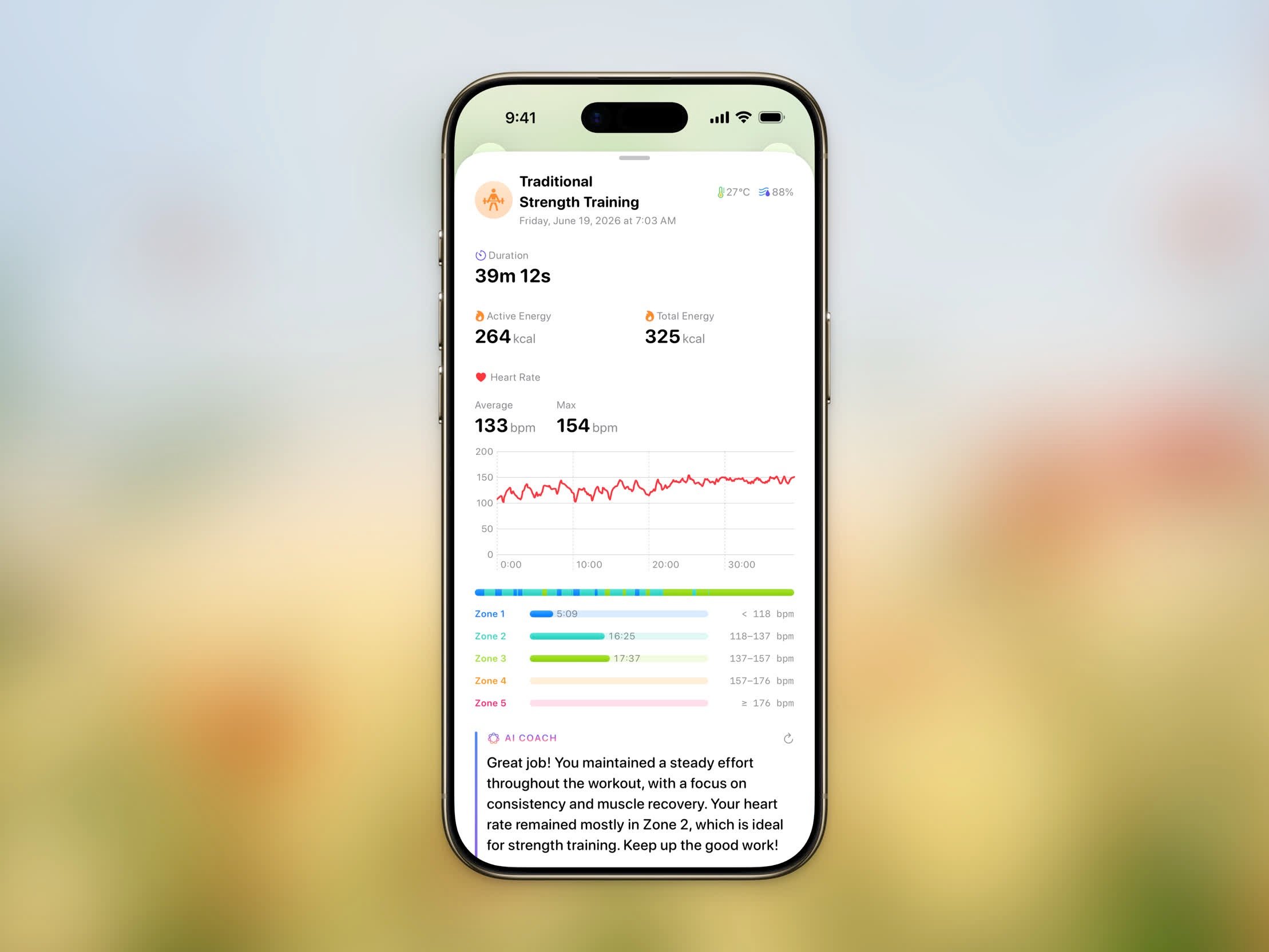
구간별 시간 분석이 있는 심박수 차트
각 구간에는 해당 구간에서 보낸 시간과 bpm 단위의 심박수 범위가 표시됩니다.
스플릿
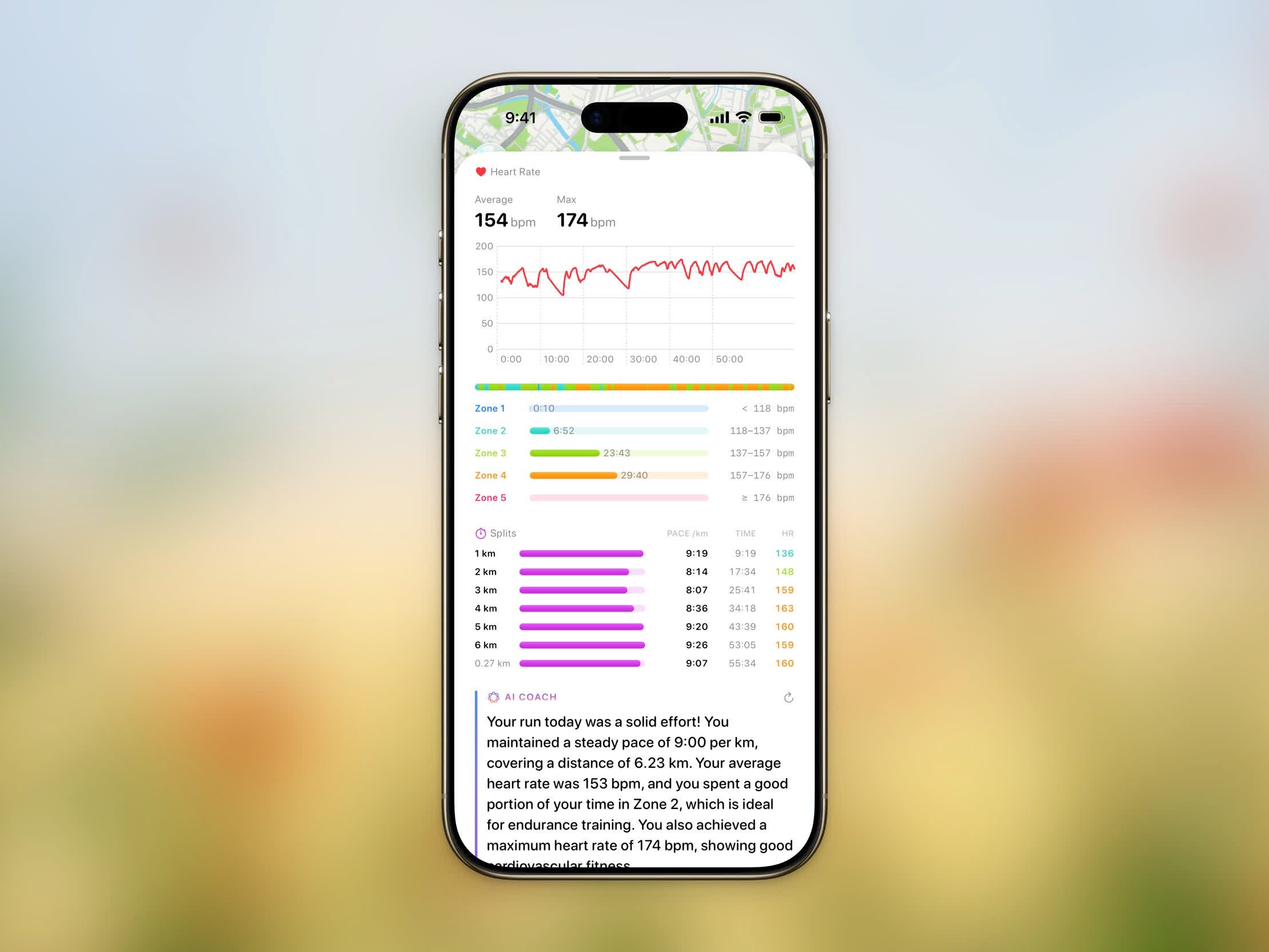
페이스, 시간, 평균 심박수가 포함된 스플릿별 분석
- 페이스 (사이클링의 경우 속도)
- 시간 — 스플릿 종료 시점의 누적 경과 시간
- 심박수 — 사용 가능한 경우 스플릿의 평균 심박수
경로 재생
경로 재생은 Pro 기능입니다.
시네마틱 카메라로 경로를 따라가는 3D 경로 재생
- 지도 스타일 — 표준과 위성 사이를 전환하세요. 두 스타일 모두 재생 중 사실적인 고도를 렌더링하여 진정한 3D 보기를 제공합니다.
- 경로 색상 — 경로 색상을 고르세요.
- 재생 시간 — 15초에서 180초까지. Steps는 운동 거리에 따라 적절한 기본값을 선택합니다.
- 북쪽 고정 — 재생 내내 지도를 북쪽 방향으로 두거나, 카메라가 이동 방향을 따르게 하세요.
운동 공유
운동을 스타일이 적용된 이미지로 공유하세요. Steps는 네 가지 공유 스타일을 제공합니다:- 투명
- 오버레이
- 프레임
- 사진
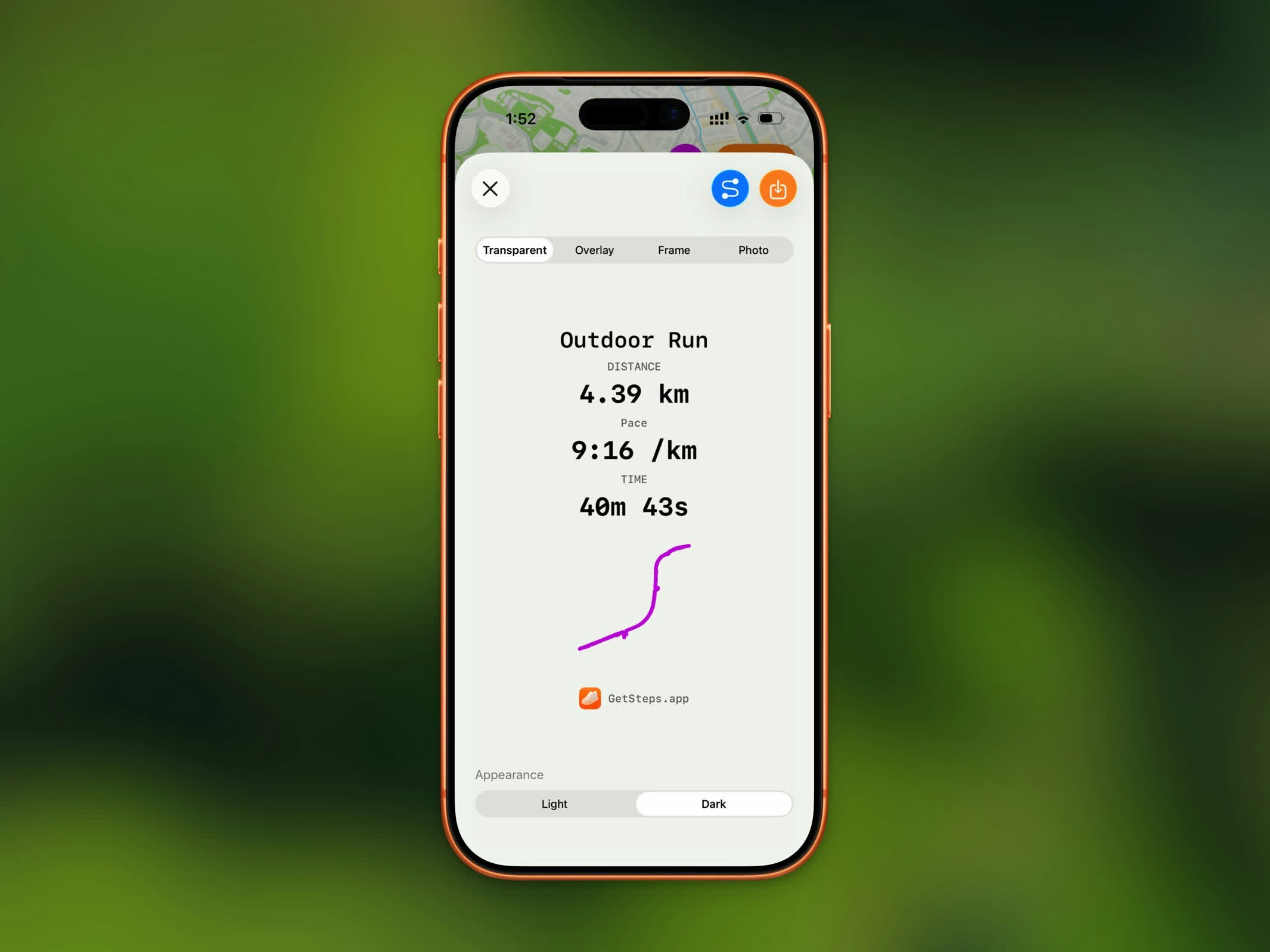
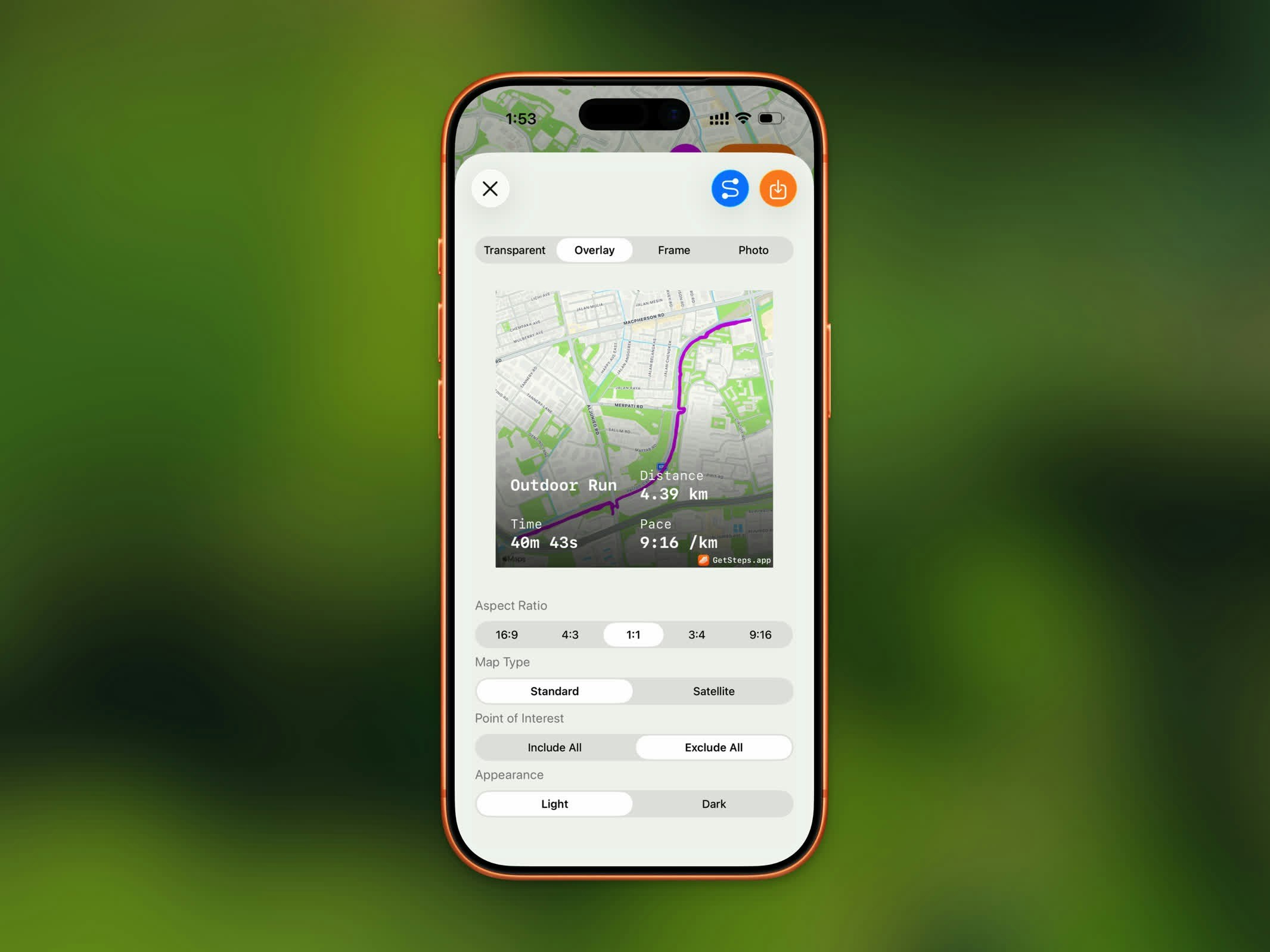
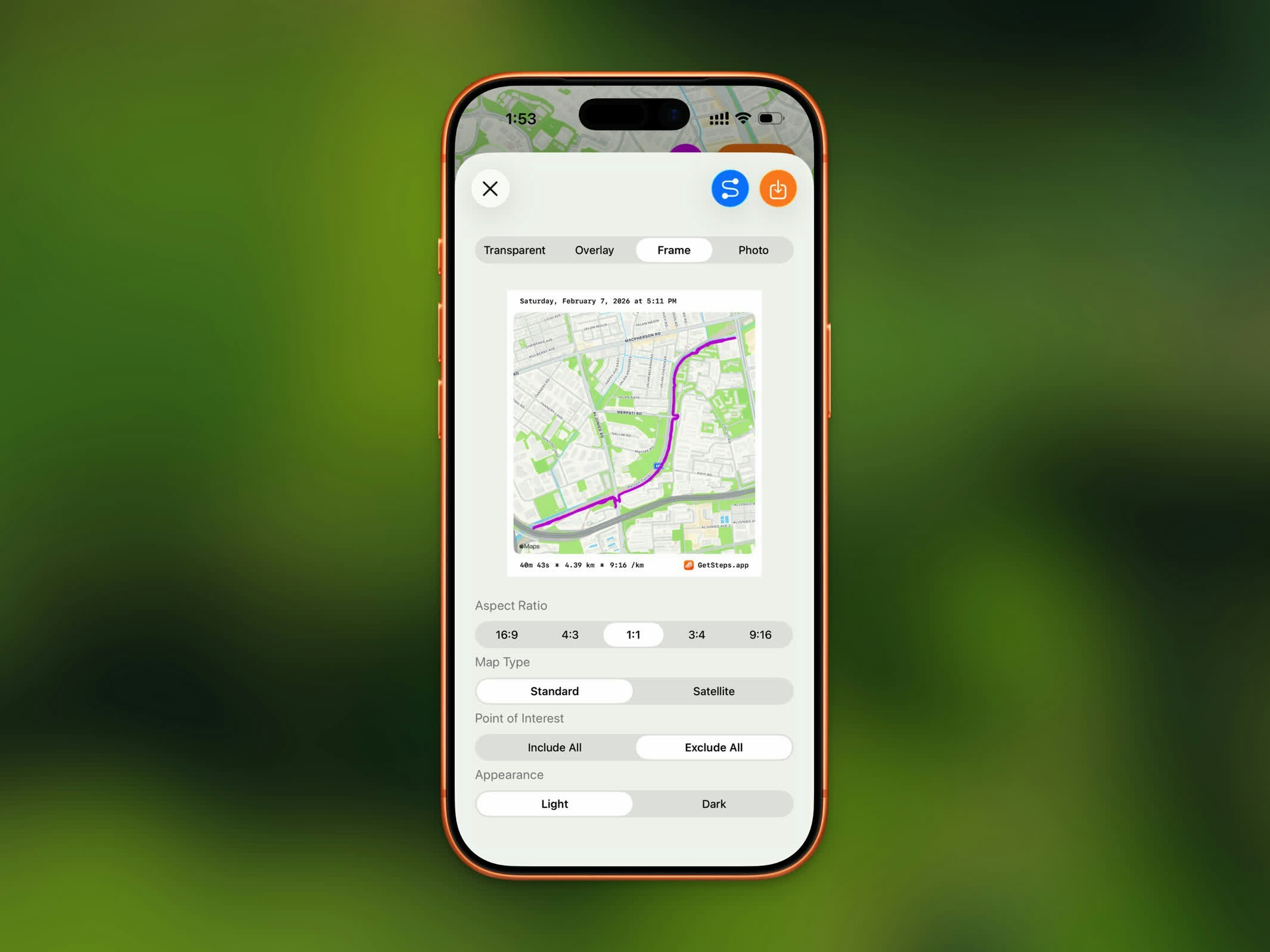
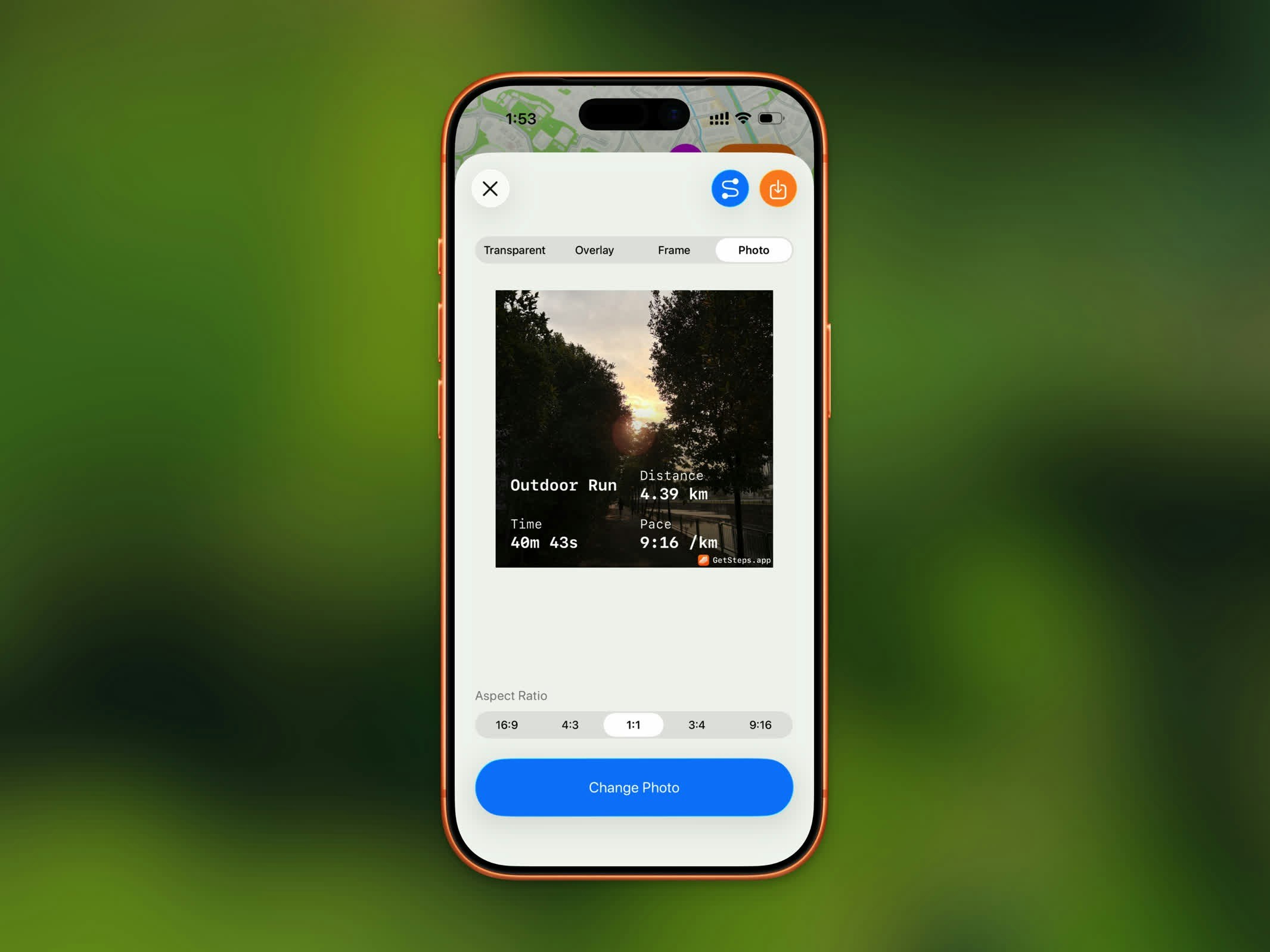
오버레이와 프레임은 추적된 GPS 경로뿐 아니라 저장된 장소만 있는 운동에서도 사용할 수 있습니다. 투명 미리보기는 체크무늬를 보여 주어 투명하게 남을 부분을 확인할 수 있습니다.
5가지 화면 비율도 선택할 수 있습니다: 16:9, 4:3, 1:1, 3:4, 9:16.
지도 기반 스타일의 경우, 지도 모양(밝게/어둡게), 관심 지점 표시 여부, 고도 스타일 등의 추가 옵션이 있습니다.
자세한 내용은 공유를 참조하세요.
GPX 내보내기
GPX 내보내기는 Pro 기능입니다.
.gpx 파일로 내보내어 다른 피트니스 앱이나 매핑 도구에서 사용하세요. 공유 버튼을 탭하고 GPX 내보내기를 선택하여 파일을 저장하거나 전송하세요.