

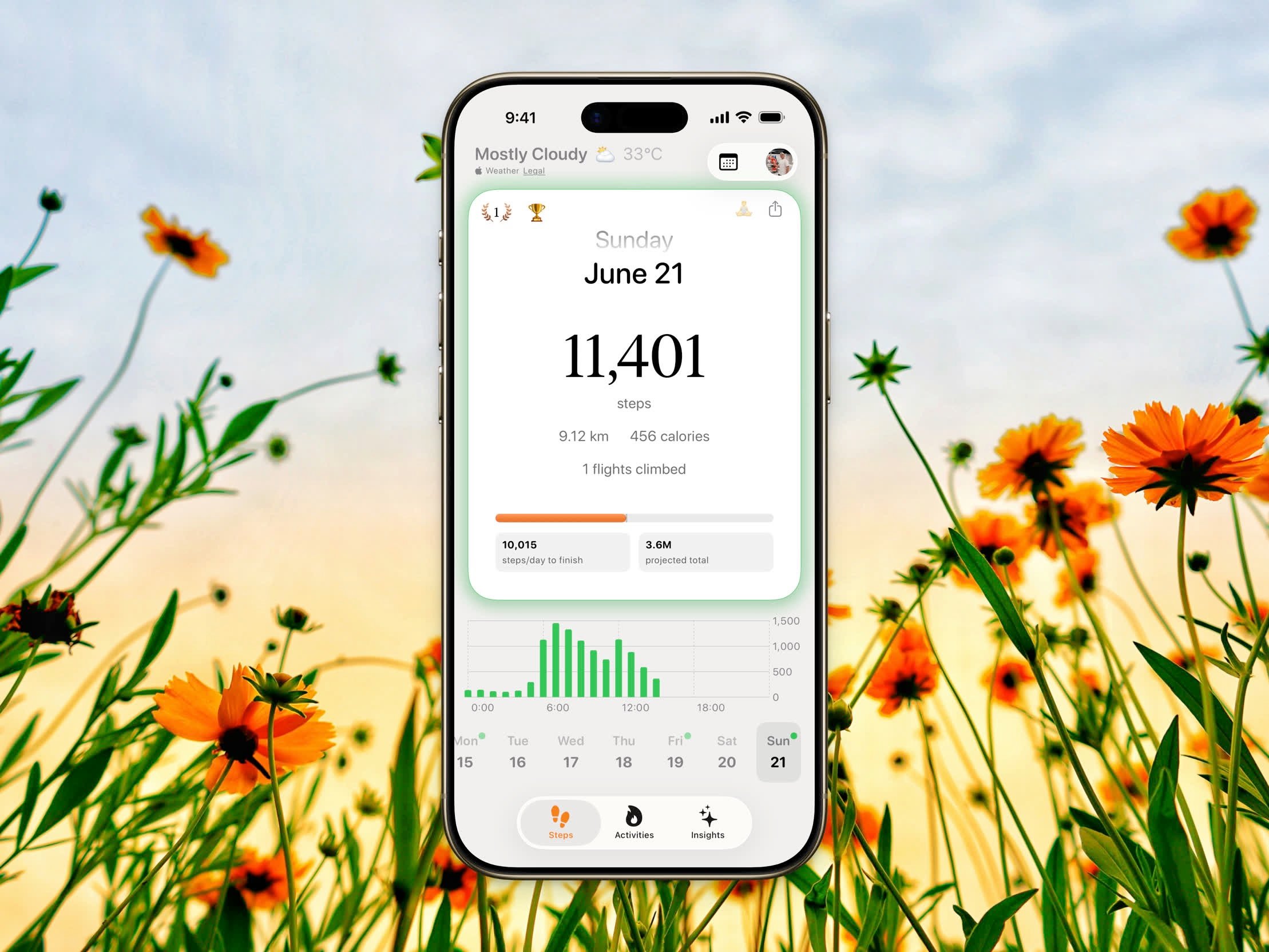
걸음 수 카드, 진행 링, 시간별 차트가 있는 홈 대시보드
걸음 수 카드
메인 카드에는 현재 활동이 표시됩니다:- 걸음 수 - 선택한 기간의 총 걸음 수
- 거리 - 걷기 및 달리기 거리 (km 또는 마일)
- 칼로리 - 소모된 활성 에너지
- 오른 층수 - 올라간 층수 (일간 보기에서만)
연속 달성 배지
현재 연속 달성 횟수가 왼쪽 상단에 불꽃 아이콘과 함께 표시됩니다. 탭하면 전체 연속 달성 세부 정보, 히트맵, 배지 진행 상황을 볼 수 있습니다.스텝보드
홈 대시보드 상단 근처의 트로피 이모지(🏆)를 탭하면 스텝보드가 열립니다 — 더 넓은 Steps 커뮤니티나 비공개 그룹과 경쟁하는 일일 리더보드입니다. 스텝보드에서는 커뮤니티 전체 합계와 글로벌 순위를 보여주는 월드 통계로도 이동할 수 있습니다.휴식일
오른쪽 상단의 🧘 버튼을 탭하면 오늘을 휴식일로 표시하고, 다시 탭하면 해제됩니다. 휴식일은 연속 달성을 끊지 않고 일시 정지합니다. 이 버튼은 현재 날짜가 휴식일로 표시되기 전까지 흐리게 표시됩니다.동기 부여 메시지
설정 > 홈 인사이트에서 걸음 수 아래에 표시되는 내용을 선택할 수 있습니다:- 메시지 - 동기 부여 문구 또는 격려 메시지
- 평균 - 일일 평균과 비교한 걸음 수
- 연간 목표 - 연간 걸음 수 목표를 향한 진행 상황
- 끄기 - 추가 정보 표시 안 함
- 최근 30일
- 최근 3개월
- 올해
- 작년
- 전체 기간
홈 레이아웃
iOS 26 이상에서는 설정 > 홈 레이아웃으로 홈 화면 배치를 선택합니다:
펼친 iPhone Duo에서는 홈이 기록 캘린더 옆에 표시됩니다. 그 캘린더는 주 또는 월을 보여줄 수 있고, 활동의 각 달은 운동 카드가 스크롤되는 동안 고정된 요약을 유지합니다.
차트
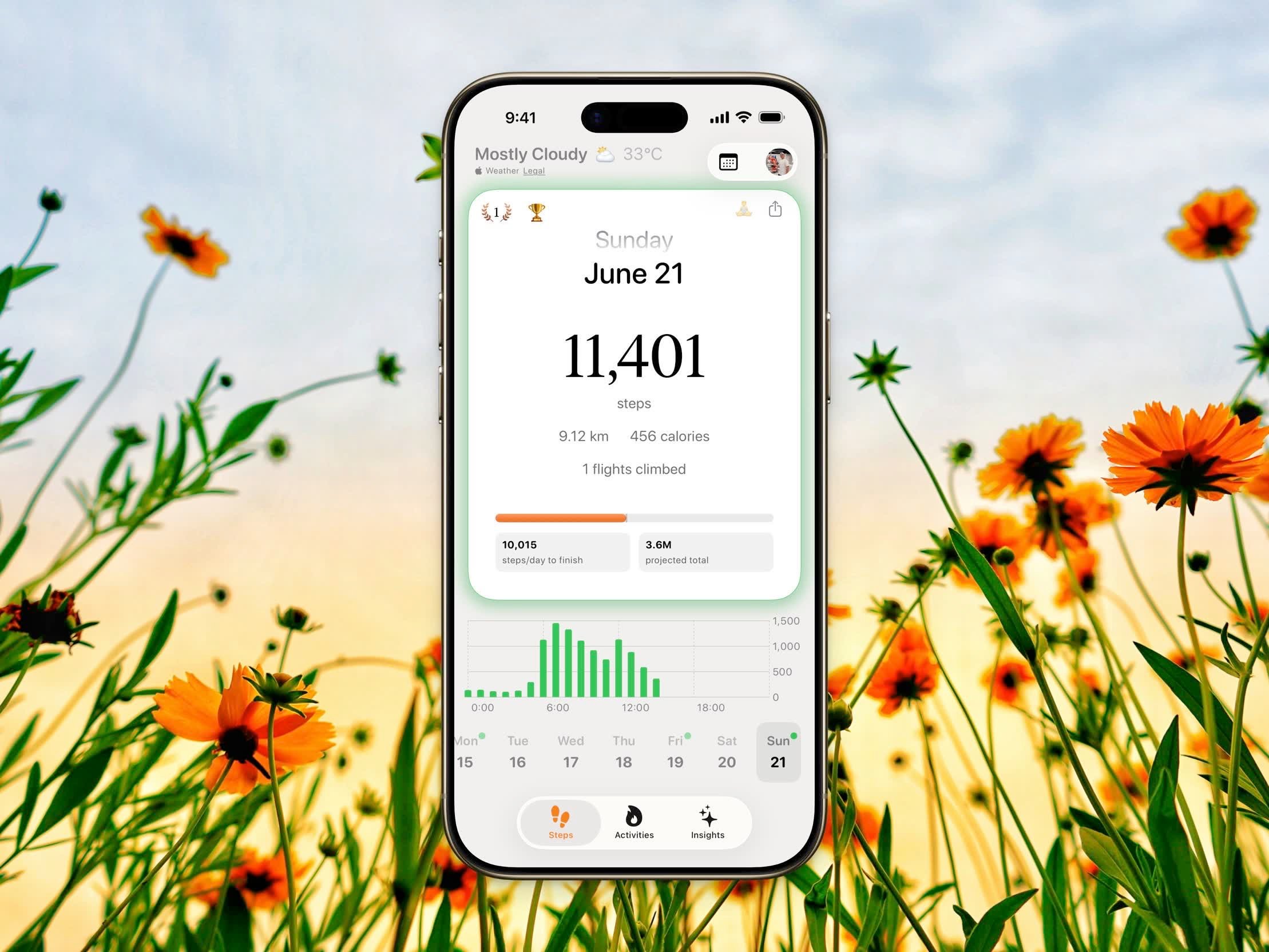
홈 대시보드의 시간별 걸음 수 차트
주간 및 월간 보기는 Pro 기능입니다. 설정 > 걸음 수 보기 기준에서 보기를 전환할 수 있습니다.