> ## Documentation Index
> Fetch the complete documentation index at: https://getsteps.app/docs/llms.txt
> Use this file to discover all available pages before exploring further.
# 活动详情
> 查看锻炼统计数据、路线地图、回放模式,以及分享或导出您的活动
活动详情视图为您提供任何已记录锻炼的完整分析,包括路线、统计数据和分享选项。
## 路线地图
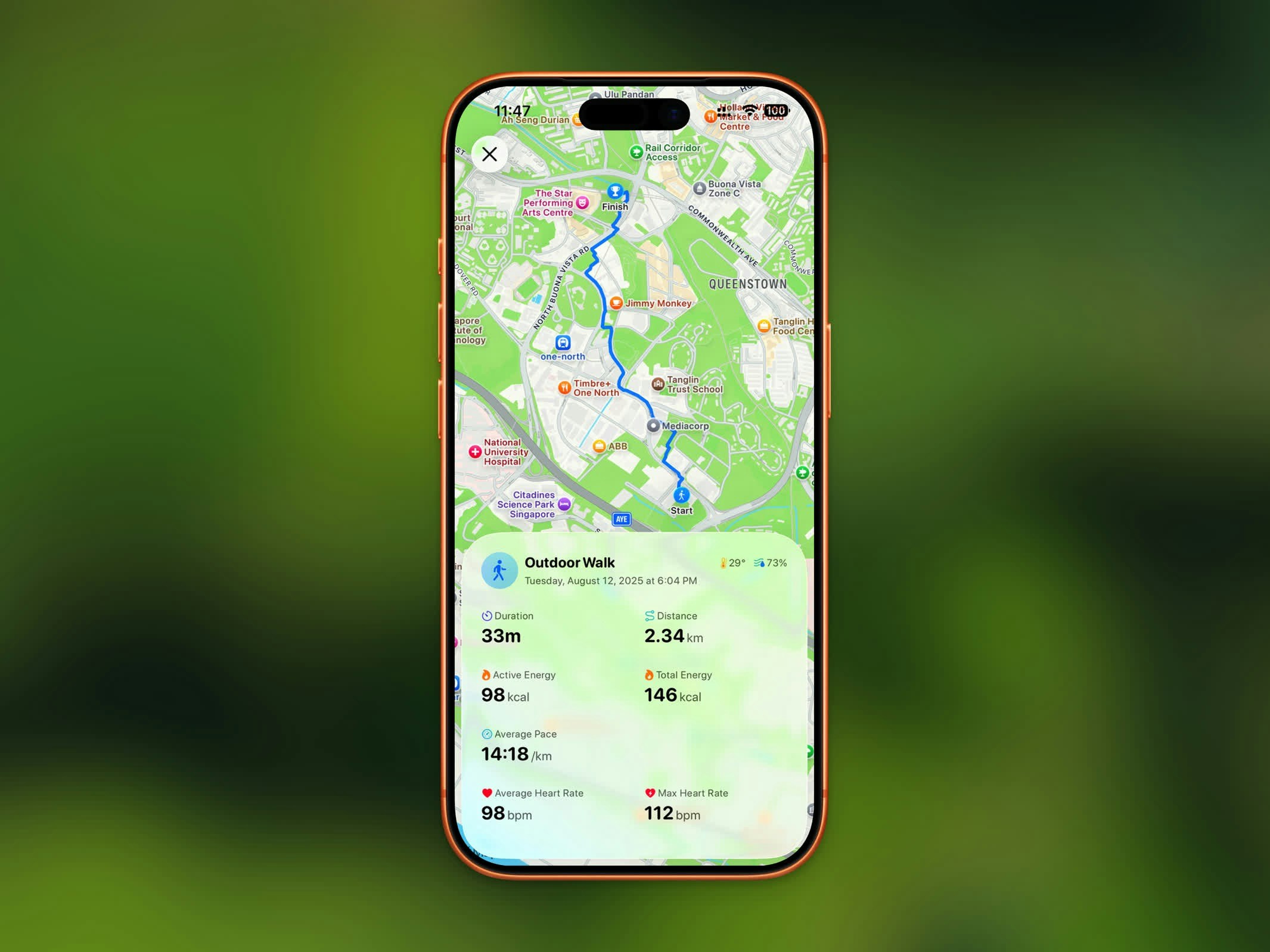 对于户外锻炼,地图以锻炼颜色显示您的 GPS 路线。您可以在以下视图之间切换:
* **标准**地图视图
* **卫星**影像视图
## 锻炼统计数据
每个锻炼详情视图显示:
* **时长** - 总锻炼时间
* **距离** - 总覆盖距离
* **配速** - 平均配速(步行和跑步)
* **爬升高度** - 锻炼期间的总爬升
* **心率** - 平均和最高心率
* **卡路里** - 主动消耗的能量
* **天气** - 锻炼期间的温度和湿度
## 心率与区间
对于户外锻炼,地图以锻炼颜色显示您的 GPS 路线。您可以在以下视图之间切换:
* **标准**地图视图
* **卫星**影像视图
## 锻炼统计数据
每个锻炼详情视图显示:
* **时长** - 总锻炼时间
* **距离** - 总覆盖距离
* **配速** - 平均配速(步行和跑步)
* **爬升高度** - 锻炼期间的总爬升
* **心率** - 平均和最高心率
* **卡路里** - 主动消耗的能量
* **天气** - 锻炼期间的温度和湿度
## 心率与区间
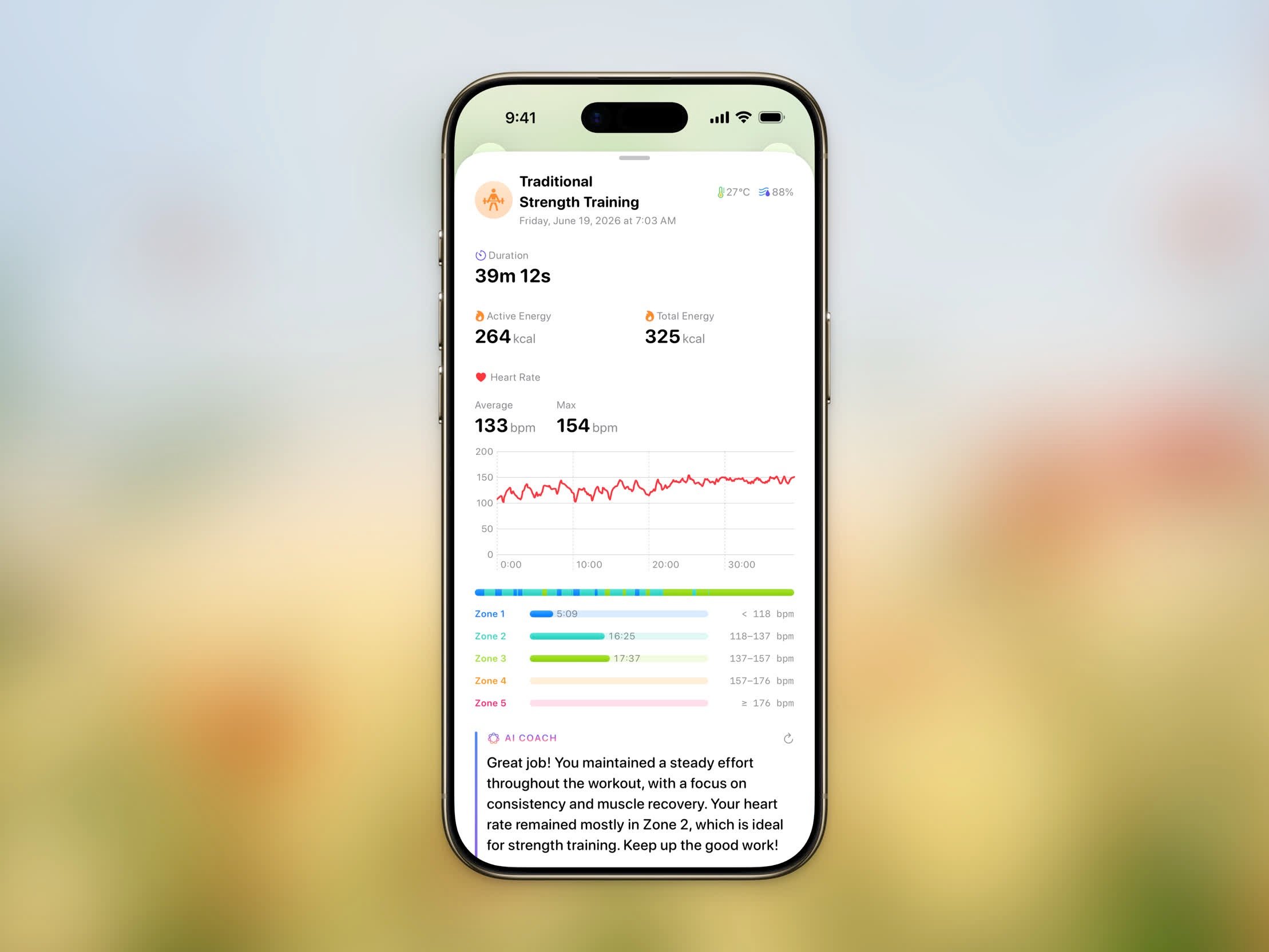 当锻炼包含心率数据时,**心率**部分会显示您的平均和最高心率,以及整个锻炼期间的心率图表。
图表下方的**区间用时**分析显示您在五个心率区间中各停留了多长时间,从轻松强度到最大强度:
| 区间 | 强度 |
| -------- | --- |
| **区间 1** | 极轻松 |
| **区间 2** | 轻松 |
| **区间 3** | 中等 |
| **区间 4** | 高强度 |
| **区间 5** | 最大 |
每个区间都会显示在其中停留的时间及其以 bpm 为单位的心率范围。
## 分段
当锻炼包含心率数据时,**心率**部分会显示您的平均和最高心率,以及整个锻炼期间的心率图表。
图表下方的**区间用时**分析显示您在五个心率区间中各停留了多长时间,从轻松强度到最大强度:
| 区间 | 强度 |
| -------- | --- |
| **区间 1** | 极轻松 |
| **区间 2** | 轻松 |
| **区间 3** | 中等 |
| **区间 4** | 高强度 |
| **区间 5** | 最大 |
每个区间都会显示在其中停留的时间及其以 bpm 为单位的心率范围。
## 分段
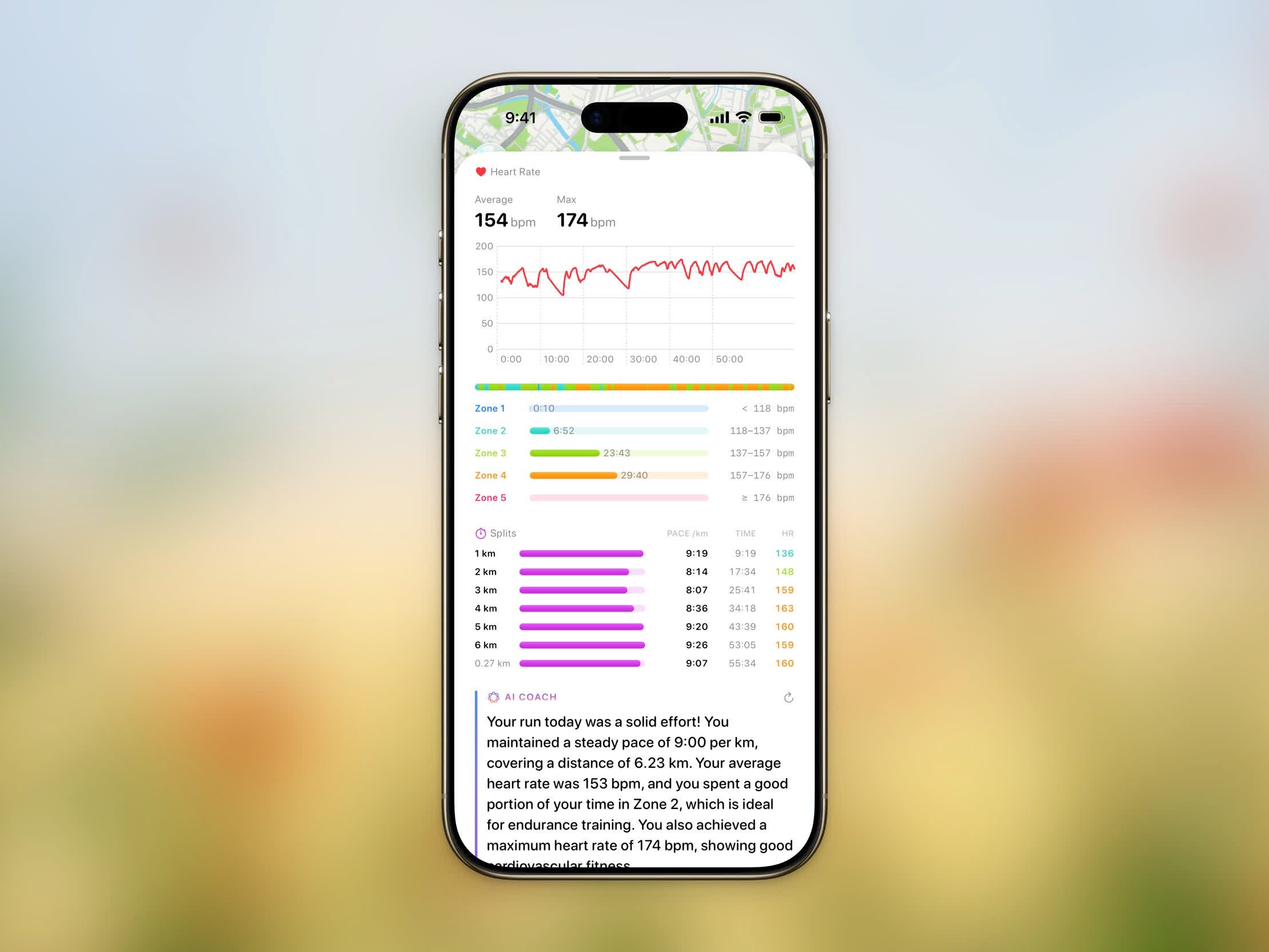 对于基于距离的锻炼,**分段**表会按距离细分您的锻炼——每公里或每英里一行,取决于您的单位设置。每个分段显示:
* **配速**(骑行时为**速度**)
* **时间** — 该分段结束时的累计已用时间
* **心率** — 该分段的平均心率(如有)
每个分段旁的条形图让您可以一目了然地比较最快和最慢的路段。
## 路线回放
路线回放是 Pro 功能。
对于基于距离的锻炼,**分段**表会按距离细分您的锻炼——每公里或每英里一行,取决于您的单位设置。每个分段显示:
* **配速**(骑行时为**速度**)
* **时间** — 该分段结束时的累计已用时间
* **心率** — 该分段的平均心率(如有)
每个分段旁的条形图让您可以一目了然地比较最快和最慢的路段。
## 路线回放
路线回放是 Pro 功能。
 以 3D 形式重播您的锻炼路线,重温您在整个过程中的移动轨迹。电影般的跟随镜头会俯冲而入,随后沿着您的路径平滑滑行,在追踪您位置的同时流畅地穿过每一个转弯。
您可以自定义回放:
* **地图样式**——在**标准**和**卫星**之间切换。两者在回放期间都会渲染逼真的海拔,呈现真正的 3D 视图。
* **速度**——将回放时长调整为 **15 到 180 秒**。Steps 会根据您锻炼的距离选择合理的默认值,您可以按喜好加快或放慢。
## 分享锻炼
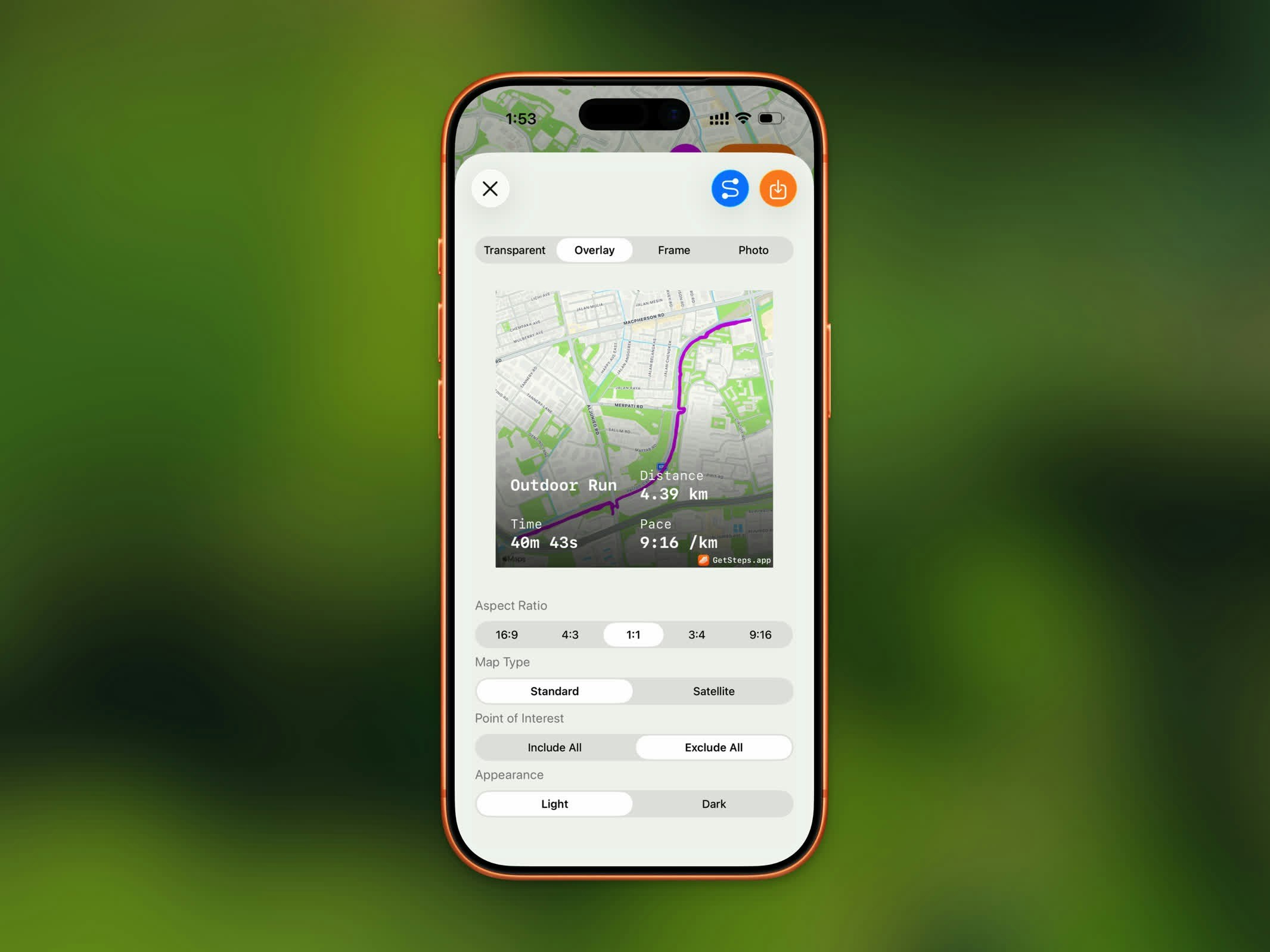
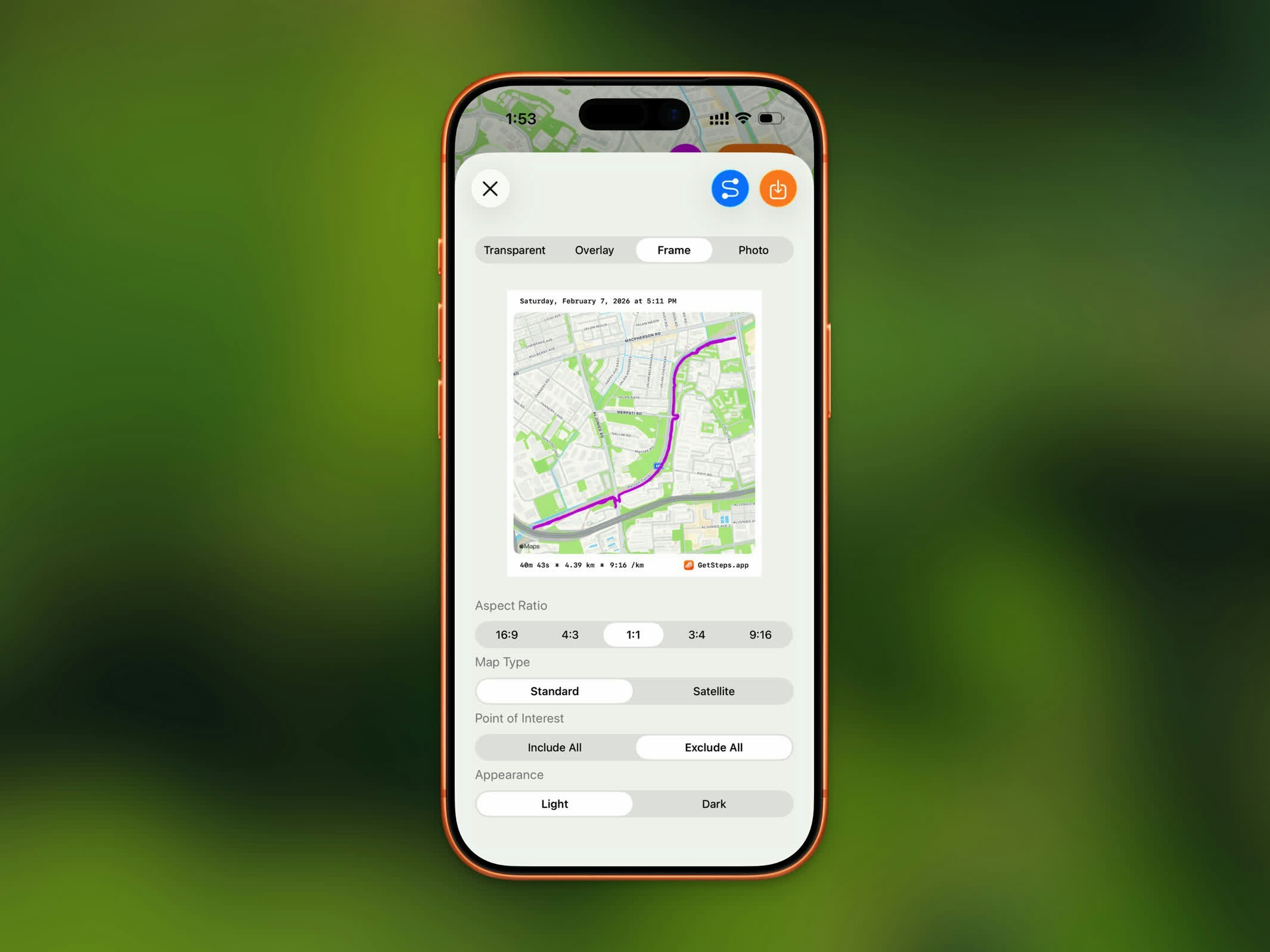
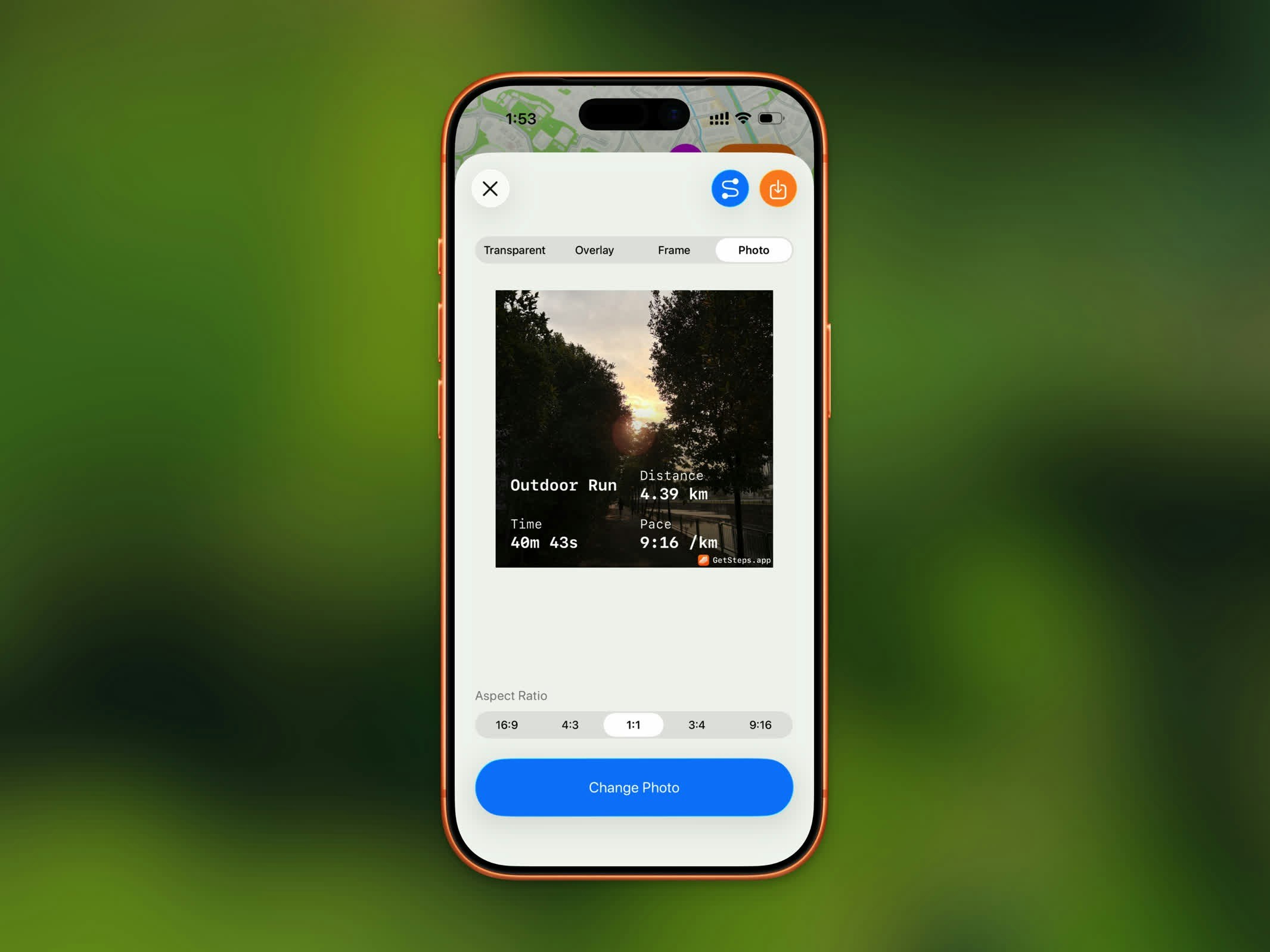
以精美样式图像分享您的锻炼。Steps 提供四种分享样式:
以 3D 形式重播您的锻炼路线,重温您在整个过程中的移动轨迹。电影般的跟随镜头会俯冲而入,随后沿着您的路径平滑滑行,在追踪您位置的同时流畅地穿过每一个转弯。
您可以自定义回放:
* **地图样式**——在**标准**和**卫星**之间切换。两者在回放期间都会渲染逼真的海拔,呈现真正的 3D 视图。
* **速度**——将回放时长调整为 **15 到 180 秒**。Steps 会根据您锻炼的距离选择合理的默认值,您可以按喜好加快或放慢。
## 分享锻炼
以精美样式图像分享您的锻炼。Steps 提供四种分享样式:
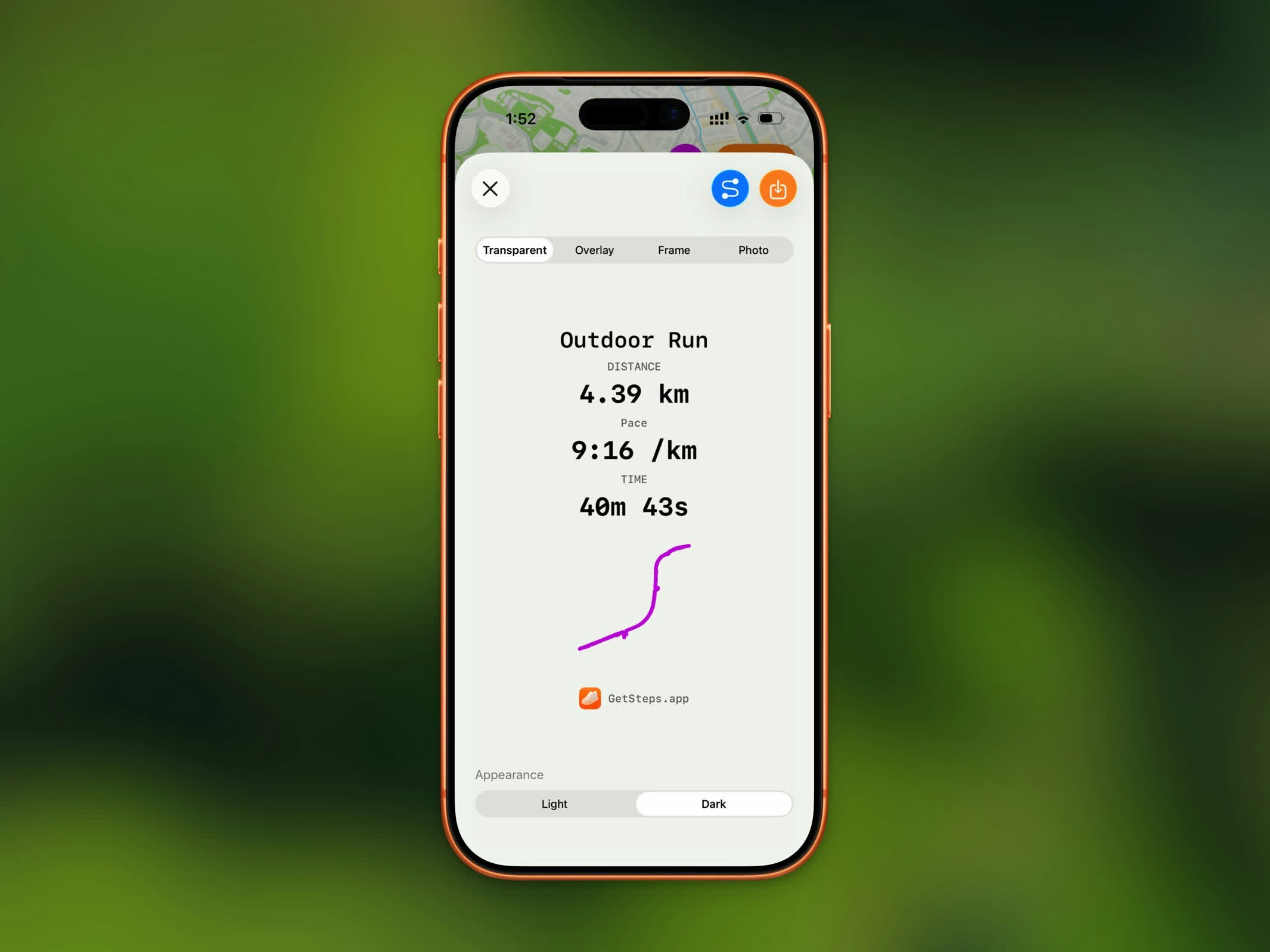
 | 样式 | 描述 |
| ------ | -------------- |
| **透明** | 统计数据显示在透明背景上 |
| **叠加** | 统计数据叠加在路线地图上 |
| **边框** | 路线地图带有边框统计数据框架 |
| **照片** | 统计数据叠加在照片上 |
您还可以从五种宽高比中选择:16:9、4:3、1:1、3:4 和 9:16。
对于基于地图的样式,其他选项包括地图外观(浅色/深色)、兴趣点可见性和海拔样式。
详细信息请参见[分享](/features/sharing)。
## GPX 导出
GPX 导出是 Pro 功能。
将锻炼路线导出为 `.gpx` 文件,以便在其他健身应用或地图工具中使用。点击分享按钮并选择 GPX 导出以保存或发送文件。
## 删除锻炼
要移除一次锻炼,点击右上角的菜单按钮(⋯)并选择**删除**。系统会要求您确认,因为这会将锻炼从 Steps 和 Apple Health 中同时移除。
删除锻炼也会将其从 Apple Health 中移除,且无法撤销。
| 样式 | 描述 |
| ------ | -------------- |
| **透明** | 统计数据显示在透明背景上 |
| **叠加** | 统计数据叠加在路线地图上 |
| **边框** | 路线地图带有边框统计数据框架 |
| **照片** | 统计数据叠加在照片上 |
您还可以从五种宽高比中选择:16:9、4:3、1:1、3:4 和 9:16。
对于基于地图的样式,其他选项包括地图外观(浅色/深色)、兴趣点可见性和海拔样式。
详细信息请参见[分享](/features/sharing)。
## GPX 导出
GPX 导出是 Pro 功能。
将锻炼路线导出为 `.gpx` 文件,以便在其他健身应用或地图工具中使用。点击分享按钮并选择 GPX 导出以保存或发送文件。
## 删除锻炼
要移除一次锻炼,点击右上角的菜单按钮(⋯)并选择**删除**。系统会要求您确认,因为这会将锻炼从 Steps 和 Apple Health 中同时移除。
删除锻炼也会将其从 Apple Health 中移除,且无法撤销。