> ## Documentation Index
> Fetch the complete documentation index at: https://getsteps.app/docs/llms.txt
> Use this file to discover all available pages before exploring further.
# Главный экран
> Ваш центр управления ежедневным отслеживанием шагов с графиками, прогрессом и погодой
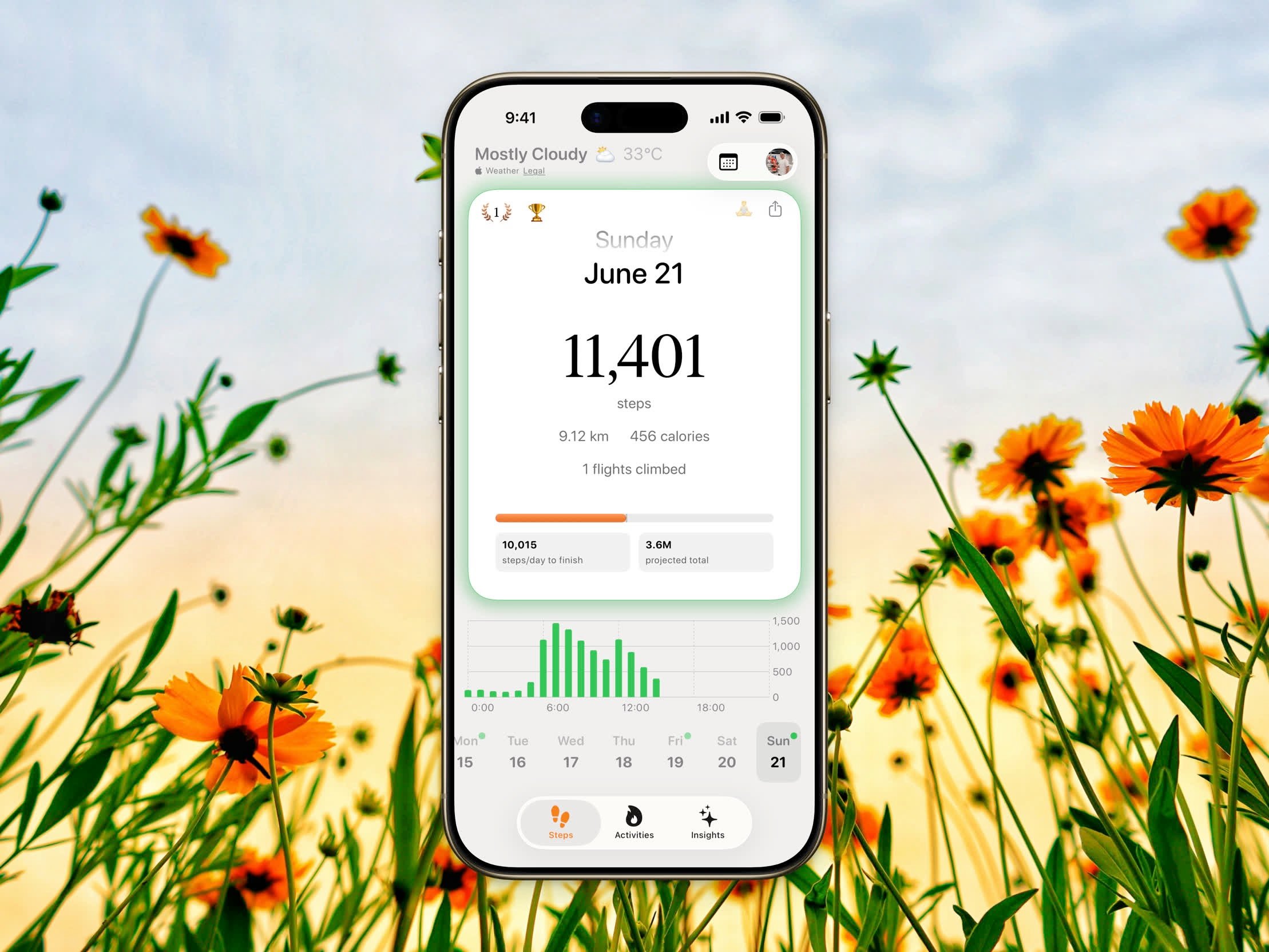
Главный экран — это основной вид в Steps, отображающий количество шагов, метрики активности, прогресс к ежедневной цели и графики шагов.
 ## Карточка шагов
Основная карточка отображает вашу текущую активность:
* **Шаги** — общее количество шагов за выбранный период
* **Расстояние** — расстояние ходьбы и бега в км или милях
* **Калории** — сожжённая активная энергия
* **Пройденные этажи** — количество поднятых этажей (только в дневном режиме)
**Кольцо прогресса** окружает карточку и заполняется по мере приближения к ежедневной цели. Цвет кольца меняется на цвет темы «выполнено», когда вы достигаете цели.
## Значок серии
Текущий счётчик серии отображается в верхнем левом углу с иконкой пламени. Нажмите на него, чтобы просмотреть подробности серии, тепловую карту и прогресс значков.
## Степборд
Нажмите эмодзи трофея (🏆) в верхней части главного экрана, чтобы открыть [Степборд](/docs/features/stepboard) — ежедневный рейтинг, где вы соревнуетесь с широким сообществом Steps или своими приватными группами. Из Степборда вы также можете перейти к [Мировой статистике](/docs/features/world-stats) для просмотра общих итогов сообщества и вашего мирового рейтинга.
## День отдыха
Нажмите кнопку 🧘 в правом верхнем углу, чтобы отметить сегодняшний день как день отдыха, и нажмите снова, чтобы убрать отметку. Дни отдыха приостанавливают вашу [серию](/docs/features/streaks), не прерывая её. Кнопка остаётся приглушённой, пока текущий день не отмечен как день отдыха.
## Мотивационные сообщения
Вы можете выбрать, что отображается под счётчиком шагов, в **Настройки > Подсказка на главном экране**:
* **Сообщение** — мотивационная цитата или поддержка
* **Среднее** — сравнение ваших шагов со средним значением за день
* **Годовая цель** — ваш прогресс к [годовой цели по шагам](/docs/features/yearly-goal)
* **Выключено** — ничего не показывать
Нажмите на подсказку под счётчиком шагов, чтобы быстро переключаться между этими режимами, не открывая Настройки.
Когда выбрано **Среднее**, в **Настройки > Базовый период среднего** выбирается, по каким дням идёт сравнение:
* **Последние 30 дней**
* **Последние 3 месяца**
* **Этот год**
* **Прошлый год**
* **За всё время**
## Макет главного экрана
На iOS 26 и новее в **Настройки > Макет главного экрана** выбирается, как устроен главный экран:
| Макет | Что вы видите |
| - | - |
| **Автоматически** | Карточка со свайпом на телефоне. Панель дашборда, когда окно широкое, в том числе на разложенном iPhone Duo. |
| **Карточка** | Карточка шагов, между днями которой вы свайпаете. |
| **Дашборд** | Плоская сетка метрик с более крупными подсказками. |
На разложенном iPhone Duo главный экран располагается рядом с календарём [Истории](/docs/features/history). Этот календарь может показывать неделю или месяц, а в каждом месяце [Активности](/docs/features/activity-list) сводка остаётся закреплённой, пока прокручиваются карточки тренировок.
## Графики
## Карточка шагов
Основная карточка отображает вашу текущую активность:
* **Шаги** — общее количество шагов за выбранный период
* **Расстояние** — расстояние ходьбы и бега в км или милях
* **Калории** — сожжённая активная энергия
* **Пройденные этажи** — количество поднятых этажей (только в дневном режиме)
**Кольцо прогресса** окружает карточку и заполняется по мере приближения к ежедневной цели. Цвет кольца меняется на цвет темы «выполнено», когда вы достигаете цели.
## Значок серии
Текущий счётчик серии отображается в верхнем левом углу с иконкой пламени. Нажмите на него, чтобы просмотреть подробности серии, тепловую карту и прогресс значков.
## Степборд
Нажмите эмодзи трофея (🏆) в верхней части главного экрана, чтобы открыть [Степборд](/docs/features/stepboard) — ежедневный рейтинг, где вы соревнуетесь с широким сообществом Steps или своими приватными группами. Из Степборда вы также можете перейти к [Мировой статистике](/docs/features/world-stats) для просмотра общих итогов сообщества и вашего мирового рейтинга.
## День отдыха
Нажмите кнопку 🧘 в правом верхнем углу, чтобы отметить сегодняшний день как день отдыха, и нажмите снова, чтобы убрать отметку. Дни отдыха приостанавливают вашу [серию](/docs/features/streaks), не прерывая её. Кнопка остаётся приглушённой, пока текущий день не отмечен как день отдыха.
## Мотивационные сообщения
Вы можете выбрать, что отображается под счётчиком шагов, в **Настройки > Подсказка на главном экране**:
* **Сообщение** — мотивационная цитата или поддержка
* **Среднее** — сравнение ваших шагов со средним значением за день
* **Годовая цель** — ваш прогресс к [годовой цели по шагам](/docs/features/yearly-goal)
* **Выключено** — ничего не показывать
Нажмите на подсказку под счётчиком шагов, чтобы быстро переключаться между этими режимами, не открывая Настройки.
Когда выбрано **Среднее**, в **Настройки > Базовый период среднего** выбирается, по каким дням идёт сравнение:
* **Последние 30 дней**
* **Последние 3 месяца**
* **Этот год**
* **Прошлый год**
* **За всё время**
## Макет главного экрана
На iOS 26 и новее в **Настройки > Макет главного экрана** выбирается, как устроен главный экран:
| Макет | Что вы видите |
| - | - |
| **Автоматически** | Карточка со свайпом на телефоне. Панель дашборда, когда окно широкое, в том числе на разложенном iPhone Duo. |
| **Карточка** | Карточка шагов, между днями которой вы свайпаете. |
| **Дашборд** | Плоская сетка метрик с более крупными подсказками. |
На разложенном iPhone Duo главный экран располагается рядом с календарём [Истории](/docs/features/history). Этот календарь может показывать неделю или месяц, а в каждом месяце [Активности](/docs/features/activity-list) сводка остаётся закреплённой, пока прокручиваются карточки тренировок.
## Графики
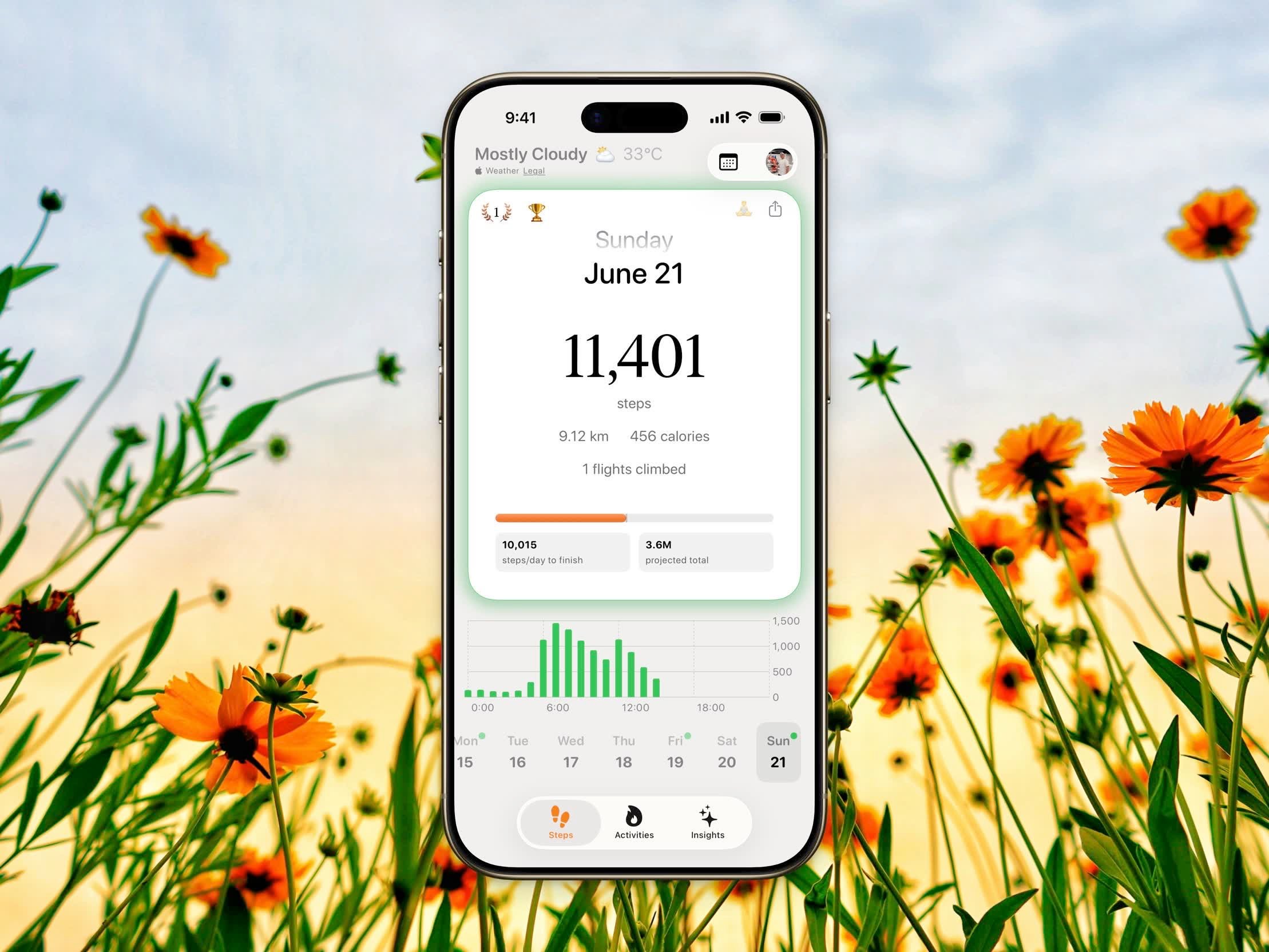 Графики шагов отображаются под основной карточкой в зависимости от выбранного режима просмотра:
| Режим | График | Доступ |
| - | - | - |
| **Дневной** | Почасовая столбчатая диаграмма | Бесплатно |
| **Недельный** | 7-дневная столбчатая диаграмма | Pro |
| **Месячный** | Месячная столбчатая диаграмма | Pro |
Недельный и месячный режимы — это функции Pro. Переключаться между режимами можно в **Настройки > Просмотр шагов по**.
Элемент выбора диапазона находится над графиком. В режиме **День** вы по-прежнему можете показать неделю или месяц столбцов. Эти более широкие диапазоны — функции Pro. Нажмите на столбец, чтобы перейти к этому дню, и нажмите на тот же столбец снова, чтобы вернуться к сегодня. Нажмите на фон графика, чтобы открыть выбор диапазона.
В недельном и месячном режимах вы можете переключаться между **Всего** и **Среднее** с помощью кнопки в правом верхнем углу.
Когда вы достигаете ежедневной цели, на весь экран вылетают радужные ленты. См. [Ежедневная цель](/docs/features/daily-goal).
## Навигация по датам
Проведите **влево** или **вправо** по карточке шагов для перемещения между днями, неделями или месяцами. Горизонтальная прокручиваемая полоса календаря внизу позволяет быстро перейти к любой дате.
## Погода
При включении в Настройках текущая температура и влажность отображаются в верхней панели инструментов. Включите это в **Настройки > Показывать погоду**.
## Обновление
Нажмите кнопку обновления в правом верхнем углу, чтобы вручную синхронизировать последние данные о шагах из Apple Health.
## Поделиться шагами
Нажмите кнопку «Поделиться» в верхней панели инструментов, чтобы опубликовать количество шагов в виде изображения. Вы можете выбрать аккуратную фотокарточку с вашими основными показателями или прозрачный счётчик шагов, чтобы наложить его на собственный фон. Полный набор параметров см. в разделе [Поделиться](/docs/features/sharing#share-your-steps).
Графики шагов отображаются под основной карточкой в зависимости от выбранного режима просмотра:
| Режим | График | Доступ |
| - | - | - |
| **Дневной** | Почасовая столбчатая диаграмма | Бесплатно |
| **Недельный** | 7-дневная столбчатая диаграмма | Pro |
| **Месячный** | Месячная столбчатая диаграмма | Pro |
Недельный и месячный режимы — это функции Pro. Переключаться между режимами можно в **Настройки > Просмотр шагов по**.
Элемент выбора диапазона находится над графиком. В режиме **День** вы по-прежнему можете показать неделю или месяц столбцов. Эти более широкие диапазоны — функции Pro. Нажмите на столбец, чтобы перейти к этому дню, и нажмите на тот же столбец снова, чтобы вернуться к сегодня. Нажмите на фон графика, чтобы открыть выбор диапазона.
В недельном и месячном режимах вы можете переключаться между **Всего** и **Среднее** с помощью кнопки в правом верхнем углу.
Когда вы достигаете ежедневной цели, на весь экран вылетают радужные ленты. См. [Ежедневная цель](/docs/features/daily-goal).
## Навигация по датам
Проведите **влево** или **вправо** по карточке шагов для перемещения между днями, неделями или месяцами. Горизонтальная прокручиваемая полоса календаря внизу позволяет быстро перейти к любой дате.
## Погода
При включении в Настройках текущая температура и влажность отображаются в верхней панели инструментов. Включите это в **Настройки > Показывать погоду**.
## Обновление
Нажмите кнопку обновления в правом верхнем углу, чтобы вручную синхронизировать последние данные о шагах из Apple Health.
## Поделиться шагами
Нажмите кнопку «Поделиться» в верхней панели инструментов, чтобы опубликовать количество шагов в виде изображения. Вы можете выбрать аккуратную фотокарточку с вашими основными показателями или прозрачный счётчик шагов, чтобы наложить его на собственный фон. Полный набор параметров см. в разделе [Поделиться](/docs/features/sharing#share-your-steps).