> ## Documentation Index
> Fetch the complete documentation index at: https://getsteps.app/docs/llms.txt
> Use this file to discover all available pages before exploring further.
# Начало работы
> Настройте Steps, задайте ежедневную цель и начните отслеживать свою активность
Steps позволяет легко начать отслеживание ежедневных шагов, тренировок и фитнес-целей прямо с вашего iPhone.
## Начальная настройка
При первом открытии Steps вы пройдёте быструю настройку для персонализации:
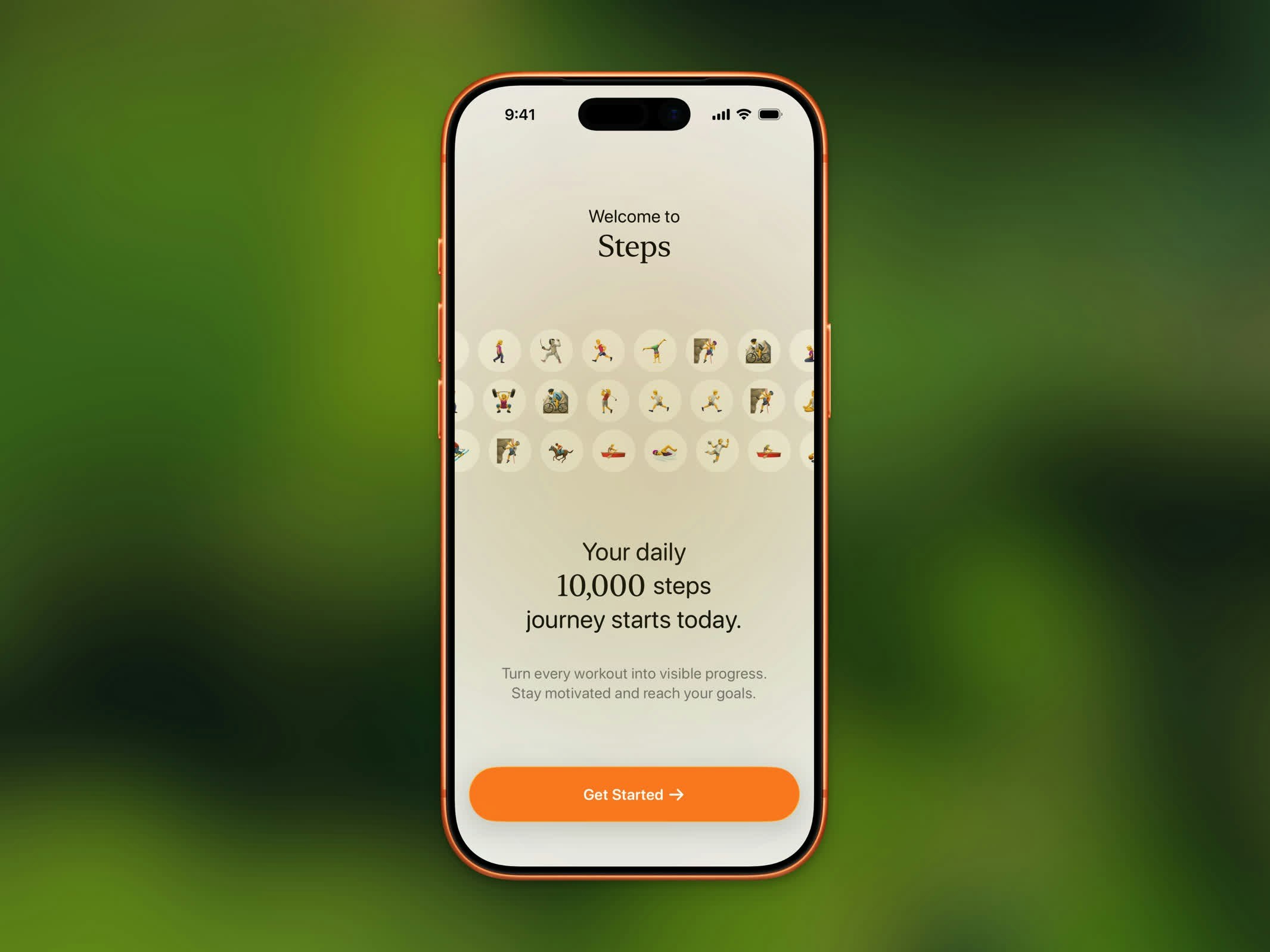 Выберите цель по шагам от 1 000 до 20 000, используя прокручиваемый выбор. Вы всегда можете изменить это позже в Настройках.
Steps запрашивает доступ к Apple Health для чтения данных о шагах, расстоянии, калориях, пройденных этажах и тренировках. Нажмите **Разрешить все** для лучшего опыта использования.
Войдите через Apple и присоединитесь к ежедневному рейтингу — или пропустите и присоединитесь позже с главного экрана. Если у вас уже есть аккаунт, кнопка это отражает: **Присоединиться к Степборду**, когда вы вошли, и **Продолжить**, когда вы уже участник.
Вот и всё! Steps автоматически начинает отслеживание с помощью датчиков движения вашего iPhone и данных Apple Health.
По ходу Steps задаёт несколько коротких вопросов, чтобы персонализировать ваш опыт, предлагает включить уведомления и знакомит с такими функциями, как [Степборд](/docs/features/stepboard) и [Блокировка приложения](/docs/features/app-lock). На шаге Степборда показывается, сколько пешеходов в вашей стране, когда это число доступно. Любой из этих шагов можно пропустить и настроить позже в Настройках.
## Разрешения HealthKit
Выберите цель по шагам от 1 000 до 20 000, используя прокручиваемый выбор. Вы всегда можете изменить это позже в Настройках.
Steps запрашивает доступ к Apple Health для чтения данных о шагах, расстоянии, калориях, пройденных этажах и тренировках. Нажмите **Разрешить все** для лучшего опыта использования.
Войдите через Apple и присоединитесь к ежедневному рейтингу — или пропустите и присоединитесь позже с главного экрана. Если у вас уже есть аккаунт, кнопка это отражает: **Присоединиться к Степборду**, когда вы вошли, и **Продолжить**, когда вы уже участник.
Вот и всё! Steps автоматически начинает отслеживание с помощью датчиков движения вашего iPhone и данных Apple Health.
По ходу Steps задаёт несколько коротких вопросов, чтобы персонализировать ваш опыт, предлагает включить уведомления и знакомит с такими функциями, как [Степборд](/docs/features/stepboard) и [Блокировка приложения](/docs/features/app-lock). На шаге Степборда показывается, сколько пешеходов в вашей стране, когда это число доступно. Любой из этих шагов можно пропустить и настроить позже в Настройках.
## Разрешения HealthKit
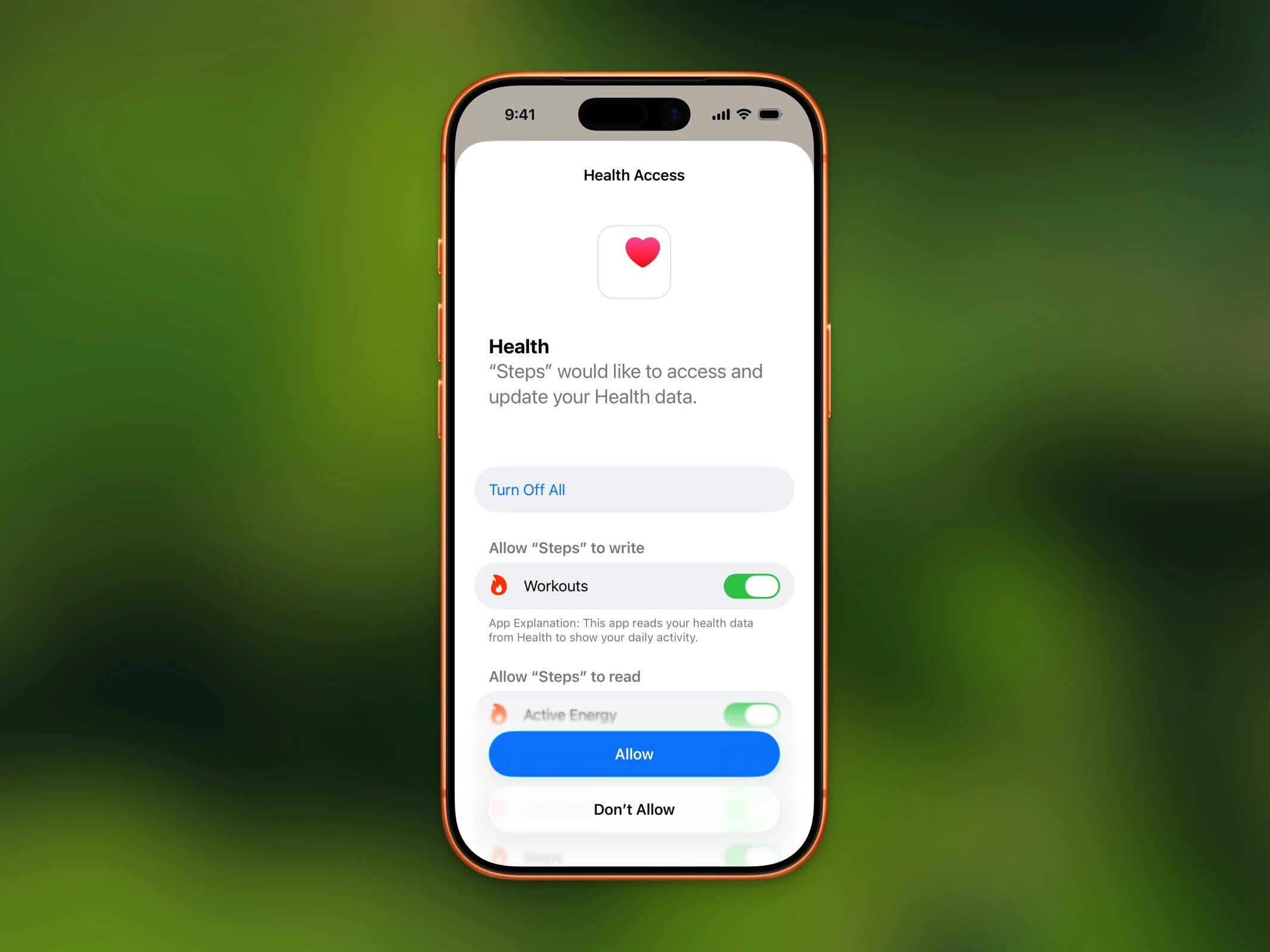 Steps считывает следующие данные из Apple Health:
* **Шаги** — ваш ежедневный счётчик шагов
* **Расстояние ходьбы и бега** — пройденное пешком расстояние
* **Активная энергия** — калории, сожжённые при активности
* **Пройденные этажи** — количество поднятых этажей
* **Пульс** — используется во время тренировок, включая пульсовые зоны
* **Маршруты тренировок** — GPS-маршруты записанных тренировок
* **Усилие тренировки** — оценка от 1 до 10, которую вы задаёте для тренировки
Оценка усилия записывает этот балл обратно в Apple Health, а удаление тренировки удаляет её из Apple Health. Всё остальное, что показывает Steps, считывается из данных о здоровье, уже находящихся на вашем устройстве.
## Конфиденциальность
Ваши данные о здоровье остаются на вашем устройстве. Steps не загружает данные о фитнесе на какие-либо серверы. Вся обработка происходит локально на вашем iPhone.
## Повторная синхронизация данных
Если количество шагов выглядит некорректно или данные отсутствуют, вы можете выполнить повторную синхронизацию из Apple Health:
1. Откройте **Настройки** в Steps
2. Прокрутите до раздела «Поддержка»
3. Нажмите **Повторная синхронизация данных Apple Health**
Это обновит все данные об активности из Apple Health.
## Перезапуск начальной настройки
Чтобы пройти настройку заново:
1. Откройте **Настройки** в Steps
2. Нажмите **Перезапустить начальную настройку**
3. Подтвердите действие
Это позволит вам заново настроить ежедневную цель и разрешения.
Steps считывает следующие данные из Apple Health:
* **Шаги** — ваш ежедневный счётчик шагов
* **Расстояние ходьбы и бега** — пройденное пешком расстояние
* **Активная энергия** — калории, сожжённые при активности
* **Пройденные этажи** — количество поднятых этажей
* **Пульс** — используется во время тренировок, включая пульсовые зоны
* **Маршруты тренировок** — GPS-маршруты записанных тренировок
* **Усилие тренировки** — оценка от 1 до 10, которую вы задаёте для тренировки
Оценка усилия записывает этот балл обратно в Apple Health, а удаление тренировки удаляет её из Apple Health. Всё остальное, что показывает Steps, считывается из данных о здоровье, уже находящихся на вашем устройстве.
## Конфиденциальность
Ваши данные о здоровье остаются на вашем устройстве. Steps не загружает данные о фитнесе на какие-либо серверы. Вся обработка происходит локально на вашем iPhone.
## Повторная синхронизация данных
Если количество шагов выглядит некорректно или данные отсутствуют, вы можете выполнить повторную синхронизацию из Apple Health:
1. Откройте **Настройки** в Steps
2. Прокрутите до раздела «Поддержка»
3. Нажмите **Повторная синхронизация данных Apple Health**
Это обновит все данные об активности из Apple Health.
## Перезапуск начальной настройки
Чтобы пройти настройку заново:
1. Откройте **Настройки** в Steps
2. Нажмите **Перезапустить начальную настройку**
3. Подтвердите действие
Это позволит вам заново настроить ежедневную цель и разрешения.