> ## Documentation Index
> Fetch the complete documentation index at: https://getsteps.app/docs/llms.txt
> Use this file to discover all available pages before exploring further.
# Детали активности
> Просматривайте статистику тренировок, карты маршрутов, режим воспроизведения, а также делитесь и экспортируйте свои активности
Экран «Детали активности» предоставляет полную информацию о любой записанной тренировке, включая маршрут, статистику и параметры обмена.
## Карта маршрута
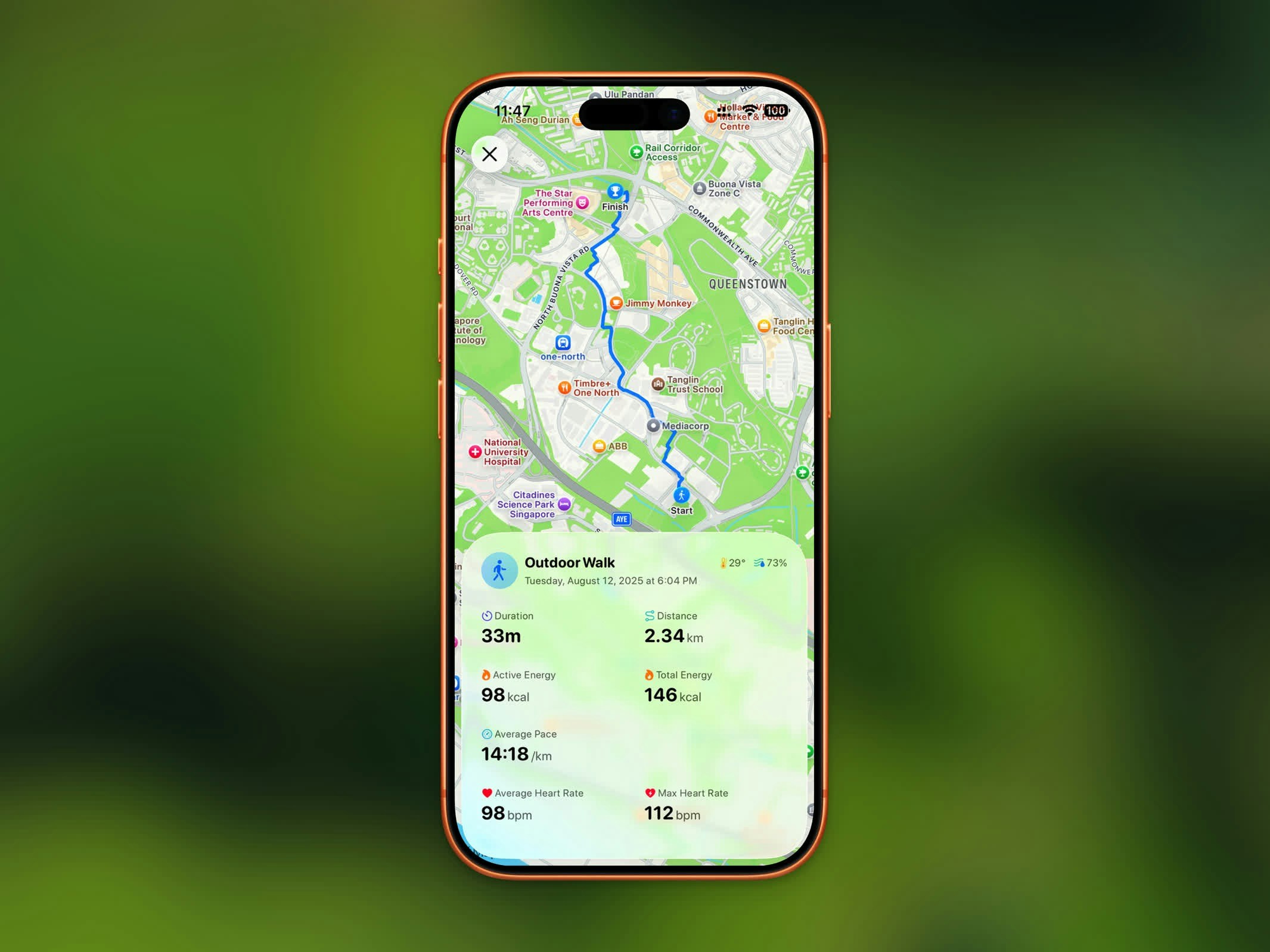 Для тренировок на улице на карте отображается ваш GPS-маршрут, нарисованный цветом тренировки. Вы можете переключаться между:
* **Стандартным** видом карты
* **Спутниковым** видом
## Статистика тренировки
Каждый экран деталей тренировки показывает:
* **Продолжительность** — общее время тренировки
* **Расстояние** — общее пройденное расстояние
* **Темп** — средний темп (для ходьбы и бега)
* **Набор высоты** — общий подъём за тренировку
* **Пульс** — средний и максимальный пульс
* **Калории** — потраченная активная энергия
* **Погода** — температура и влажность во время тренировки
В подвале листа статистики указано устройство, на котором записана тренировка — например, ваш iPhone или Apple Watch. Тренировки с местом, но без проложенного маршрута, всё равно показывают метку на карте.
## Сравнение
Когда у вас есть как минимум две более ранние тренировки того же типа, раздел **Сравнение** показывает, как эта тренировка соотносится со средним по нескольким последним. Занятия в помещении и на улице сравниваются отдельно. В каждой строке — недавнее среднее, насколько эта тренировка отличается, и небольшой тренд, где последний столбец — текущий сеанс.
Сравниваемые метрики могут включать продолжительность, расстояние, активную энергию, темп, средний пульс и [усилие](#усилие). Раздел скрывается, когда истории недостаточно для усреднения.
## Усилие
Оцените, насколько тяжёлой показалась тренировка, по шкале от **1 до 10**. Оценка сохраняется в Apple Health и синхронизируется с приложением «Фитнес». Диапазоны совпадают с названиями Apple:
| Оценка | Диапазон |
| - | - |
| **1–3** | Легко |
| **4–6** | Умеренно |
| **7–8** | Тяжело |
| **9–10** | На пределе |
Оценки усилия требуют iOS 18 или новее, а Steps нужно разрешение на обновление Effort в приложении «Здоровье». Если оценка уже принадлежит другому приложению, измените её там или в «Здоровье».
## Пульс и зоны
Для тренировок на улице на карте отображается ваш GPS-маршрут, нарисованный цветом тренировки. Вы можете переключаться между:
* **Стандартным** видом карты
* **Спутниковым** видом
## Статистика тренировки
Каждый экран деталей тренировки показывает:
* **Продолжительность** — общее время тренировки
* **Расстояние** — общее пройденное расстояние
* **Темп** — средний темп (для ходьбы и бега)
* **Набор высоты** — общий подъём за тренировку
* **Пульс** — средний и максимальный пульс
* **Калории** — потраченная активная энергия
* **Погода** — температура и влажность во время тренировки
В подвале листа статистики указано устройство, на котором записана тренировка — например, ваш iPhone или Apple Watch. Тренировки с местом, но без проложенного маршрута, всё равно показывают метку на карте.
## Сравнение
Когда у вас есть как минимум две более ранние тренировки того же типа, раздел **Сравнение** показывает, как эта тренировка соотносится со средним по нескольким последним. Занятия в помещении и на улице сравниваются отдельно. В каждой строке — недавнее среднее, насколько эта тренировка отличается, и небольшой тренд, где последний столбец — текущий сеанс.
Сравниваемые метрики могут включать продолжительность, расстояние, активную энергию, темп, средний пульс и [усилие](#усилие). Раздел скрывается, когда истории недостаточно для усреднения.
## Усилие
Оцените, насколько тяжёлой показалась тренировка, по шкале от **1 до 10**. Оценка сохраняется в Apple Health и синхронизируется с приложением «Фитнес». Диапазоны совпадают с названиями Apple:
| Оценка | Диапазон |
| - | - |
| **1–3** | Легко |
| **4–6** | Умеренно |
| **7–8** | Тяжело |
| **9–10** | На пределе |
Оценки усилия требуют iOS 18 или новее, а Steps нужно разрешение на обновление Effort в приложении «Здоровье». Если оценка уже принадлежит другому приложению, измените её там или в «Здоровье».
## Пульс и зоны
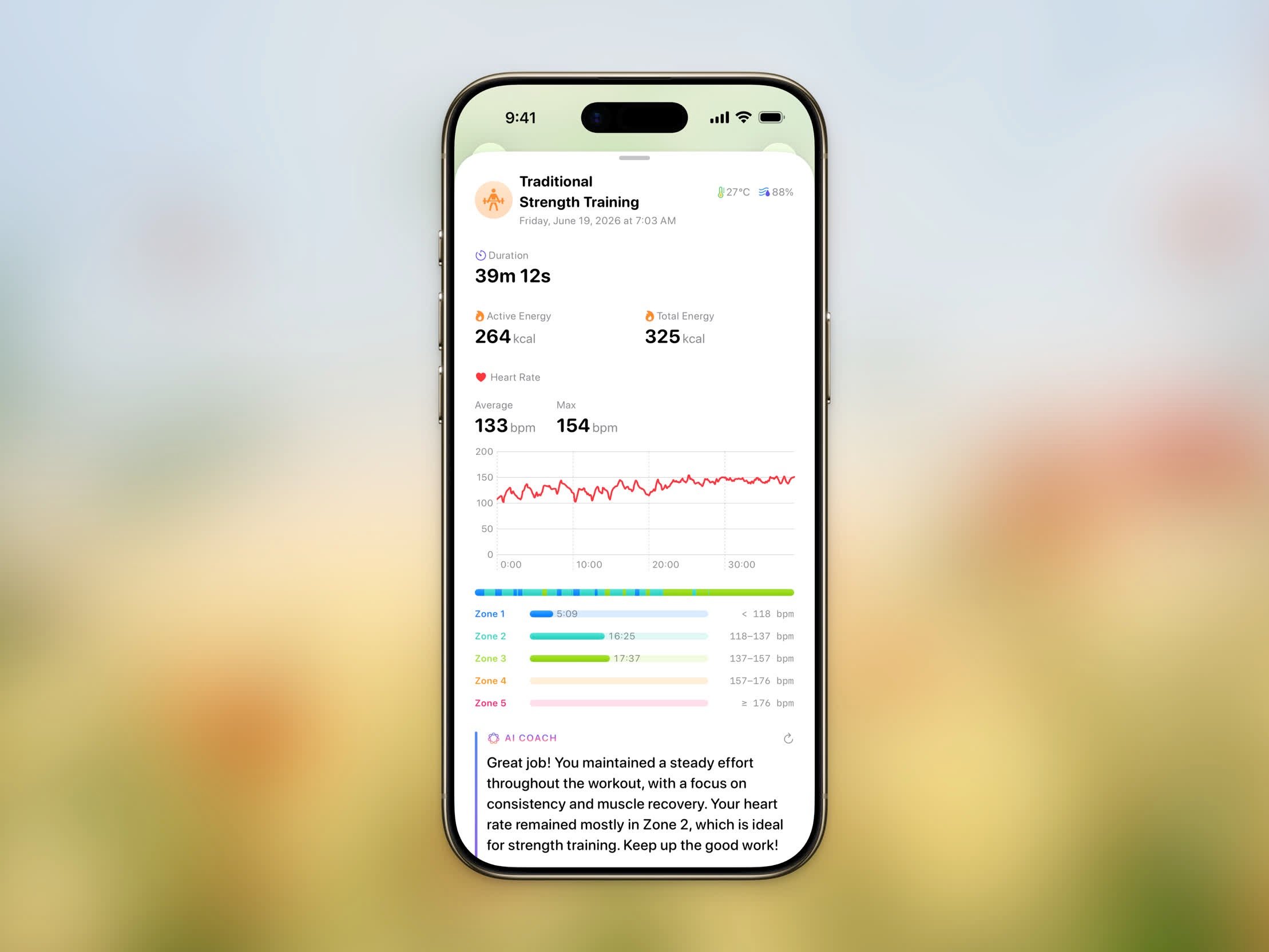 Когда в тренировке есть данные о пульсе, раздел **Пульс** показывает ваш средний и максимальный пульс, а также график пульса на протяжении занятия. Трассировка окрашена по пульсовым зонам из Apple Health. Во время тренировки на Apple Watch эти зоны обновляются в реальном времени.
Под графиком разбивка **Время в зонах** показывает, сколько времени вы провели в каждой из пяти пульсовых зон — от лёгкой нагрузки до максимальной:
| Зона | Нагрузка |
| - | - |
| **Зона 1** | Очень лёгкая |
| **Зона 2** | Лёгкая |
| **Зона 3** | Умеренная |
| **Зона 4** | Тяжёлая |
| **Зона 5** | Максимальная |
Каждая зона показывает проведённое в ней время и её диапазон пульса в уд/мин.
## Отрезки
Когда в тренировке есть данные о пульсе, раздел **Пульс** показывает ваш средний и максимальный пульс, а также график пульса на протяжении занятия. Трассировка окрашена по пульсовым зонам из Apple Health. Во время тренировки на Apple Watch эти зоны обновляются в реальном времени.
Под графиком разбивка **Время в зонах** показывает, сколько времени вы провели в каждой из пяти пульсовых зон — от лёгкой нагрузки до максимальной:
| Зона | Нагрузка |
| - | - |
| **Зона 1** | Очень лёгкая |
| **Зона 2** | Лёгкая |
| **Зона 3** | Умеренная |
| **Зона 4** | Тяжёлая |
| **Зона 5** | Максимальная |
Каждая зона показывает проведённое в ней время и её диапазон пульса в уд/мин.
## Отрезки
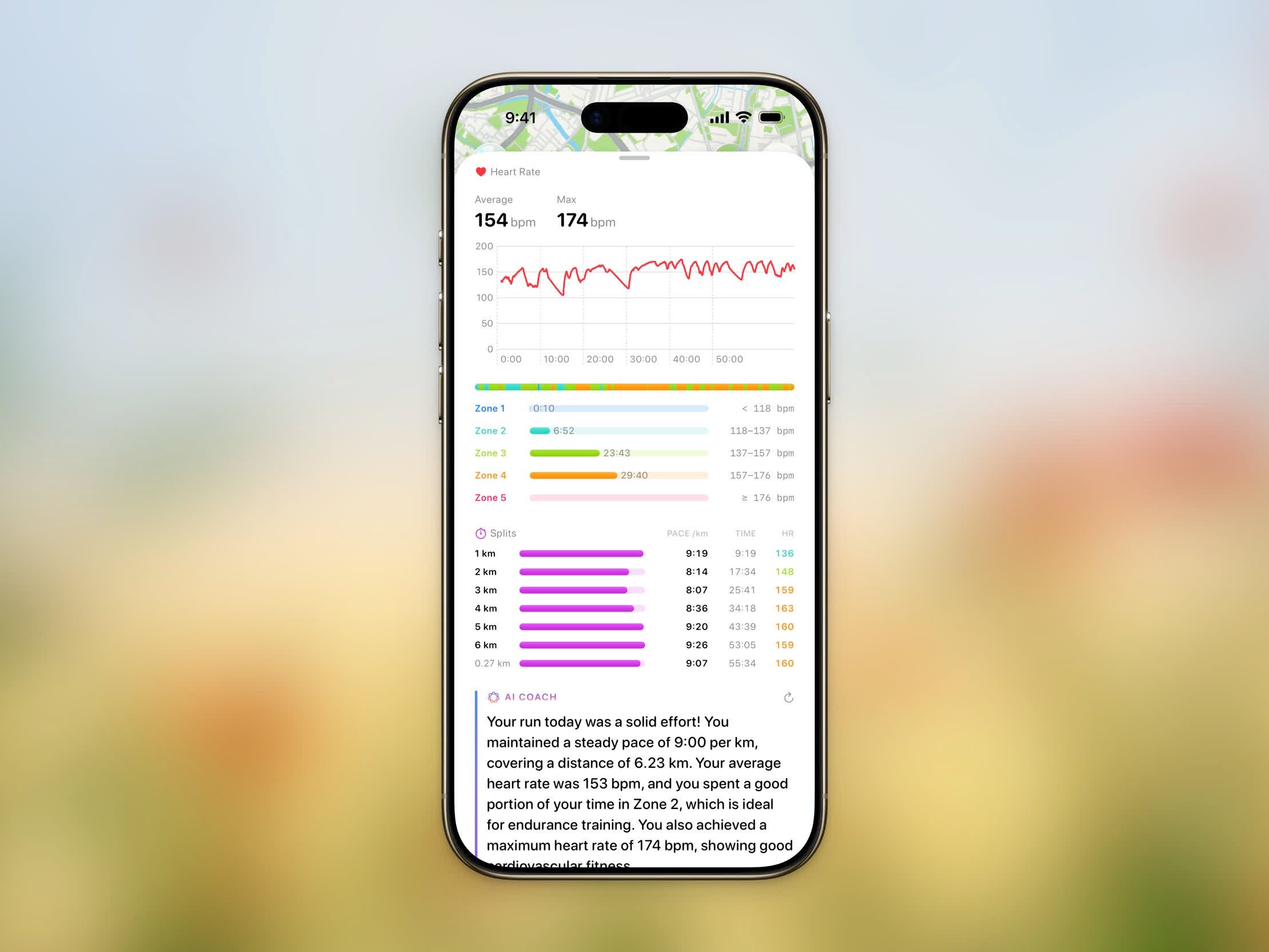 Для тренировок на основе расстояния таблица **Отрезки** разбивает вашу тренировку по расстоянию — по одной строке на километр или милю, в зависимости от ваших настроек единиц. Каждый отрезок показывает:
* **Темп** (или **Скорость** для велоспорта)
* **Время** — суммарное прошедшее время в конце отрезка
* **Пульс** — средний пульс за отрезок, когда доступен
Полоса рядом с каждым отрезком позволяет легко сравнить ваши самые быстрые и самые медленные участки с одного взгляда.
## Воспроизведение маршрута
Воспроизведение маршрута — функция Pro.
Для тренировок на основе расстояния таблица **Отрезки** разбивает вашу тренировку по расстоянию — по одной строке на километр или милю, в зависимости от ваших настроек единиц. Каждый отрезок показывает:
* **Темп** (или **Скорость** для велоспорта)
* **Время** — суммарное прошедшее время в конце отрезка
* **Пульс** — средний пульс за отрезок, когда доступен
Полоса рядом с каждым отрезком позволяет легко сравнить ваши самые быстрые и самые медленные участки с одного взгляда.
## Воспроизведение маршрута
Воспроизведение маршрута — функция Pro.
 Воспроизведите маршрут тренировки в 3D, чтобы заново пережить, как вы двигались во время занятия. Кинематографическая следящая камера плавно подлетает, а затем скользит вдоль вашего пути, сглаживая каждый поворот по мере отслеживания вашей позиции.
Откройте **Настройки карты**, чтобы настроить воспроизведение:
* **Стиль карты** — переключайтесь между **Стандартным** и **Спутниковым**. Оба отображают реалистичный рельеф во время воспроизведения для настоящего 3D-вида.
* **Цвет маршрута** — выберите цвет пути.
* **Длительность воспроизведения** — от **15 до 180 секунд**. Steps выбирает разумное значение по умолчанию в зависимости от расстояния вашей тренировки.
* **Север сверху** — оставьте карту ориентированной на север на всём протяжении воспроизведения или позвольте камере следовать за направлением вашего движения.
## Поделиться тренировкой
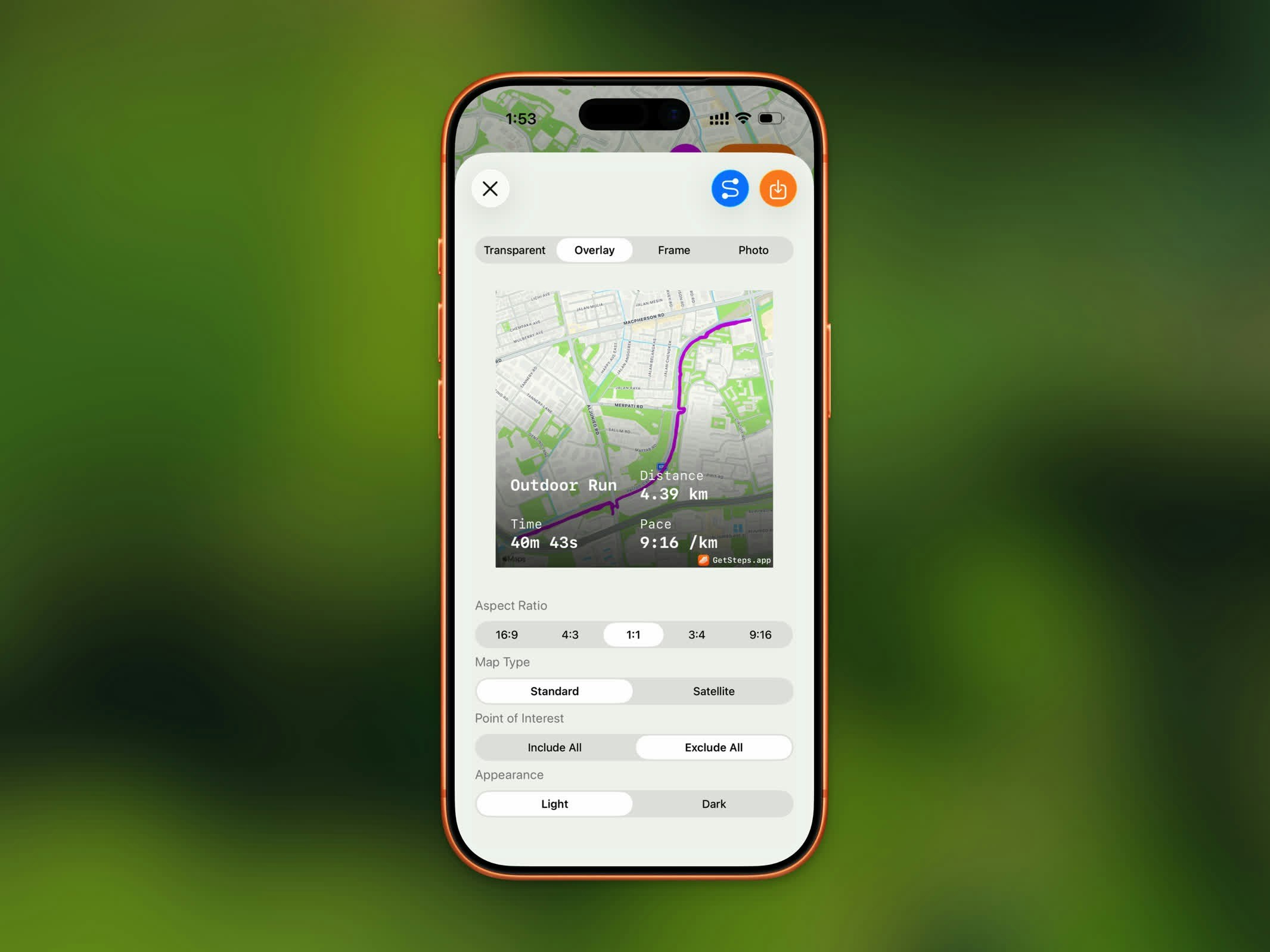
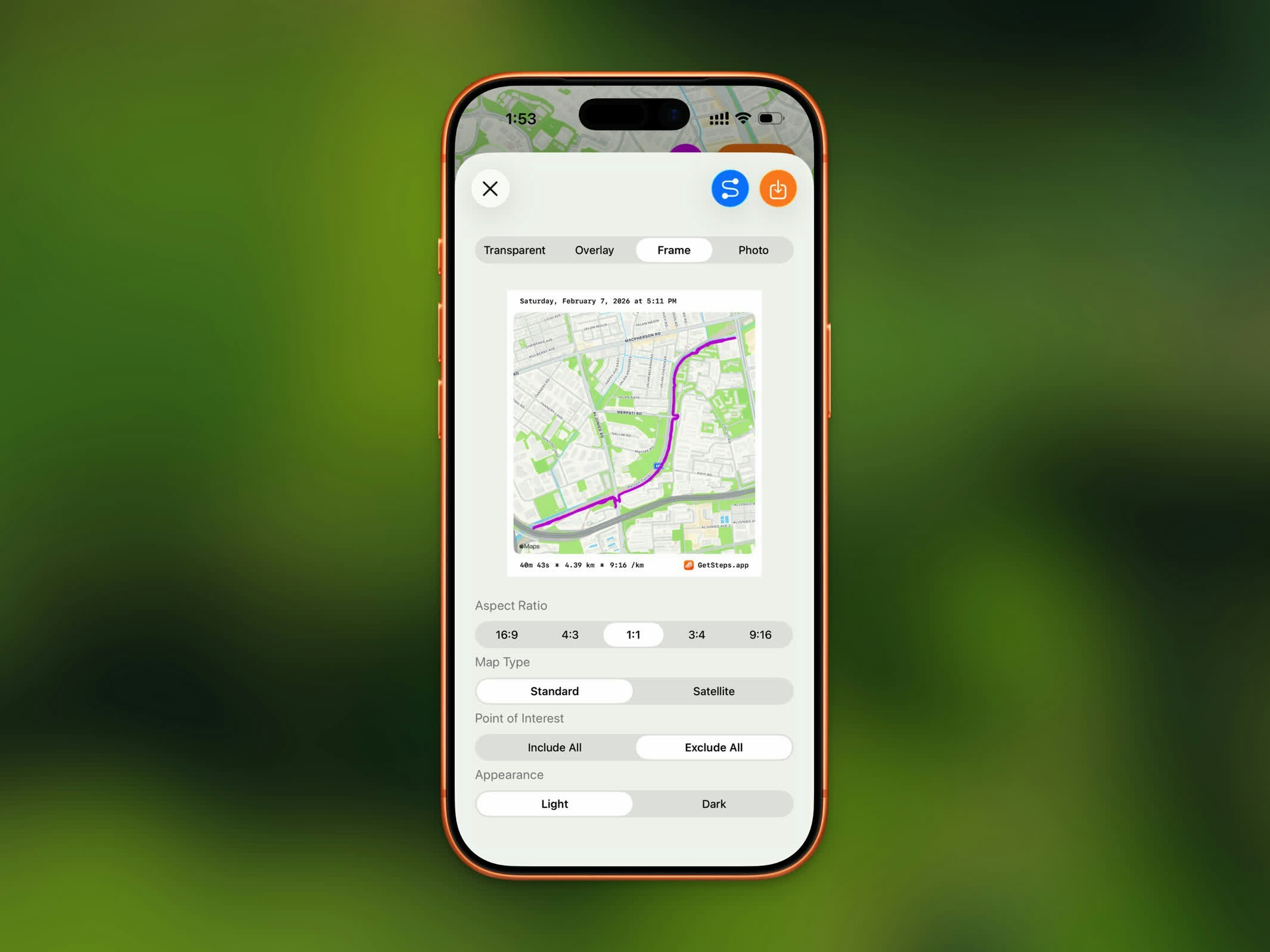
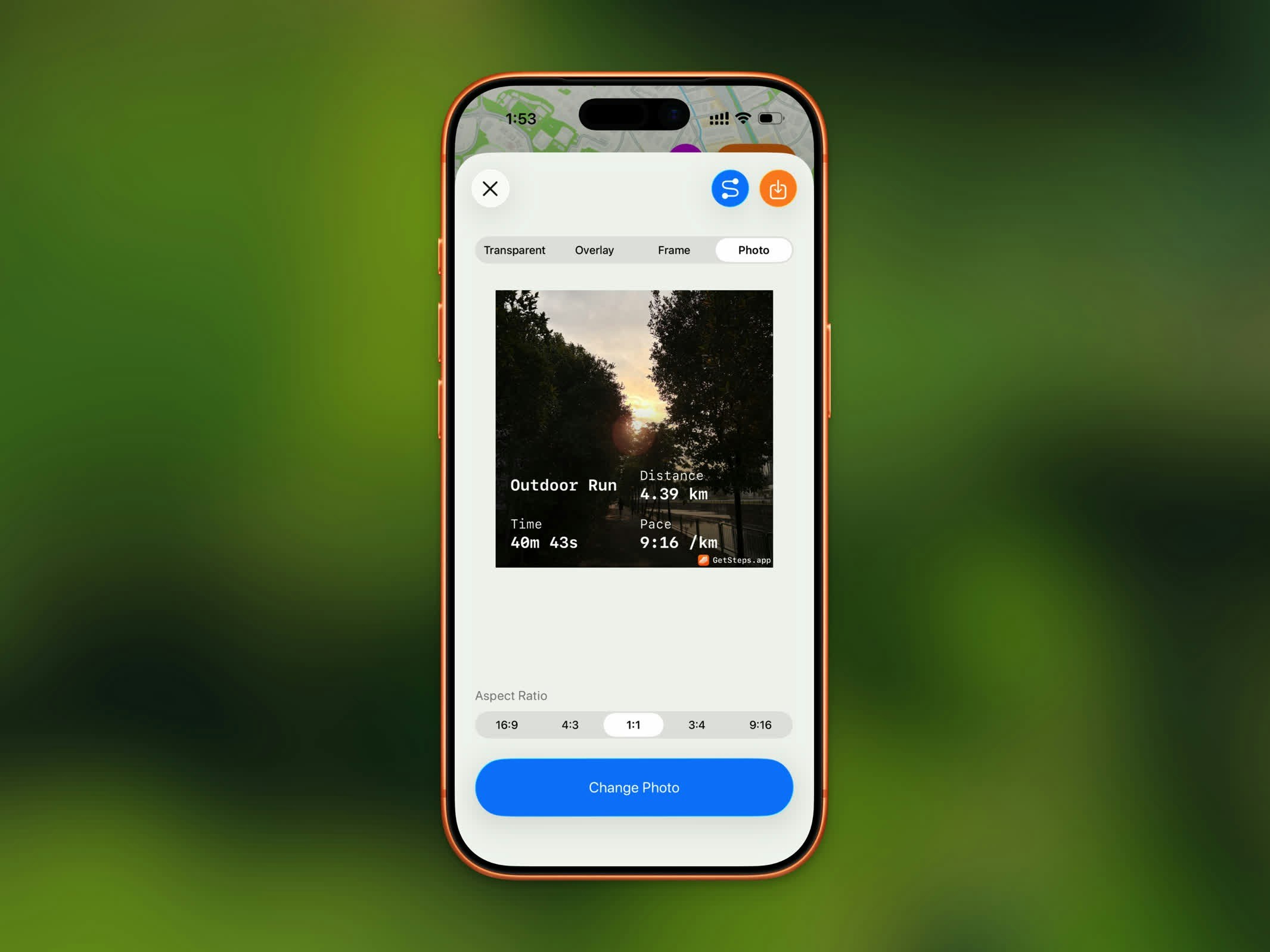
Поделитесь тренировкой в виде стилизованного изображения. Steps предлагает четыре стиля:
Воспроизведите маршрут тренировки в 3D, чтобы заново пережить, как вы двигались во время занятия. Кинематографическая следящая камера плавно подлетает, а затем скользит вдоль вашего пути, сглаживая каждый поворот по мере отслеживания вашей позиции.
Откройте **Настройки карты**, чтобы настроить воспроизведение:
* **Стиль карты** — переключайтесь между **Стандартным** и **Спутниковым**. Оба отображают реалистичный рельеф во время воспроизведения для настоящего 3D-вида.
* **Цвет маршрута** — выберите цвет пути.
* **Длительность воспроизведения** — от **15 до 180 секунд**. Steps выбирает разумное значение по умолчанию в зависимости от расстояния вашей тренировки.
* **Север сверху** — оставьте карту ориентированной на север на всём протяжении воспроизведения или позвольте камере следовать за направлением вашего движения.
## Поделиться тренировкой
Поделитесь тренировкой в виде стилизованного изображения. Steps предлагает четыре стиля:
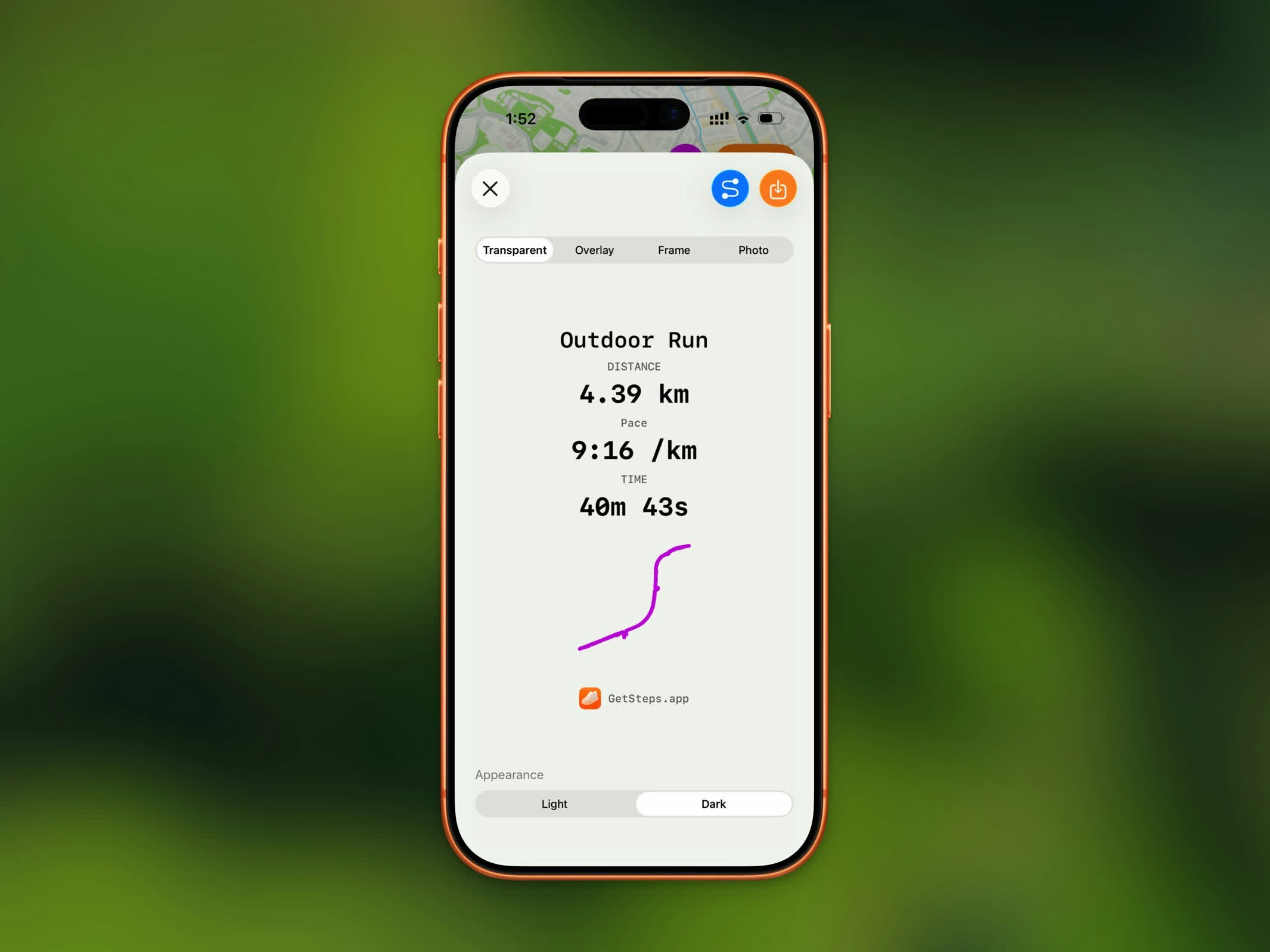
 | Стиль | Описание |
| - | - |
| **Прозрачный** | Статистика на прозрачном фоне |
| **Наложение** | Статистика поверх карты маршрута |
| **Рамка** | Карта маршрута с рамкой статистики |
| **Фото** | Статистика поверх фотографии из вашей библиотеки |
**Наложение** и **Рамка** работают для проложенного GPS-маршрута, а также для тренировки, у которой есть только сохранённое место. Прозрачный предпросмотр показывает шахматную доску, чтобы было видно, что останется прозрачным.
Вы также можете выбрать одно из пяти соотношений сторон: 16:9, 4:3, 1:1, 3:4 и 9:16.
Для стилей на основе карты доступны дополнительные параметры: внешний вид карты (светлый/тёмный), видимость достопримечательностей и стиль отображения высоты.
Подробнее см. [Поделиться](/docs/ru/features/sharing).
## Экспорт GPX
Экспорт GPX — функция Pro.
Экспортируйте маршрут тренировки в файл `.gpx` для использования в других фитнес-приложениях или картографических инструментах. Нажмите кнопку «Поделиться» и выберите экспорт GPX, чтобы сохранить или отправить файл.
## Удаление тренировки
Чтобы удалить тренировку, нажмите кнопку меню (⋯) в правом верхнем углу и выберите **Удалить**. Вам будет предложено подтвердить, так как это удалит тренировку как из Steps, так и из Apple Health.
Удаление тренировки также удаляет её из Apple Health, и это нельзя отменить.
| Стиль | Описание |
| - | - |
| **Прозрачный** | Статистика на прозрачном фоне |
| **Наложение** | Статистика поверх карты маршрута |
| **Рамка** | Карта маршрута с рамкой статистики |
| **Фото** | Статистика поверх фотографии из вашей библиотеки |
**Наложение** и **Рамка** работают для проложенного GPS-маршрута, а также для тренировки, у которой есть только сохранённое место. Прозрачный предпросмотр показывает шахматную доску, чтобы было видно, что останется прозрачным.
Вы также можете выбрать одно из пяти соотношений сторон: 16:9, 4:3, 1:1, 3:4 и 9:16.
Для стилей на основе карты доступны дополнительные параметры: внешний вид карты (светлый/тёмный), видимость достопримечательностей и стиль отображения высоты.
Подробнее см. [Поделиться](/docs/ru/features/sharing).
## Экспорт GPX
Экспорт GPX — функция Pro.
Экспортируйте маршрут тренировки в файл `.gpx` для использования в других фитнес-приложениях или картографических инструментах. Нажмите кнопку «Поделиться» и выберите экспорт GPX, чтобы сохранить или отправить файл.
## Удаление тренировки
Чтобы удалить тренировку, нажмите кнопку меню (⋯) в правом верхнем углу и выберите **Удалить**. Вам будет предложено подтвердить, так как это удалит тренировку как из Steps, так и из Apple Health.
Удаление тренировки также удаляет её из Apple Health, и это нельзя отменить.