> ## Documentation Index
> Fetch the complete documentation index at: https://getsteps.app/docs/llms.txt
> Use this file to discover all available pages before exploring further.
# Widgets
> Widgets para Tela Inicial, Tela de Bloqueio e Live Activity para monitorar passos rapidamente
O Steps oferece uma variedade de widgets para que você possa ver sua contagem de passos, sequências e dados de treino sem abrir o app.
## Tipos de Widgets
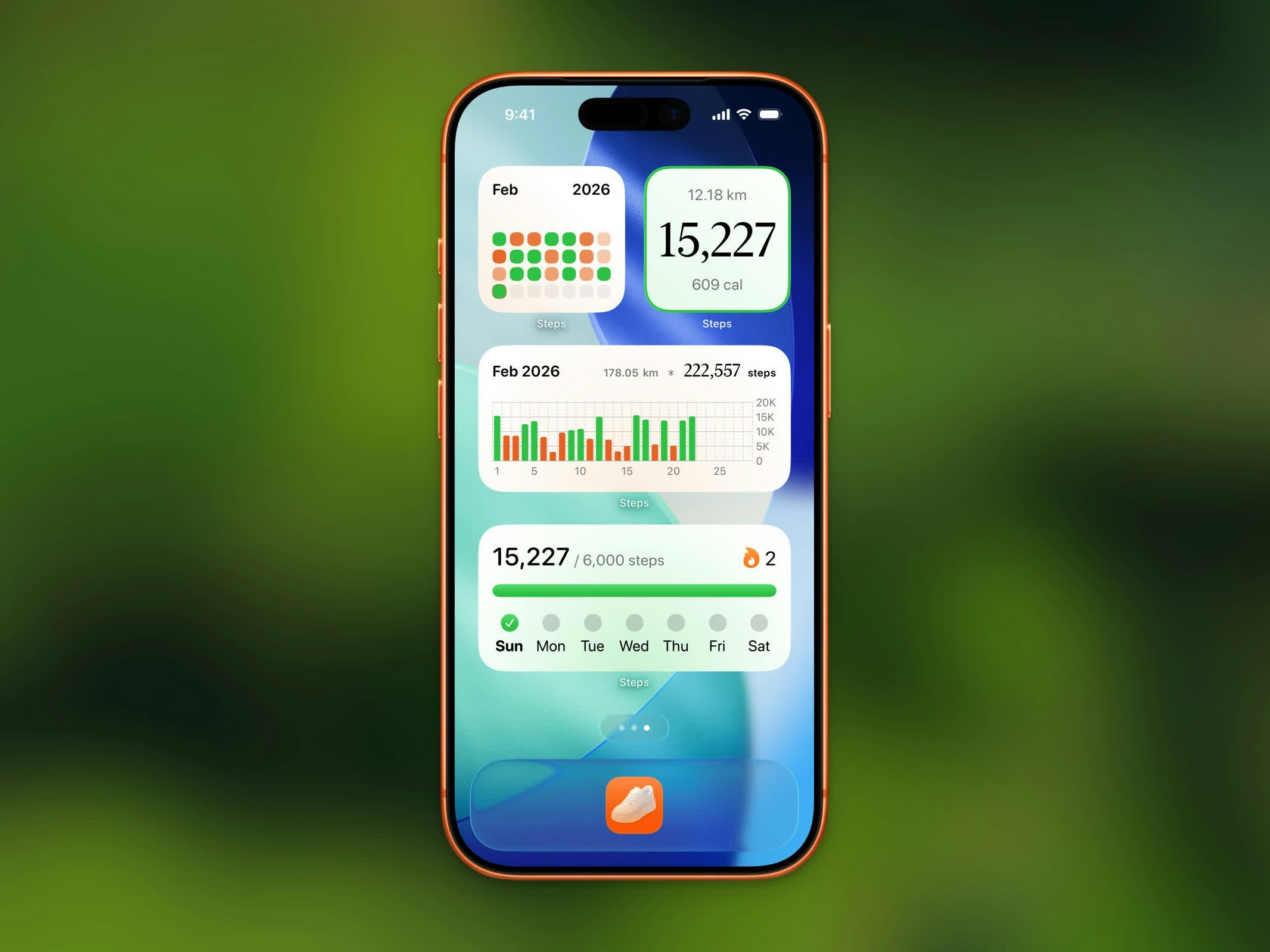 | Widget | Tamanhos | Descrição |
| ------------------------ | -------------------------------------------------------- | ------------------------------------------------------------------------- |
| **Passos de Hoje** | Pequeno, Tela de Bloqueio (retangular, inline, circular) | Contagem de passos atual e progresso da meta |
| **Calendário Mensal** | Médio | Grade de calendário mostrando conclusão da meta diária do mês |
| **Calendário Anual** | Médio, Grande | Calendário do ano com mapa de calor de conclusão de meta |
| **Meta Anual** | Pequeno, Médio | Progresso em direção à sua meta anual de passos com status e estatísticas |
| **Gráfico Horário** | Médio | Gráfico de barras de passos por hora para hoje |
| **Gráfico Semanal** | Médio | Gráfico de barras de passos dos últimos 7 dias |
| **Gráfico Mensal** | Médio | Gráfico de barras de passos do mês atual |
| **Sequência** | Pequeno, Médio | Contagem de sequência atual e progresso semanal da meta |
| **Destaques de Treino** | Pequeno | Estatísticas do seu treino mais recente |
| **Ranking da Stepboard** | Pequeno | Os 5 primeiros do ranking de hoje mais sua posição |
| **Iniciar Treino** | Pequeno, Médio | Comece direto em um tipo de treino com um toque |
## Widget de Ranking da Stepboard
| Widget | Tamanhos | Descrição |
| ------------------------ | -------------------------------------------------------- | ------------------------------------------------------------------------- |
| **Passos de Hoje** | Pequeno, Tela de Bloqueio (retangular, inline, circular) | Contagem de passos atual e progresso da meta |
| **Calendário Mensal** | Médio | Grade de calendário mostrando conclusão da meta diária do mês |
| **Calendário Anual** | Médio, Grande | Calendário do ano com mapa de calor de conclusão de meta |
| **Meta Anual** | Pequeno, Médio | Progresso em direção à sua meta anual de passos com status e estatísticas |
| **Gráfico Horário** | Médio | Gráfico de barras de passos por hora para hoje |
| **Gráfico Semanal** | Médio | Gráfico de barras de passos dos últimos 7 dias |
| **Gráfico Mensal** | Médio | Gráfico de barras de passos do mês atual |
| **Sequência** | Pequeno, Médio | Contagem de sequência atual e progresso semanal da meta |
| **Destaques de Treino** | Pequeno | Estatísticas do seu treino mais recente |
| **Ranking da Stepboard** | Pequeno | Os 5 primeiros do ranking de hoje mais sua posição |
| **Iniciar Treino** | Pequeno, Médio | Comece direto em um tipo de treino com um toque |
## Widget de Ranking da Stepboard
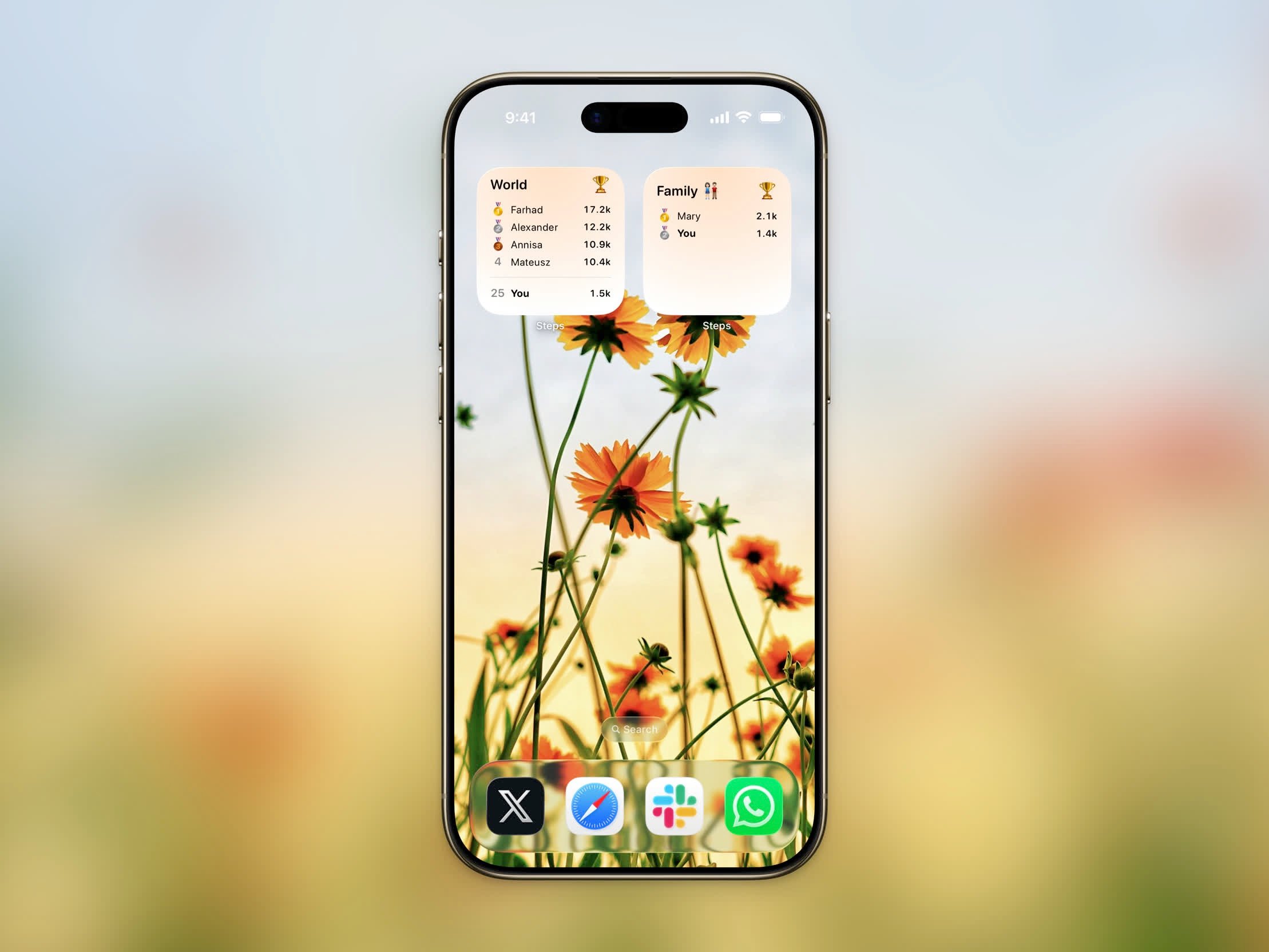 O widget de Ranking da Stepboard coloca sua [Stepboard](/features/stepboard) na sua Tela Inicial. Ele mostra os 5 melhores caminhantes de hoje com emojis de medalha para os líderes, além da sua própria posição se você estiver fora dos 5 primeiros. Ao adicionar o widget, você pode escolher qual quadro ele exibe — o quadro World ou qualquer grupo ao qual você pertence. Toque no widget para ir direto para esse quadro.
## Widget de Iniciar Treino
O widget de Ranking da Stepboard coloca sua [Stepboard](/features/stepboard) na sua Tela Inicial. Ele mostra os 5 melhores caminhantes de hoje com emojis de medalha para os líderes, além da sua própria posição se você estiver fora dos 5 primeiros. Ao adicionar o widget, você pode escolher qual quadro ele exibe — o quadro World ou qualquer grupo ao qual você pertence. Toque no widget para ir direto para esse quadro.
## Widget de Iniciar Treino
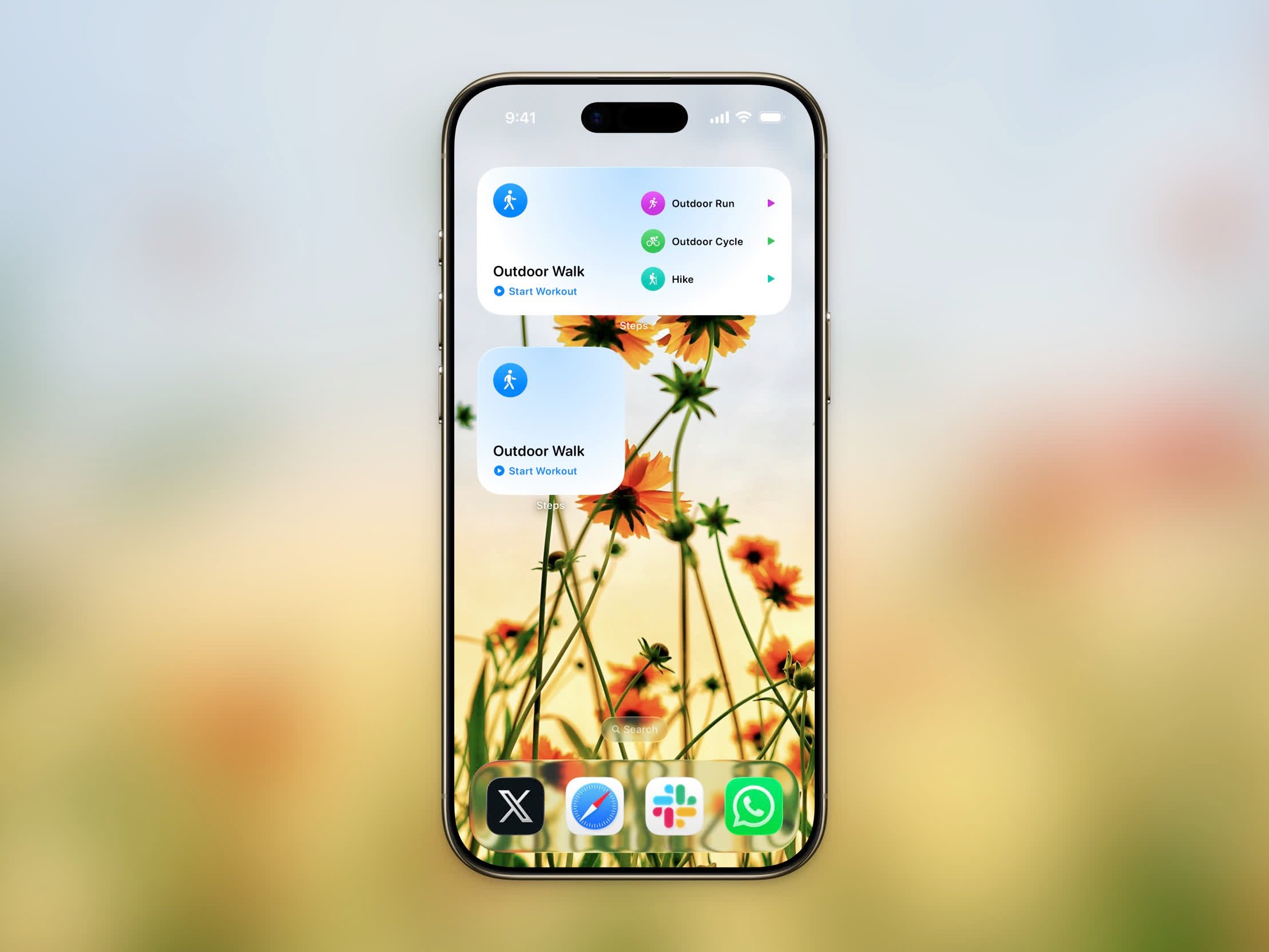 O widget de Iniciar Treino permite que você comece a acompanhar um [treino](/features/workout-session) direto da sua Tela Inicial. Toque nele e o Steps abre diretamente naquele tipo de treino — sem menus para procurar.
* **Pequeno** — um único tipo de treino configurável com um botão Iniciar
* **Médio** — seu treino principal mais atalhos de início rápido para mais três tipos
Ao adicionar o widget, escolha qual tipo de treino ele inicia. Se um treino já estiver em andamento, tocar no widget abre a sessão ativa em vez disso.
## Widget de Meta Anual
O widget de Meta Anual acompanha seu progresso em direção à sua [meta anual de passos](/features/yearly-goal). Ele mostra uma barra de progresso, se você está dentro do ritmo ou atrasado, e estatísticas de apoio. Está disponível nos tamanhos pequeno e médio.
## Live Activity
Durante um treino ativo, um Live Activity aparece na sua Tela de Bloqueio e no Dynamic Island (iOS 26+). Ele mostra:
* Ícone do tipo de treino
* Tempo decorrido
* Distância percorrida
* Calorias queimadas
* Ritmo atual
O Dynamic Island alterna entre estatísticas a cada 30 segundos.
## Adicionando Widgets
Toque e segure uma área vazia na sua Tela Inicial até os apps começarem a tremer.
Toque no botão **+** no canto superior esquerdo para abrir a galeria de widgets.
Digite "Steps" na barra de pesquisa para encontrar todos os widgets disponíveis.
Selecione o tipo e tamanho de widget que você quer e toque em **Adicionar Widget**.
## Widgets da Tela de Bloqueio
O widget de Iniciar Treino permite que você comece a acompanhar um [treino](/features/workout-session) direto da sua Tela Inicial. Toque nele e o Steps abre diretamente naquele tipo de treino — sem menus para procurar.
* **Pequeno** — um único tipo de treino configurável com um botão Iniciar
* **Médio** — seu treino principal mais atalhos de início rápido para mais três tipos
Ao adicionar o widget, escolha qual tipo de treino ele inicia. Se um treino já estiver em andamento, tocar no widget abre a sessão ativa em vez disso.
## Widget de Meta Anual
O widget de Meta Anual acompanha seu progresso em direção à sua [meta anual de passos](/features/yearly-goal). Ele mostra uma barra de progresso, se você está dentro do ritmo ou atrasado, e estatísticas de apoio. Está disponível nos tamanhos pequeno e médio.
## Live Activity
Durante um treino ativo, um Live Activity aparece na sua Tela de Bloqueio e no Dynamic Island (iOS 26+). Ele mostra:
* Ícone do tipo de treino
* Tempo decorrido
* Distância percorrida
* Calorias queimadas
* Ritmo atual
O Dynamic Island alterna entre estatísticas a cada 30 segundos.
## Adicionando Widgets
Toque e segure uma área vazia na sua Tela Inicial até os apps começarem a tremer.
Toque no botão **+** no canto superior esquerdo para abrir a galeria de widgets.
Digite "Steps" na barra de pesquisa para encontrar todos os widgets disponíveis.
Selecione o tipo e tamanho de widget que você quer e toque em **Adicionar Widget**.
## Widgets da Tela de Bloqueio
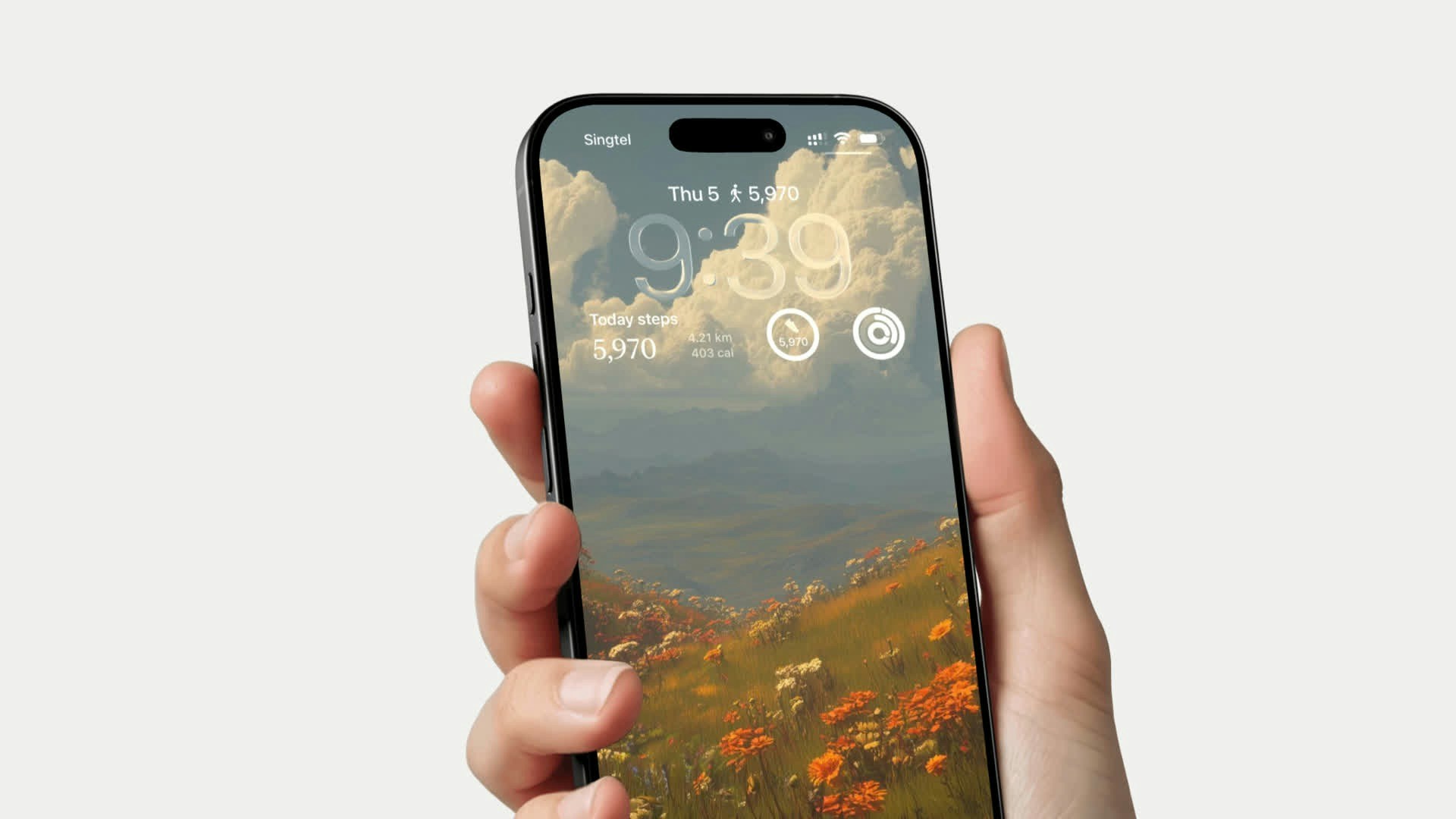 O widget Passos de Hoje também está disponível na sua Tela de Bloqueio em três estilos:
* **Retangular** - Mostra contagem de passos e barra de progresso
* **Inline** - Contagem de passos compacta na linha da data
* **Circular** - Contagem de passos em um medidor redondo
Seus widgets são atualizados automaticamente com seus dados de passos mais recentes e refletem o tema de cores escolhido.
## Mantendo os Widgets Atualizados
Para que os widgets atualizem frequentemente com seus dados de passos mais recentes, a **Atualização em Segundo Plano** deve estar ativada para o Steps.
Vá para **Ajustes → Geral → Atualização em Segundo Plano**.
Certifique-se de que a opção principal está definida como **Wi-Fi e Dados Celulares** (ou pelo menos **Wi-Fi**).
Role para baixo e certifique-se de que o botão ao lado de **Steps** está ativado.
Se a Atualização em Segundo Plano estiver desativada, seus widgets podem mostrar contagens de passos desatualizadas e só serão atualizados quando você abrir o app.
O widget Passos de Hoje também está disponível na sua Tela de Bloqueio em três estilos:
* **Retangular** - Mostra contagem de passos e barra de progresso
* **Inline** - Contagem de passos compacta na linha da data
* **Circular** - Contagem de passos em um medidor redondo
Seus widgets são atualizados automaticamente com seus dados de passos mais recentes e refletem o tema de cores escolhido.
## Mantendo os Widgets Atualizados
Para que os widgets atualizem frequentemente com seus dados de passos mais recentes, a **Atualização em Segundo Plano** deve estar ativada para o Steps.
Vá para **Ajustes → Geral → Atualização em Segundo Plano**.
Certifique-se de que a opção principal está definida como **Wi-Fi e Dados Celulares** (ou pelo menos **Wi-Fi**).
Role para baixo e certifique-se de que o botão ao lado de **Steps** está ativado.
Se a Atualização em Segundo Plano estiver desativada, seus widgets podem mostrar contagens de passos desatualizadas e só serão atualizados quando você abrir o app.