> ## Documentation Index
> Fetch the complete documentation index at: https://getsteps.app/docs/llms.txt
> Use this file to discover all available pages before exploring further.
# Painel Inicial
> Seu centro de comando para monitorar passos diários com gráficos, progresso e clima
O Painel Inicial é sua visualização principal no Steps, exibindo sua contagem de passos, métricas de atividade, progresso em direção à sua meta diária e gráficos de passos.
 ## Cartão de Contagem de Passos
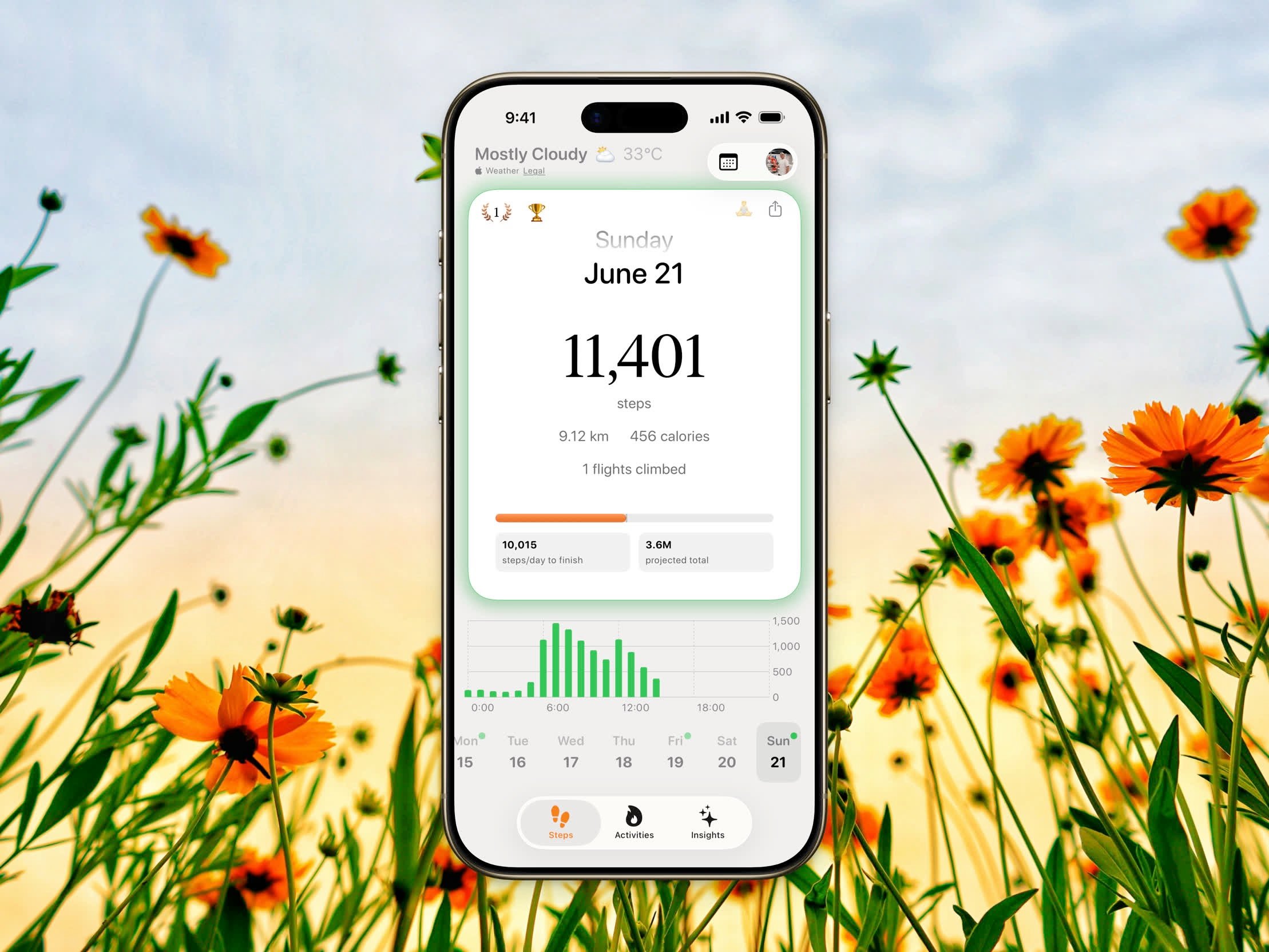
O cartão principal exibe sua atividade atual:
* **Contagem de Passos** - Seus passos totais para o período selecionado
* **Distância** - Distância de caminhada e corrida em km ou milhas
* **Calorias** - Energia ativa gasta
* **Andares Subidos** - Andares subidos (somente visualização diária)
Um **anel de progresso** envolve o cartão, preenchendo-se conforme você se aproxima da sua meta diária. A cor do anel muda para a cor "concluído" do seu tema ao atingir a meta.
## Distintivo de Sequência
Sua contagem de sequência atual aparece no canto superior esquerdo com um ícone de chama. Toque nele para ver todos os detalhes da sequência, mapa de calor e progresso de distintivos.
## Stepboard
Toque no emoji de troféu (🏆) próximo ao topo do Painel Inicial para abrir a [Stepboard](/features/stepboard) — o ranking diário onde você compete com a comunidade mais ampla do Steps ou com seus grupos privados. A partir da Stepboard, você também pode acessar as [Estatísticas Mundiais](/features/world-stats) para ver totais de toda a comunidade e sua classificação global.
## Dia de Descanso
Toque no botão 🧘 no canto superior direito para marcar hoje como dia de descanso, e toque novamente para removê-lo. Os dias de descanso pausam sua [sequência](/features/streaks) sem quebrá-la. O botão permanece esmaecido até que o dia atual seja marcado como dia de descanso.
## Mensagens Motivacionais
Você pode escolher o que aparece abaixo da contagem de passos em **Configurações > Insight inicial**:
* **Mensagem** - Uma citação motivacional ou encorajamento
* **Média** - Como seus passos se comparam à sua média diária
* **Meta Anual** - Seu progresso em direção à sua [meta anual de passos](/features/yearly-goal)
* **Desligado** - Não mostrar nada extra
Toque no insight abaixo da contagem de passos para alternar rapidamente entre esses modos sem abrir as Configurações.
## Gráficos
## Cartão de Contagem de Passos
O cartão principal exibe sua atividade atual:
* **Contagem de Passos** - Seus passos totais para o período selecionado
* **Distância** - Distância de caminhada e corrida em km ou milhas
* **Calorias** - Energia ativa gasta
* **Andares Subidos** - Andares subidos (somente visualização diária)
Um **anel de progresso** envolve o cartão, preenchendo-se conforme você se aproxima da sua meta diária. A cor do anel muda para a cor "concluído" do seu tema ao atingir a meta.
## Distintivo de Sequência
Sua contagem de sequência atual aparece no canto superior esquerdo com um ícone de chama. Toque nele para ver todos os detalhes da sequência, mapa de calor e progresso de distintivos.
## Stepboard
Toque no emoji de troféu (🏆) próximo ao topo do Painel Inicial para abrir a [Stepboard](/features/stepboard) — o ranking diário onde você compete com a comunidade mais ampla do Steps ou com seus grupos privados. A partir da Stepboard, você também pode acessar as [Estatísticas Mundiais](/features/world-stats) para ver totais de toda a comunidade e sua classificação global.
## Dia de Descanso
Toque no botão 🧘 no canto superior direito para marcar hoje como dia de descanso, e toque novamente para removê-lo. Os dias de descanso pausam sua [sequência](/features/streaks) sem quebrá-la. O botão permanece esmaecido até que o dia atual seja marcado como dia de descanso.
## Mensagens Motivacionais
Você pode escolher o que aparece abaixo da contagem de passos em **Configurações > Insight inicial**:
* **Mensagem** - Uma citação motivacional ou encorajamento
* **Média** - Como seus passos se comparam à sua média diária
* **Meta Anual** - Seu progresso em direção à sua [meta anual de passos](/features/yearly-goal)
* **Desligado** - Não mostrar nada extra
Toque no insight abaixo da contagem de passos para alternar rapidamente entre esses modos sem abrir as Configurações.
## Gráficos
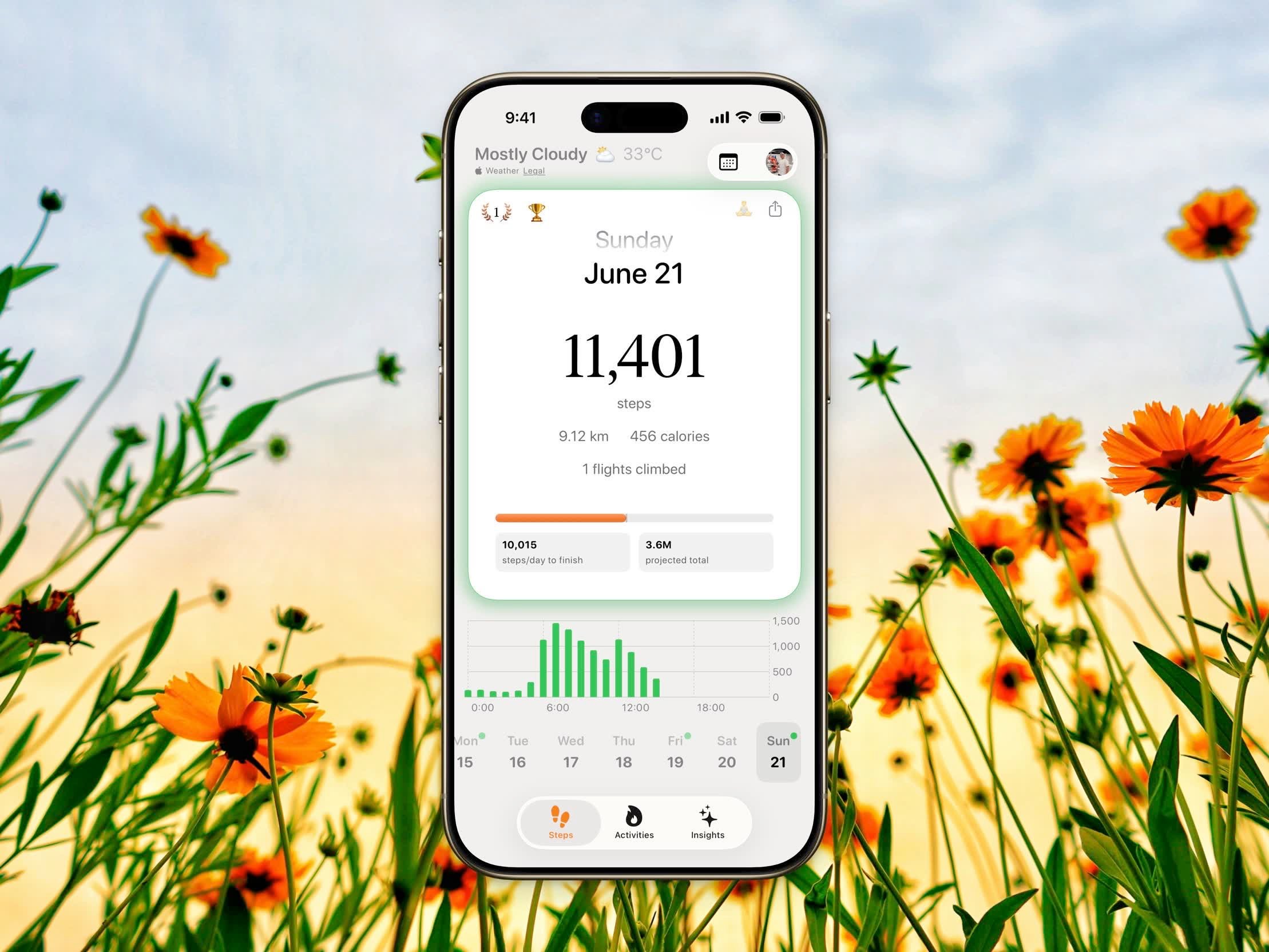 Os gráficos de passos aparecem abaixo do cartão principal com base no modo de visualização selecionado:
| Visualização | Gráfico | Acesso |
| ------------ | --------------------------- | -------- |
| **Diário** | Gráfico de barras por hora | Gratuito |
| **Semanal** | Gráfico de barras de 7 dias | Pro |
| **Mensal** | Gráfico de barras mensal | Pro |
As visualizações Semanais e Mensais são recursos Pro. Você pode alternar entre as visualizações em **Configurações > Visualizar passos por**.
Nas visualizações semanal e mensal, você pode alternar entre passos **Total** e **Média** usando o botão no canto superior direito.
## Navegação por Data
Deslize para a **esquerda** ou **direita** no cartão de passos para navegar entre dias, semanas ou meses. Uma faixa de calendário rolável horizontalmente na parte inferior permite pular para qualquer data rapidamente.
## Clima
Quando ativado nas Configurações, a temperatura atual e a umidade são exibidas na barra de ferramentas superior. Ative isso em **Configurações > Exibir clima**.
## Atualizar
Toque no botão de atualização no canto superior direito para sincronizar manualmente seus dados de passos mais recentes do Apple Health.
## Compartilhe Seus Passos
Toque no botão de compartilhamento na barra de ferramentas superior para publicar sua contagem de passos como uma imagem. Você pode escolher um cartão de foto limpo com suas principais estatísticas ou uma contagem de passos transparente para colocar sobre seu próprio fundo. Consulte [Compartilhamento](/features/sharing#share-your-steps) para o conjunto completo de opções.
Os gráficos de passos aparecem abaixo do cartão principal com base no modo de visualização selecionado:
| Visualização | Gráfico | Acesso |
| ------------ | --------------------------- | -------- |
| **Diário** | Gráfico de barras por hora | Gratuito |
| **Semanal** | Gráfico de barras de 7 dias | Pro |
| **Mensal** | Gráfico de barras mensal | Pro |
As visualizações Semanais e Mensais são recursos Pro. Você pode alternar entre as visualizações em **Configurações > Visualizar passos por**.
Nas visualizações semanal e mensal, você pode alternar entre passos **Total** e **Média** usando o botão no canto superior direito.
## Navegação por Data
Deslize para a **esquerda** ou **direita** no cartão de passos para navegar entre dias, semanas ou meses. Uma faixa de calendário rolável horizontalmente na parte inferior permite pular para qualquer data rapidamente.
## Clima
Quando ativado nas Configurações, a temperatura atual e a umidade são exibidas na barra de ferramentas superior. Ative isso em **Configurações > Exibir clima**.
## Atualizar
Toque no botão de atualização no canto superior direito para sincronizar manualmente seus dados de passos mais recentes do Apple Health.
## Compartilhe Seus Passos
Toque no botão de compartilhamento na barra de ferramentas superior para publicar sua contagem de passos como uma imagem. Você pode escolher um cartão de foto limpo com suas principais estatísticas ou uma contagem de passos transparente para colocar sobre seu próprio fundo. Consulte [Compartilhamento](/features/sharing#share-your-steps) para o conjunto completo de opções.