> ## Documentation Index
> Fetch the complete documentation index at: https://getsteps.app/docs/llms.txt
> Use this file to discover all available pages before exploring further.
# Primeiros Passos
> Configure o Steps, defina sua meta diária e comece a monitorar sua atividade
O Steps facilita o início do monitoramento dos seus passos diários, treinos e metas de fitness direto do seu iPhone.
## Configuração Inicial
Quando você abre o Steps pela primeira vez, você passa por uma configuração rápida para personalizar sua experiência:
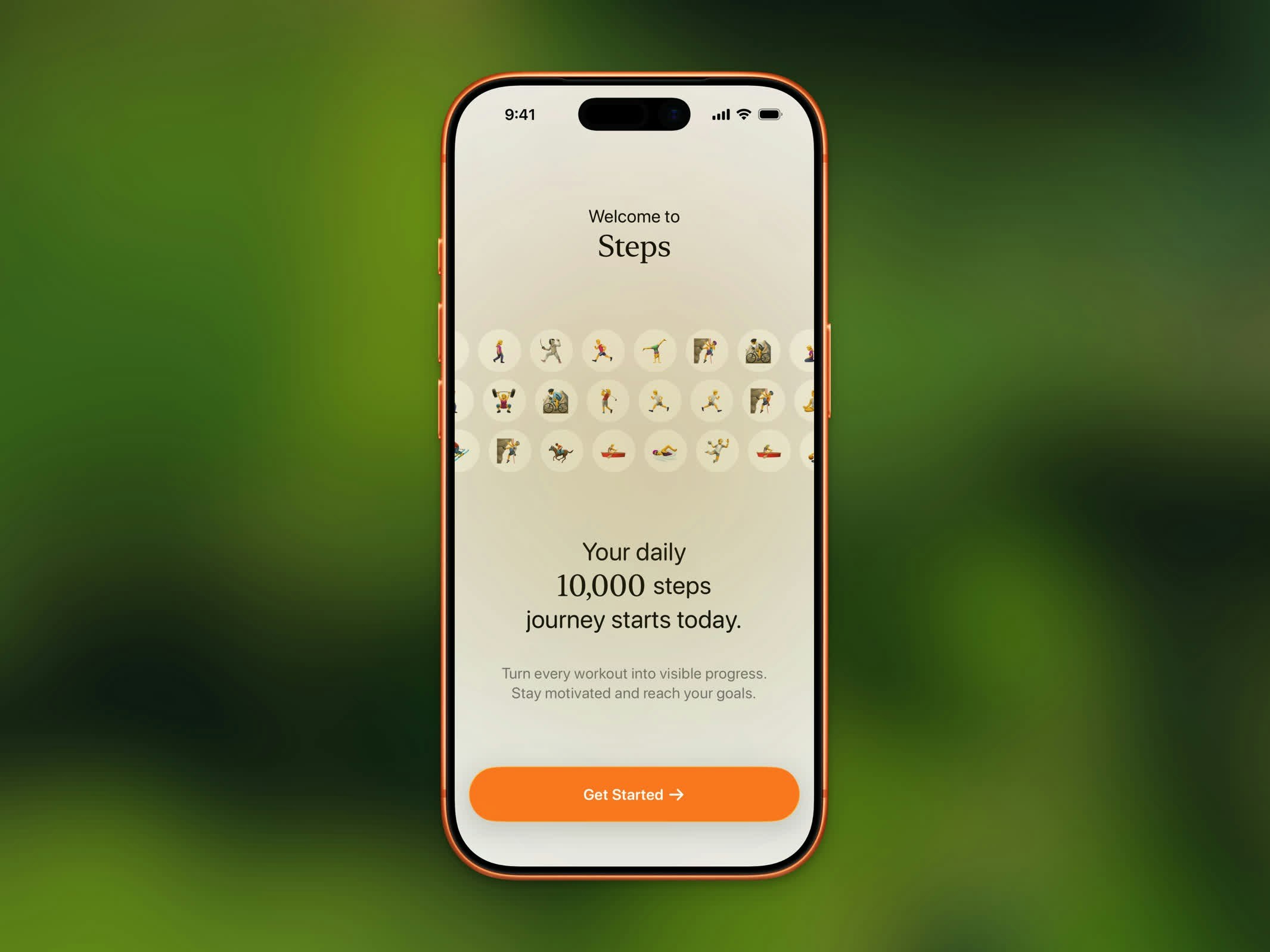 Escolha uma meta de passos entre 1.000 e 20.000 usando o seletor de rolagem. Você pode alterar isso a qualquer momento nas Configurações.
O Steps solicita acesso ao Apple Health para ler sua contagem de passos, distância, calorias, andares subidos e dados de treino. Toque em **Permitir Tudo** para a melhor experiência.
É isso! O Steps começa a monitorar automaticamente usando os sensores de movimento do seu iPhone e os dados do Apple Health.
Ao longo do caminho, o Steps faz algumas perguntas rápidas para personalizar sua experiência, convida você a ativar as notificações e apresenta recursos como a [Stepboard](/features/stepboard) e o [Bloqueio de Apps](/features/app-lock). Você pode pular qualquer um deles e configurá-los mais tarde nas Configurações.
## Permissões do HealthKit
Escolha uma meta de passos entre 1.000 e 20.000 usando o seletor de rolagem. Você pode alterar isso a qualquer momento nas Configurações.
O Steps solicita acesso ao Apple Health para ler sua contagem de passos, distância, calorias, andares subidos e dados de treino. Toque em **Permitir Tudo** para a melhor experiência.
É isso! O Steps começa a monitorar automaticamente usando os sensores de movimento do seu iPhone e os dados do Apple Health.
Ao longo do caminho, o Steps faz algumas perguntas rápidas para personalizar sua experiência, convida você a ativar as notificações e apresenta recursos como a [Stepboard](/features/stepboard) e o [Bloqueio de Apps](/features/app-lock). Você pode pular qualquer um deles e configurá-los mais tarde nas Configurações.
## Permissões do HealthKit
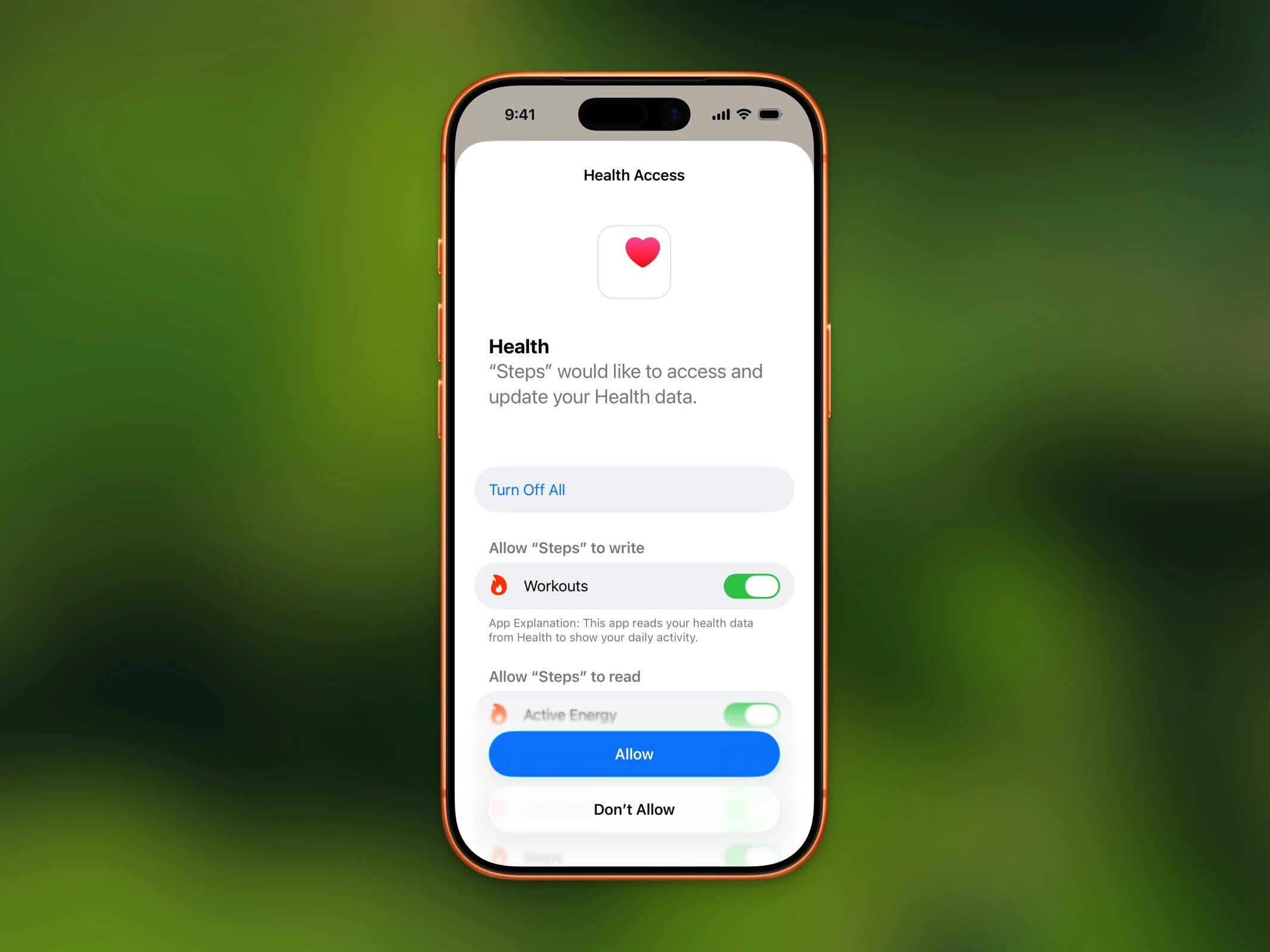 O Steps lê os seguintes dados do Apple Health:
* **Passos** - Sua contagem diária de passos
* **Distância Caminhando + Correndo** - Distância percorrida a pé
* **Energia Ativa Gasta** - Calorias queimadas por atividade
* **Andares Subidos** - Andares que você subiu
* **Frequência Cardíaca** - Usada durante os treinos
* **Rotas de Treino** - Rotas GPS dos seus treinos registrados
O Steps nunca grava nem modifica seus dados do Apple Health. Ele apenas lê suas informações de atividade existentes.
## Privacidade
Seus dados de saúde ficam no seu dispositivo. O Steps não envia seus dados de fitness para nenhum servidor. Todo o processamento acontece localmente no seu iPhone.
## Ressincronizar Dados de Saúde
Se a contagem de passos parecer incorreta ou dados estiverem faltando, você pode ressincronizar com o Apple Health:
1. Abra as **Configurações** no Steps
2. Role até a seção de Suporte
3. Toque em **Ressincronizar dados do Apple Health**
Isso atualiza todos os seus dados de atividade do Apple Health.
## Reiniciar Configuração Inicial
Para passar pelo fluxo de configuração novamente:
1. Abra as **Configurações** no Steps
2. Toque em **Reiniciar Configuração Inicial**
3. Confirme quando solicitado
Isso permite reconfigurar sua meta diária e permissões.
O Steps lê os seguintes dados do Apple Health:
* **Passos** - Sua contagem diária de passos
* **Distância Caminhando + Correndo** - Distância percorrida a pé
* **Energia Ativa Gasta** - Calorias queimadas por atividade
* **Andares Subidos** - Andares que você subiu
* **Frequência Cardíaca** - Usada durante os treinos
* **Rotas de Treino** - Rotas GPS dos seus treinos registrados
O Steps nunca grava nem modifica seus dados do Apple Health. Ele apenas lê suas informações de atividade existentes.
## Privacidade
Seus dados de saúde ficam no seu dispositivo. O Steps não envia seus dados de fitness para nenhum servidor. Todo o processamento acontece localmente no seu iPhone.
## Ressincronizar Dados de Saúde
Se a contagem de passos parecer incorreta ou dados estiverem faltando, você pode ressincronizar com o Apple Health:
1. Abra as **Configurações** no Steps
2. Role até a seção de Suporte
3. Toque em **Ressincronizar dados do Apple Health**
Isso atualiza todos os seus dados de atividade do Apple Health.
## Reiniciar Configuração Inicial
Para passar pelo fluxo de configuração novamente:
1. Abra as **Configurações** no Steps
2. Toque em **Reiniciar Configuração Inicial**
3. Confirme quando solicitado
Isso permite reconfigurar sua meta diária e permissões.