> ## Documentation Index
> Fetch the complete documentation index at: https://getsteps.app/docs/llms.txt
> Use this file to discover all available pages before exploring further.
# Detalhe da Atividade
> Veja estatísticas do treino, mapas de rota, modo de reprodução e compartilhe ou exporte suas atividades
A visualização de Detalhe da Atividade fornece um detalhamento completo de qualquer treino registrado, incluindo sua rota, estatísticas e opções de compartilhamento.
## Mapa de Rota
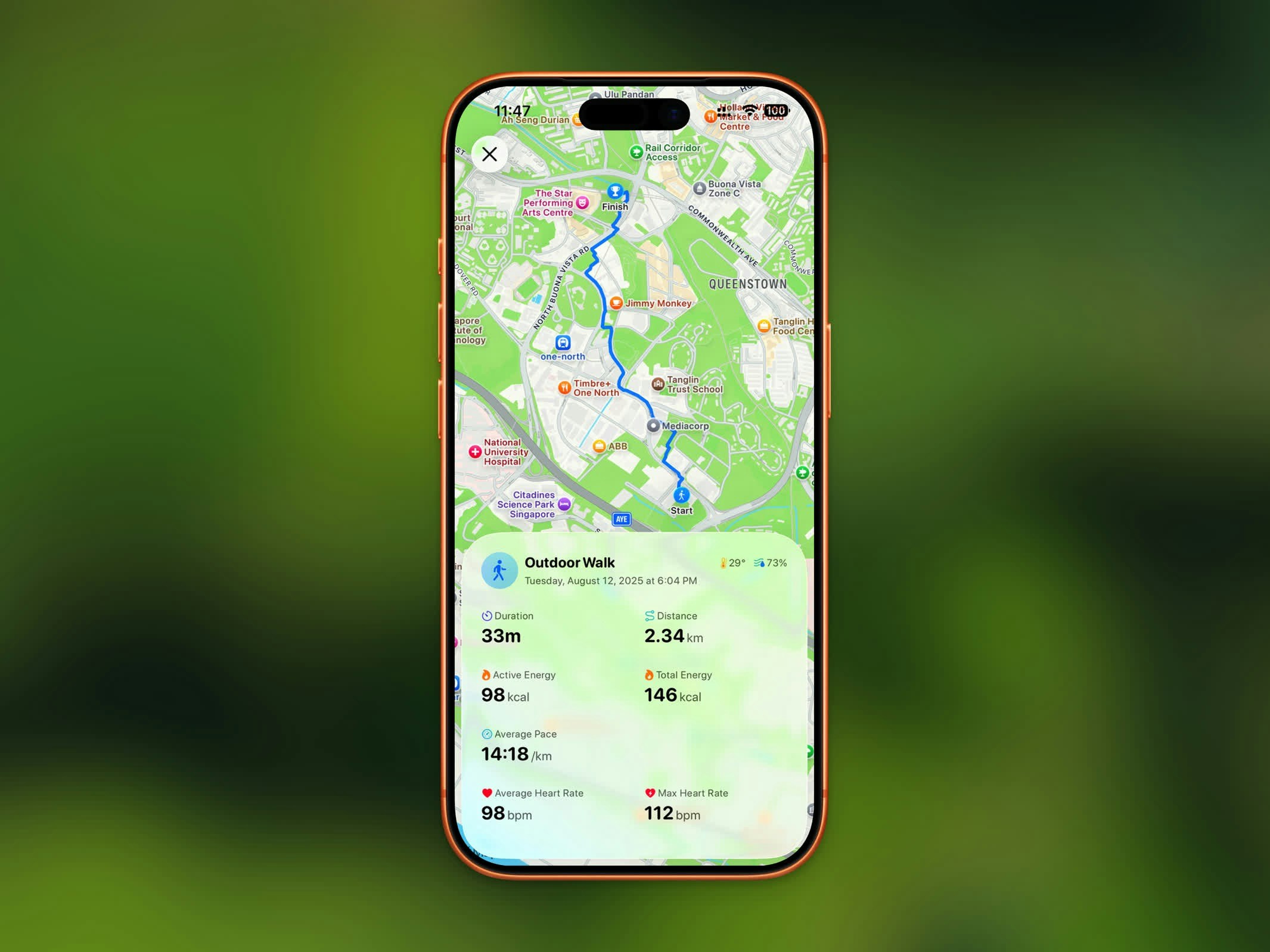 Para treinos ao ar livre, um mapa exibe sua rota GPS desenhada na cor do treino. Você pode alternar entre:
* Visualização de mapa **Padrão**
* Visualização de **Satélite**
## Estatísticas do Treino
Toda visualização detalhada de treino mostra:
* **Duração** - Tempo total do treino
* **Distância** - Distância total percorrida
* **Ritmo** - Ritmo médio (para caminhada e corrida)
* **Ganho de Elevação** - Subida total durante o treino
* **Frequência Cardíaca** - Frequência cardíaca média e máxima
* **Calorias** - Energia ativa gasta
* **Clima** - Temperatura e umidade durante o treino
## Frequência Cardíaca e Zonas
Para treinos ao ar livre, um mapa exibe sua rota GPS desenhada na cor do treino. Você pode alternar entre:
* Visualização de mapa **Padrão**
* Visualização de **Satélite**
## Estatísticas do Treino
Toda visualização detalhada de treino mostra:
* **Duração** - Tempo total do treino
* **Distância** - Distância total percorrida
* **Ritmo** - Ritmo médio (para caminhada e corrida)
* **Ganho de Elevação** - Subida total durante o treino
* **Frequência Cardíaca** - Frequência cardíaca média e máxima
* **Calorias** - Energia ativa gasta
* **Clima** - Temperatura e umidade durante o treino
## Frequência Cardíaca e Zonas
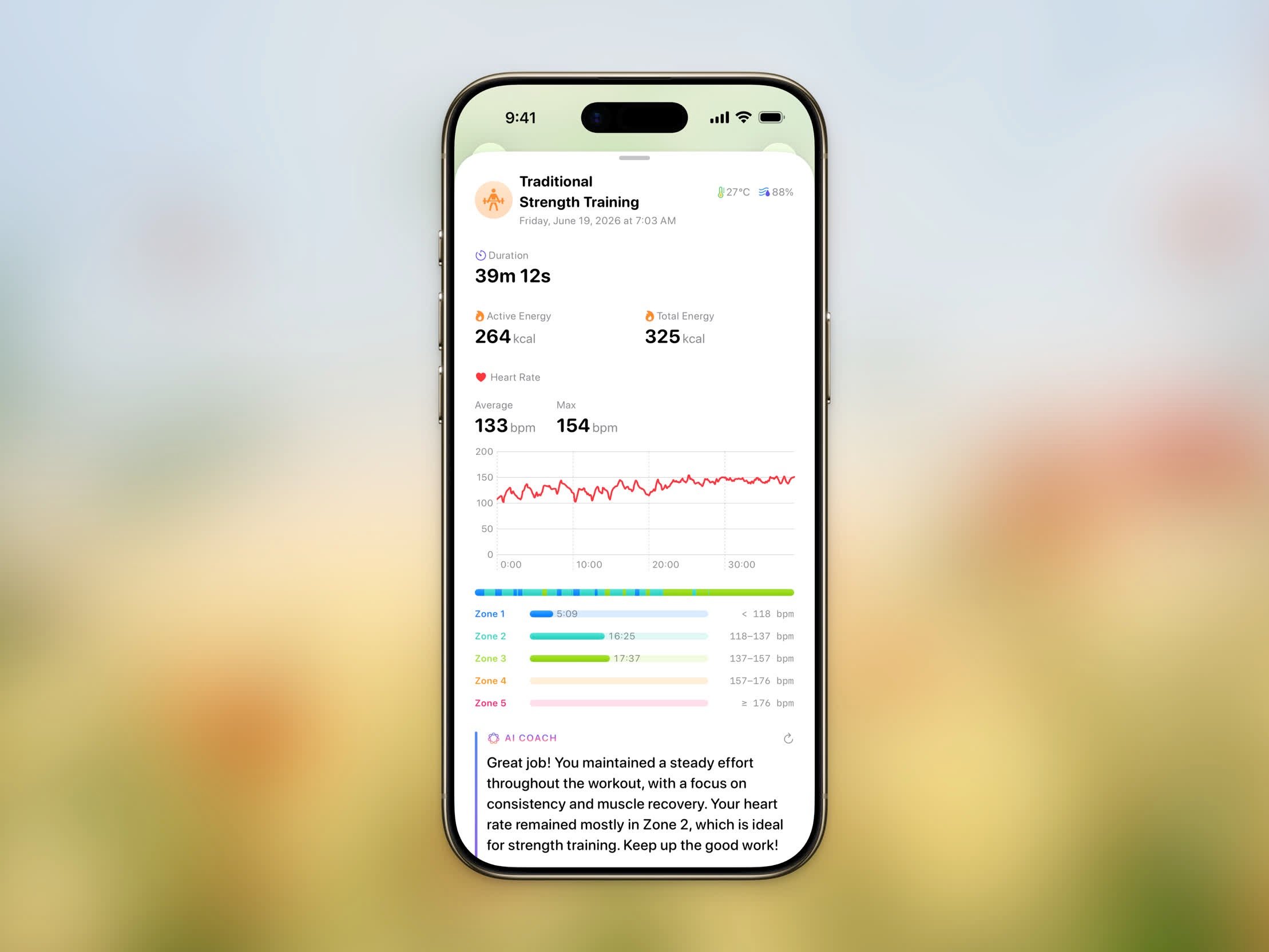 Quando um treino tem dados de frequência cardíaca, a seção **Frequência Cardíaca** mostra sua média e máxima junto com um gráfico da sua frequência cardíaca ao longo da sessão.
Abaixo do gráfico, o detalhamento de **Tempo nas Zonas** mostra quanto tempo você passou em cada uma das cinco zonas de frequência cardíaca, do esforço leve ao esforço máximo:
| Zona | Esforço |
| ---------- | ---------- |
| **Zona 1** | Muito leve |
| **Zona 2** | Leve |
| **Zona 3** | Moderado |
| **Zona 4** | Intenso |
| **Zona 5** | Máximo |
Cada zona mostra o tempo passado nela e sua faixa de frequência cardíaca em bpm.
## Parciais
Quando um treino tem dados de frequência cardíaca, a seção **Frequência Cardíaca** mostra sua média e máxima junto com um gráfico da sua frequência cardíaca ao longo da sessão.
Abaixo do gráfico, o detalhamento de **Tempo nas Zonas** mostra quanto tempo você passou em cada uma das cinco zonas de frequência cardíaca, do esforço leve ao esforço máximo:
| Zona | Esforço |
| ---------- | ---------- |
| **Zona 1** | Muito leve |
| **Zona 2** | Leve |
| **Zona 3** | Moderado |
| **Zona 4** | Intenso |
| **Zona 5** | Máximo |
Cada zona mostra o tempo passado nela e sua faixa de frequência cardíaca em bpm.
## Parciais
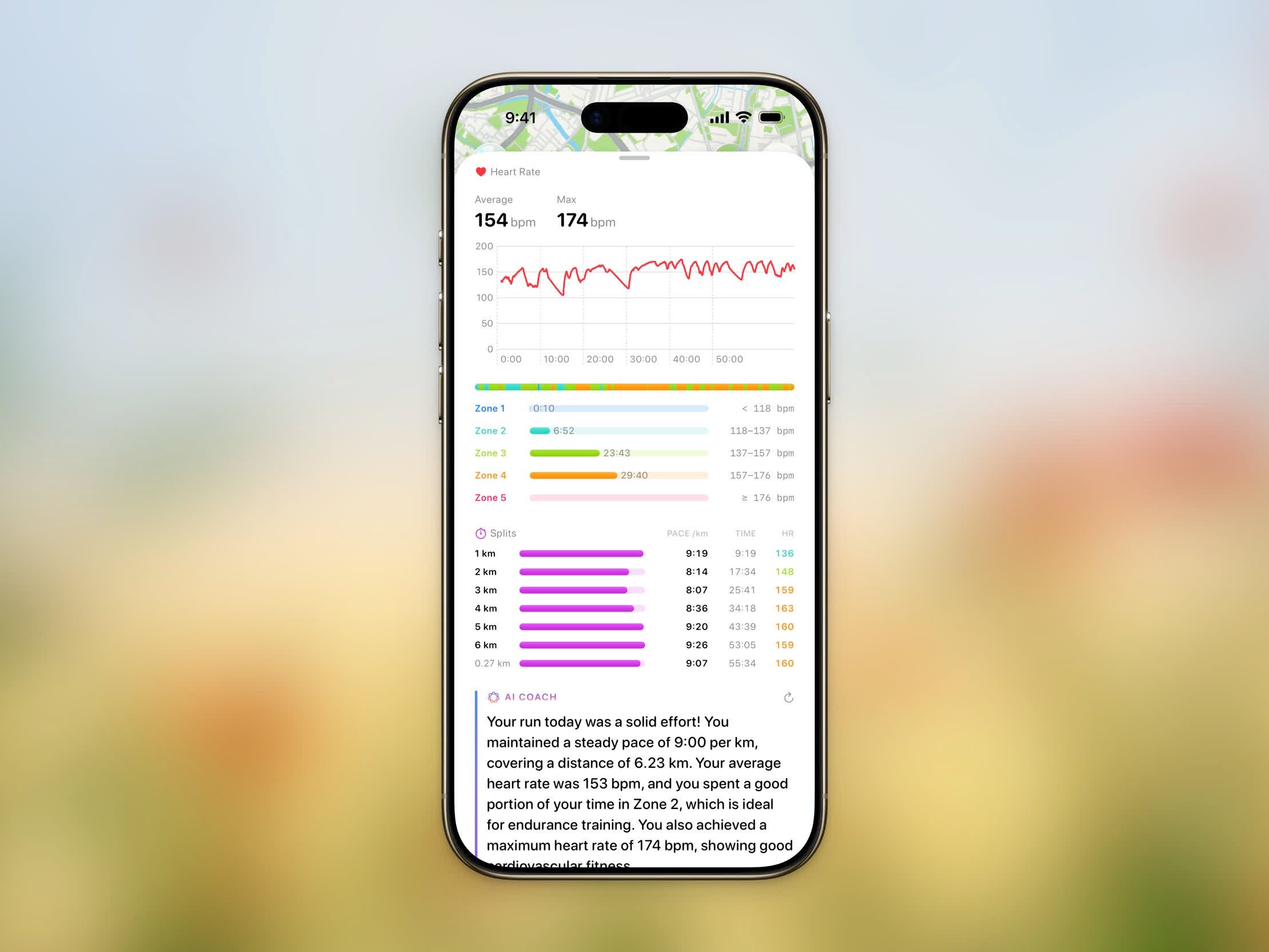 Para treinos baseados em distância, a tabela de **Parciais** divide seu treino por distância — uma linha por quilômetro ou milha, dependendo da sua unidade configurada. Cada parcial mostra:
* **Ritmo** (ou **Velocidade** para ciclismo)
* **Tempo** — Tempo decorrido acumulado ao final da parcial
* **FC** — Frequência cardíaca média da parcial, quando disponível
Uma barra ao lado de cada parcial facilita comparar rapidamente seus segmentos mais rápidos e mais lentos.
## Reprodução de Rota
A reprodução de rota é um recurso Pro.
Para treinos baseados em distância, a tabela de **Parciais** divide seu treino por distância — uma linha por quilômetro ou milha, dependendo da sua unidade configurada. Cada parcial mostra:
* **Ritmo** (ou **Velocidade** para ciclismo)
* **Tempo** — Tempo decorrido acumulado ao final da parcial
* **FC** — Frequência cardíaca média da parcial, quando disponível
Uma barra ao lado de cada parcial facilita comparar rapidamente seus segmentos mais rápidos e mais lentos.
## Reprodução de Rota
A reprodução de rota é um recurso Pro.
 Reproduza sua rota de treino em 3D para reviver como você se moveu durante a sessão. Uma câmera de acompanhamento cinematográfica entra em cena e depois desliza ao longo do seu caminho, suavizando cada curva enquanto acompanha sua posição.
Você pode personalizar a reprodução:
* **Estilo do mapa** — alterne entre **Padrão** e **Satélite**. Ambos renderizam elevação realista durante a reprodução para uma verdadeira visualização em 3D.
* **Velocidade** — ajuste a duração da reprodução de **15 a 180 segundos**. O Steps escolhe um padrão sensato com base na distância do seu treino, e você pode acelerá-la ou desacelerá-la conforme preferir.
## Compartilhando Seu Treino
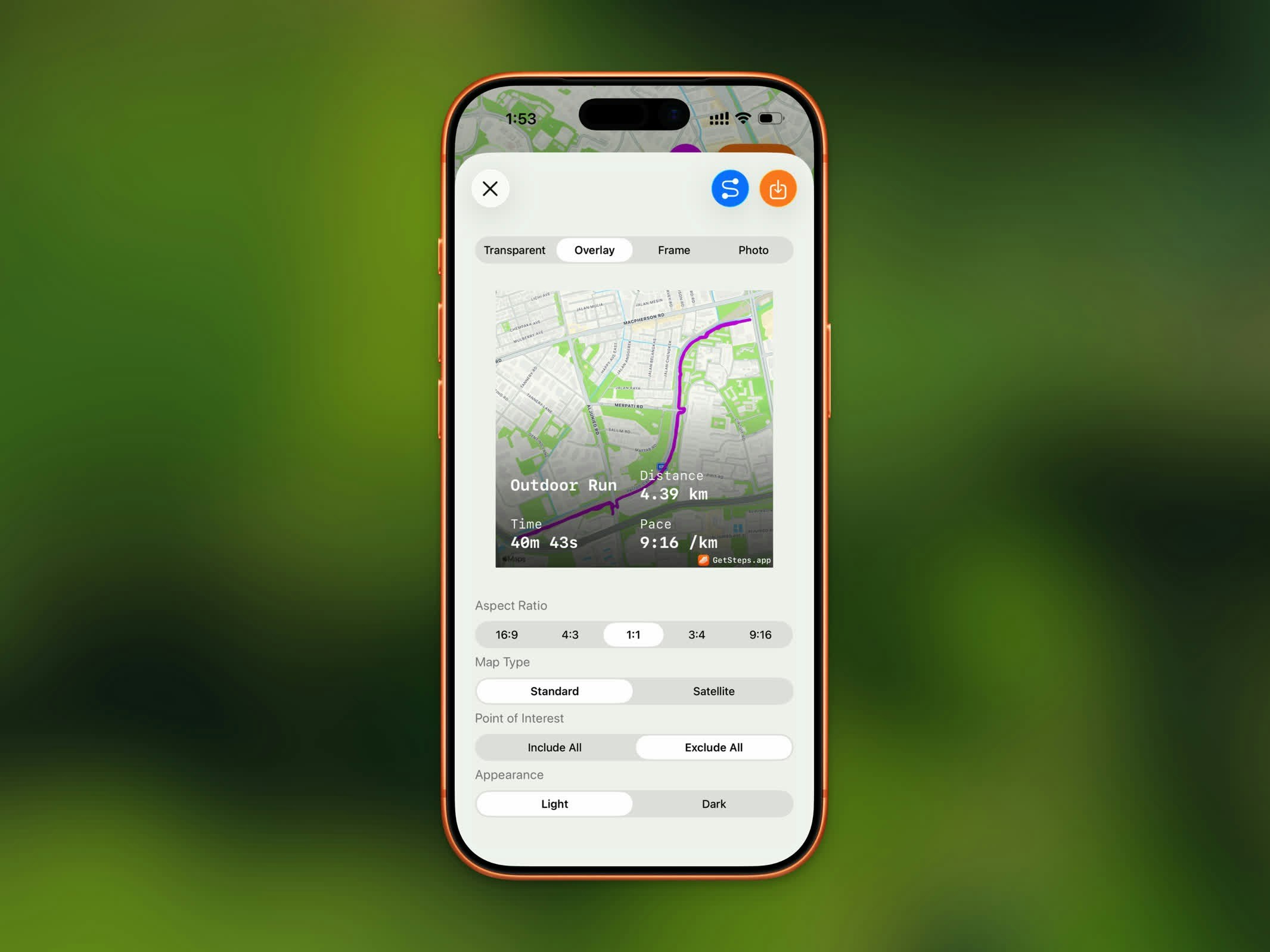
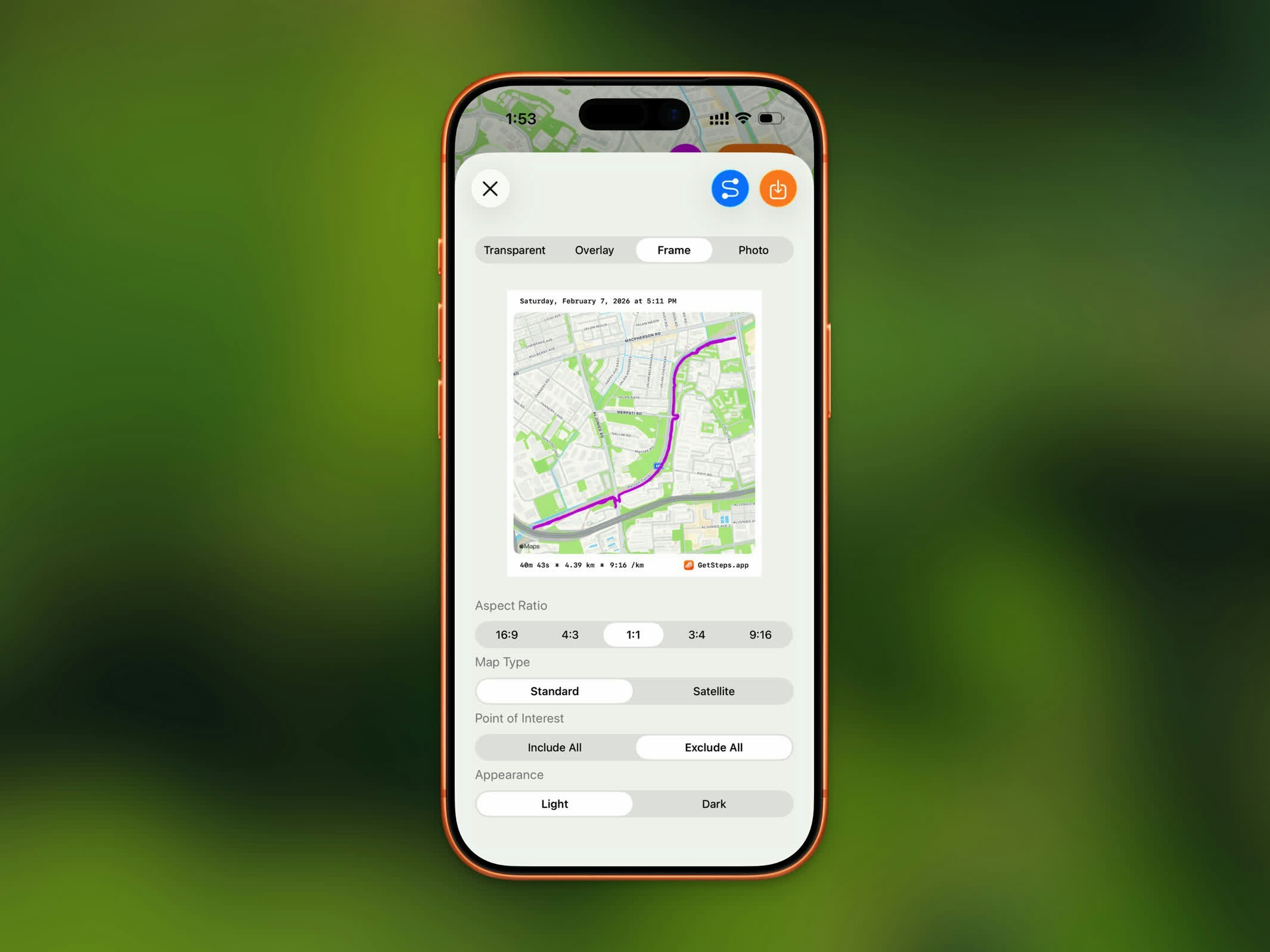
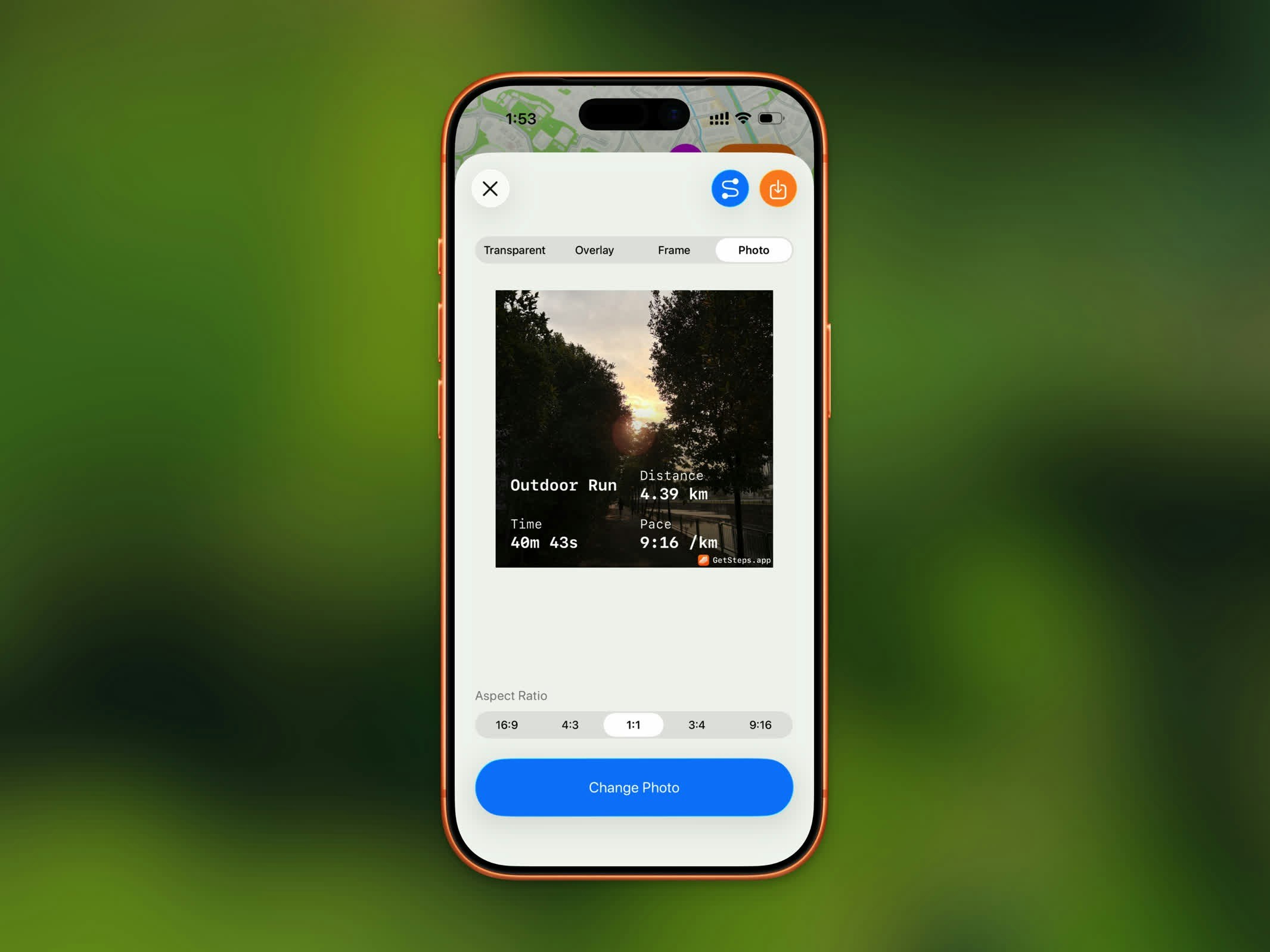
Compartilhe seu treino como uma imagem estilizada. O Steps oferece quatro estilos de compartilhamento:
Reproduza sua rota de treino em 3D para reviver como você se moveu durante a sessão. Uma câmera de acompanhamento cinematográfica entra em cena e depois desliza ao longo do seu caminho, suavizando cada curva enquanto acompanha sua posição.
Você pode personalizar a reprodução:
* **Estilo do mapa** — alterne entre **Padrão** e **Satélite**. Ambos renderizam elevação realista durante a reprodução para uma verdadeira visualização em 3D.
* **Velocidade** — ajuste a duração da reprodução de **15 a 180 segundos**. O Steps escolhe um padrão sensato com base na distância do seu treino, e você pode acelerá-la ou desacelerá-la conforme preferir.
## Compartilhando Seu Treino
Compartilhe seu treino como uma imagem estilizada. O Steps oferece quatro estilos de compartilhamento:
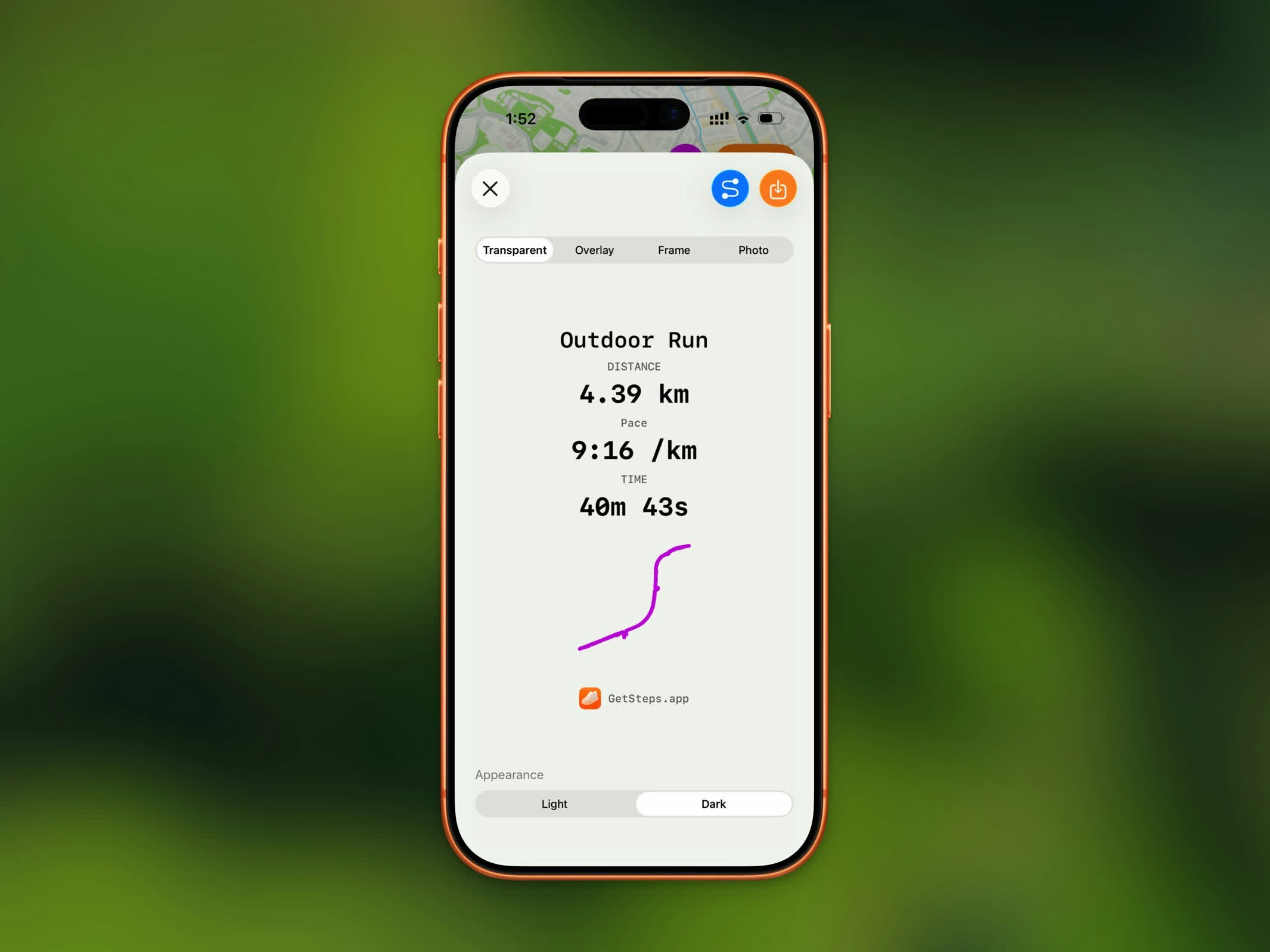
 | Estilo | Descrição |
| ---------------- | ------------------------------------------------------ |
| **Transparente** | Estatísticas em um fundo transparente |
| **Sobreposto** | Estatísticas sobrepostas no mapa de rota |
| **Moldura** | Mapa de rota com uma moldura de estatísticas com borda |
| **Foto** | Estatísticas sobrepostas em uma foto |
Você também pode escolher entre cinco proporções: 16:9, 4:3, 1:1, 3:4 e 9:16.
Para estilos baseados em mapa, opções adicionais incluem aparência do mapa (claro/escuro), visibilidade de pontos de interesse e estilo de elevação.
Consulte [Compartilhamento](/features/sharing) para detalhes completos.
## Exportação GPX
A exportação GPX é um recurso Pro.
Exporte sua rota de treino como um arquivo `.gpx` para usar em outros aplicativos de fitness ou ferramentas de mapeamento. Toque no botão de compartilhamento e selecione a exportação GPX para salvar ou enviar o arquivo.
## Excluindo um Treino
Para remover um treino, toque no botão de menu (⋯) no canto superior direito e escolha **Excluir**. Será solicitada uma confirmação, pois isso remove o treino tanto do Steps quanto do Apple Health.
Excluir um treino também o remove do Apple Health, e isso não pode ser desfeito.
| Estilo | Descrição |
| ---------------- | ------------------------------------------------------ |
| **Transparente** | Estatísticas em um fundo transparente |
| **Sobreposto** | Estatísticas sobrepostas no mapa de rota |
| **Moldura** | Mapa de rota com uma moldura de estatísticas com borda |
| **Foto** | Estatísticas sobrepostas em uma foto |
Você também pode escolher entre cinco proporções: 16:9, 4:3, 1:1, 3:4 e 9:16.
Para estilos baseados em mapa, opções adicionais incluem aparência do mapa (claro/escuro), visibilidade de pontos de interesse e estilo de elevação.
Consulte [Compartilhamento](/features/sharing) para detalhes completos.
## Exportação GPX
A exportação GPX é um recurso Pro.
Exporte sua rota de treino como um arquivo `.gpx` para usar em outros aplicativos de fitness ou ferramentas de mapeamento. Toque no botão de compartilhamento e selecione a exportação GPX para salvar ou enviar o arquivo.
## Excluindo um Treino
Para remover um treino, toque no botão de menu (⋯) no canto superior direito e escolha **Excluir**. Será solicitada uma confirmação, pois isso remove o treino tanto do Steps quanto do Apple Health.
Excluir um treino também o remove do Apple Health, e isso não pode ser desfeito.