> ## Documentation Index
> Fetch the complete documentation index at: https://getsteps.app/docs/llms.txt
> Use this file to discover all available pages before exploring further.
# 운동 채팅
> 코치 평가를 읽고 운동 기록을 바탕으로 질문하세요
운동 채팅은 [AI 코치](/docs/features/ai-coach) 평가가 열리는 곳이며, 운동에 대한 후속 질문을 하는 곳입니다. 답변은 해당 세션과 실제 운동 기록을 바탕으로 합니다.
운동 채팅은 Apple Intelligence를 사용합니다. iOS 26에서는 기기 내에서 실행됩니다. iOS 27에서는 사용 가능할 때 Private Cloud Compute로 답변할 수 있습니다. Apple Intelligence를 지원하는 iPhone이 필요합니다. 누구나 채팅을 열 수 있습니다. 메시지 전송, 코치 팁, 다음 운동 제안은 Steps Pro가 필요합니다.
## 채팅 열기
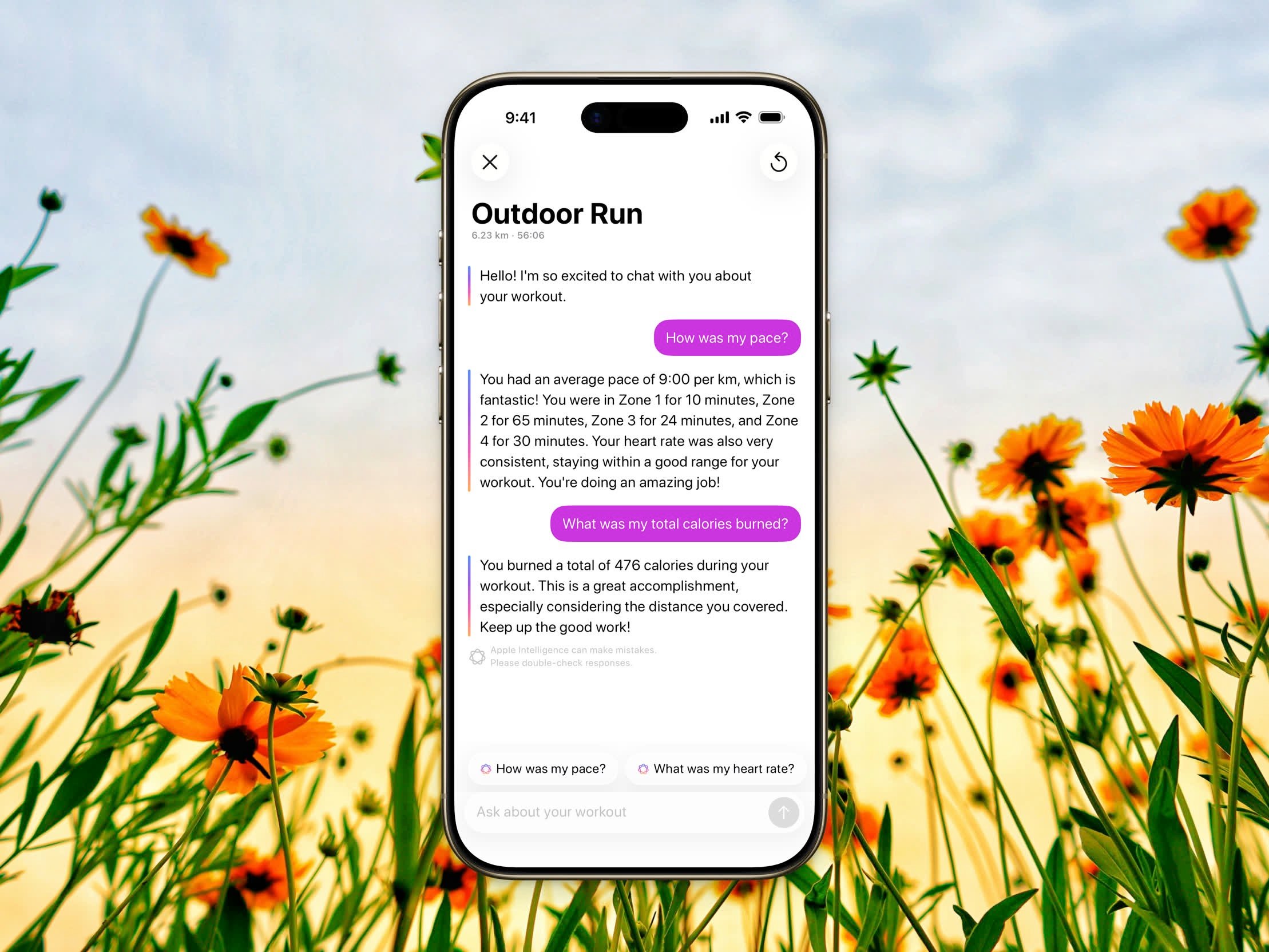 기록에서 아무 운동이나 탭하여 세부 정보 화면을 여세요.
운동 헤더의 끝에 있습니다. 코치 평가가 대화 안에 열리며, 인사말과 몇 가지 추천 질문이 함께 표시됩니다.
좁은 휴대폰에서는 채팅이 전체 화면입니다. 넓은 창에서는 시트로 열립니다.
## 추천 질문 칩
입력란 위에는 **어떻게 했나요?**, **페이스가 어땠나요?**, \*\*심박수 구간이 어땠나요?\*\*와 같이 운동에 맞게 조정된 탭 가능한 추천 질문이 표시됩니다. 하나를 탭하여 즉시 전송하거나 직접 질문을 입력하세요. 각 답변 후에는 대화를 기반으로 새로운 후속 추천 질문이 나타납니다.
## 대화 초기화
처음부터 다시 시작하려면 초기화 버튼을 탭하고 **초기화**를 확인하세요. 이렇게 하면 대화가 지워지고 새로운 인사말과 추천 질문이 생성됩니다.
## 리마인더와 복사
코치에게 다음 운동을 Reminders 앱에 추가해 달라고 요청할 수 있으며, 시간을 지정하면 그 시간도 포함됩니다. 코치가 제안할 때 해당 추천을 탭할 수도 있습니다. 메시지를 길게 누르면 복사됩니다.
## 알아두면 좋은 점
* 답변은 리치 텍스트로 형식화됩니다 — 굵게, 목록, 그리고 운동 숫자 표가 필요할 때는 마크다운 표.
* 각 답변에는 \*\*Apple Intelligence는 실수할 수 있습니다. 응답을 다시 확인해 주세요.\*\*라는 안내가 표시됩니다.
* 대화는 현재 세션 동안 유지되며 닫은 후에는 저장되지 않습니다.
* 무료 사용자에게는 입력란이 보이지만 비활성화되어 있습니다. 메시지를 보내려면 Steps Pro로 업그레이드하세요.
질문은 연 운동을 넘어갈 수 있습니다. 코치는 기간을 요약하고, 세션을 비교하고, 기록의 추세를 볼 수 있습니다.
기록에서 아무 운동이나 탭하여 세부 정보 화면을 여세요.
운동 헤더의 끝에 있습니다. 코치 평가가 대화 안에 열리며, 인사말과 몇 가지 추천 질문이 함께 표시됩니다.
좁은 휴대폰에서는 채팅이 전체 화면입니다. 넓은 창에서는 시트로 열립니다.
## 추천 질문 칩
입력란 위에는 **어떻게 했나요?**, **페이스가 어땠나요?**, \*\*심박수 구간이 어땠나요?\*\*와 같이 운동에 맞게 조정된 탭 가능한 추천 질문이 표시됩니다. 하나를 탭하여 즉시 전송하거나 직접 질문을 입력하세요. 각 답변 후에는 대화를 기반으로 새로운 후속 추천 질문이 나타납니다.
## 대화 초기화
처음부터 다시 시작하려면 초기화 버튼을 탭하고 **초기화**를 확인하세요. 이렇게 하면 대화가 지워지고 새로운 인사말과 추천 질문이 생성됩니다.
## 리마인더와 복사
코치에게 다음 운동을 Reminders 앱에 추가해 달라고 요청할 수 있으며, 시간을 지정하면 그 시간도 포함됩니다. 코치가 제안할 때 해당 추천을 탭할 수도 있습니다. 메시지를 길게 누르면 복사됩니다.
## 알아두면 좋은 점
* 답변은 리치 텍스트로 형식화됩니다 — 굵게, 목록, 그리고 운동 숫자 표가 필요할 때는 마크다운 표.
* 각 답변에는 \*\*Apple Intelligence는 실수할 수 있습니다. 응답을 다시 확인해 주세요.\*\*라는 안내가 표시됩니다.
* 대화는 현재 세션 동안 유지되며 닫은 후에는 저장되지 않습니다.
* 무료 사용자에게는 입력란이 보이지만 비활성화되어 있습니다. 메시지를 보내려면 Steps Pro로 업그레이드하세요.
질문은 연 운동을 넘어갈 수 있습니다. 코치는 기간을 요약하고, 세션을 비교하고, 기록의 추세를 볼 수 있습니다.