> ## Documentation Index
> Fetch the complete documentation index at: https://getsteps.app/docs/llms.txt
> Use this file to discover all available pages before exploring further.
# 스텝보드
> 전 세계 걷기 참가자들 또는 친구·가족·동료와의 비공개 그룹에서 일일 리더보드로 경쟁하세요
스텝보드는 전 세계 걷기 참가자들과 경쟁하는 일일 리더보드입니다. 초대한 사람들과의 비공개 그룹에서 경쟁할 수도 있습니다. 내 걸음 수가 어디쯤인지 확인하고, 순위를 올리며, 동기를 유지하세요. 언제든지 참가하거나 탈퇴할 수 있습니다.
## 참가 방법
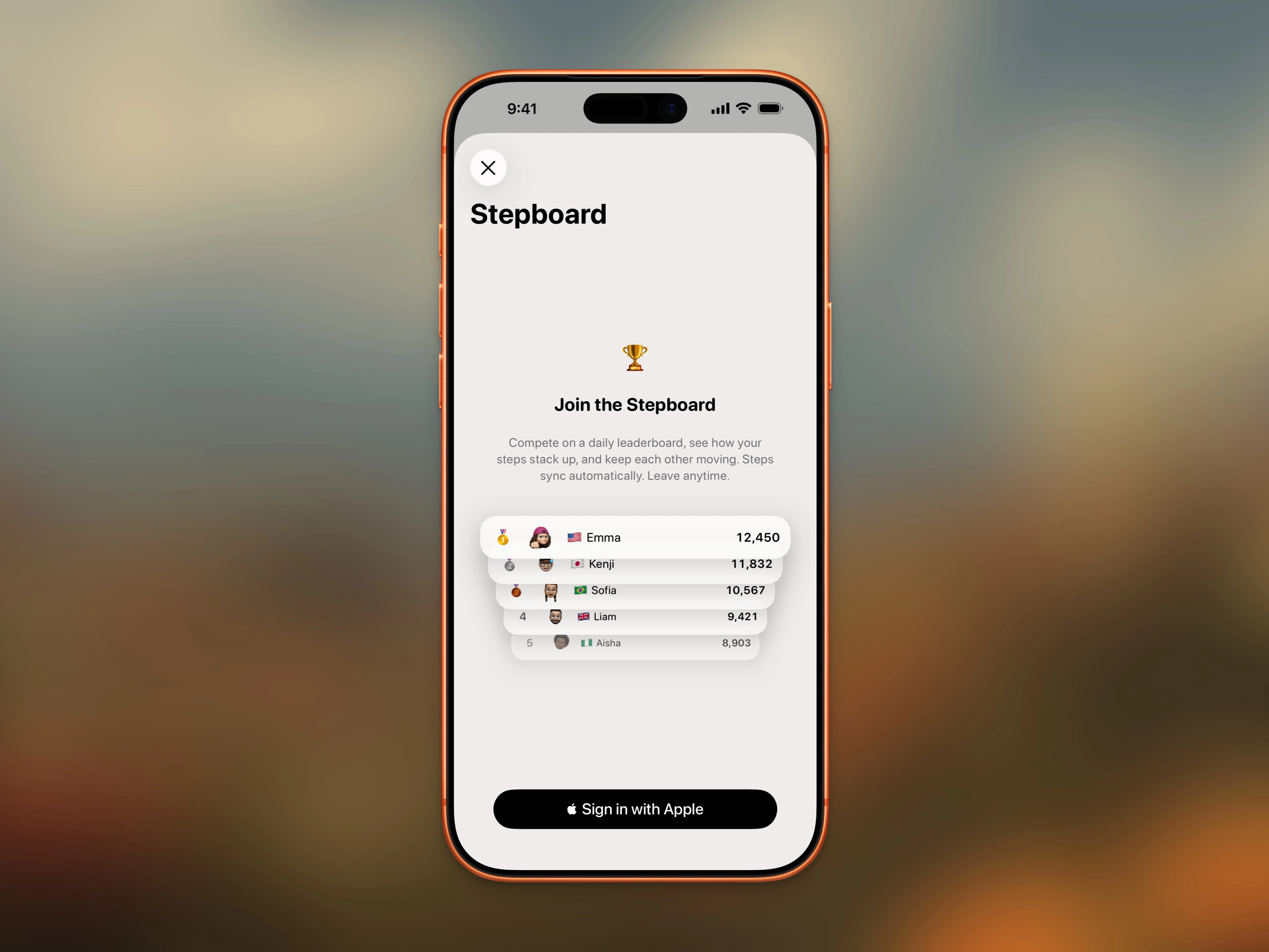 홈 대시보드에서 트로피 아이콘을 탭하거나, 온보딩 중에 참가하세요. 로그인하지 않은 경우 버튼이 **Sign in and Join**으로 표시되며 Sign in with Apple을 시작합니다. 이미 로그인한 경우 **Join Stepboard**로 표시됩니다. 이미 멤버인 경우 **Continue**로 표시됩니다. 피치에는 사용 가능할 때 같은 나라의 걷기 참가자 수, 또는 전 세계 걷기 참가자 수가 나옵니다.
**스텝보드 참가**를 탭하여 일일 리더보드에 참가하세요. 걸음 수는 Apple 건강에서 자동으로 동기화됩니다.
표시 이름, 아바타 사진, 국가를 추가하세요. 국가는 이름 옆에 국기 이모지로 표시됩니다. 모든 항목은 선택 사항이며, 이름을 건너뛰면 "Anonymous"로 표시됩니다.
## 리더보드
홈 대시보드에서 트로피 아이콘을 탭하거나, 온보딩 중에 참가하세요. 로그인하지 않은 경우 버튼이 **Sign in and Join**으로 표시되며 Sign in with Apple을 시작합니다. 이미 로그인한 경우 **Join Stepboard**로 표시됩니다. 이미 멤버인 경우 **Continue**로 표시됩니다. 피치에는 사용 가능할 때 같은 나라의 걷기 참가자 수, 또는 전 세계 걷기 참가자 수가 나옵니다.
**스텝보드 참가**를 탭하여 일일 리더보드에 참가하세요. 걸음 수는 Apple 건강에서 자동으로 동기화됩니다.
표시 이름, 아바타 사진, 국가를 추가하세요. 국가는 이름 옆에 국기 이모지로 표시됩니다. 모든 항목은 선택 사항이며, 이름을 건너뛰면 "Anonymous"로 표시됩니다.
## 리더보드
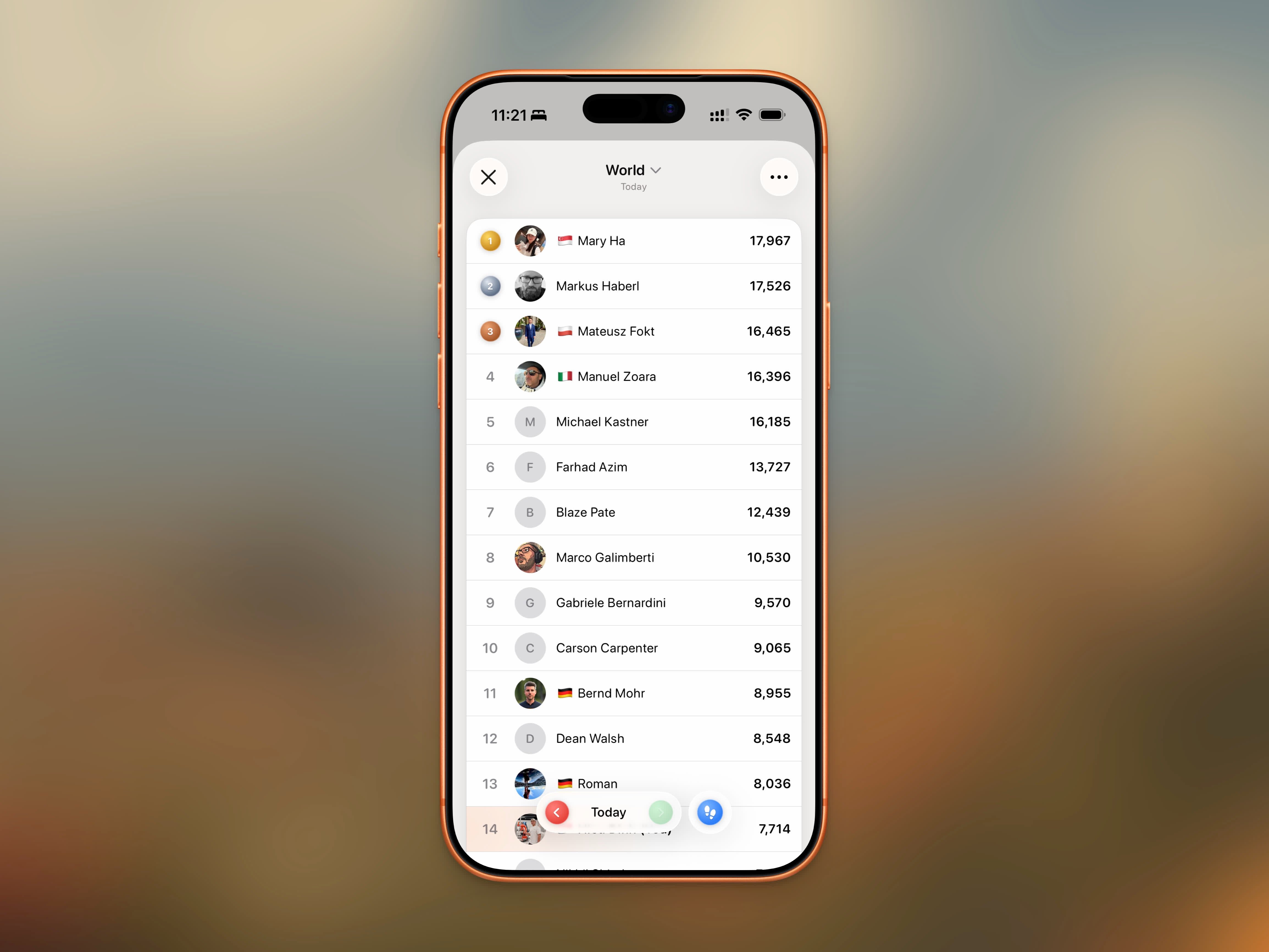 날짜 컨트롤에서 기간을 **Day**와 **Month to date** 사이로 전환하세요. Day는 하루를 순위에 올립니다. Month to date는 해당 월 1일부터의 누적 합계를 순위에 올립니다. 선택은 기억됩니다.
일일 보드에서는 최소 이틀 연속 1위를 유지한 챔피언 연속 달성에 불꽃 배지가 표시됩니다. 배지에는 그 연속이 얼마나 이어졌는지 나타납니다.
리더보드는 선택한 기간의 상위 100명 걷기 참가자 순위를 보여줍니다. 각 항목에는 다음이 표시됩니다:
* **순위** — 상위 3명은 메달 아이콘(🥇🥈🥉), 나머지는 숫자로 표시
* **아바타** — 프로필 사진 또는 이니셜 플레이스홀더
* **이름 및 국가** — 국기 이모지가 포함된 표시 이름
* **걸음 수** — 천 단위 구분 기호가 있는 일일 걸음 수
내 항목은 강조 표시되어 내 위치를 빠르게 확인할 수 있습니다.
## 월간 우승자 캘린더
날짜 컨트롤에서 기간을 **Day**와 **Month to date** 사이로 전환하세요. Day는 하루를 순위에 올립니다. Month to date는 해당 월 1일부터의 누적 합계를 순위에 올립니다. 선택은 기억됩니다.
일일 보드에서는 최소 이틀 연속 1위를 유지한 챔피언 연속 달성에 불꽃 배지가 표시됩니다. 배지에는 그 연속이 얼마나 이어졌는지 나타납니다.
리더보드는 선택한 기간의 상위 100명 걷기 참가자 순위를 보여줍니다. 각 항목에는 다음이 표시됩니다:
* **순위** — 상위 3명은 메달 아이콘(🥇🥈🥉), 나머지는 숫자로 표시
* **아바타** — 프로필 사진 또는 이니셜 플레이스홀더
* **이름 및 국가** — 국기 이모지가 포함된 표시 이름
* **걸음 수** — 천 단위 구분 기호가 있는 일일 걸음 수
내 항목은 강조 표시되어 내 위치를 빠르게 확인할 수 있습니다.
## 월간 우승자 캘린더
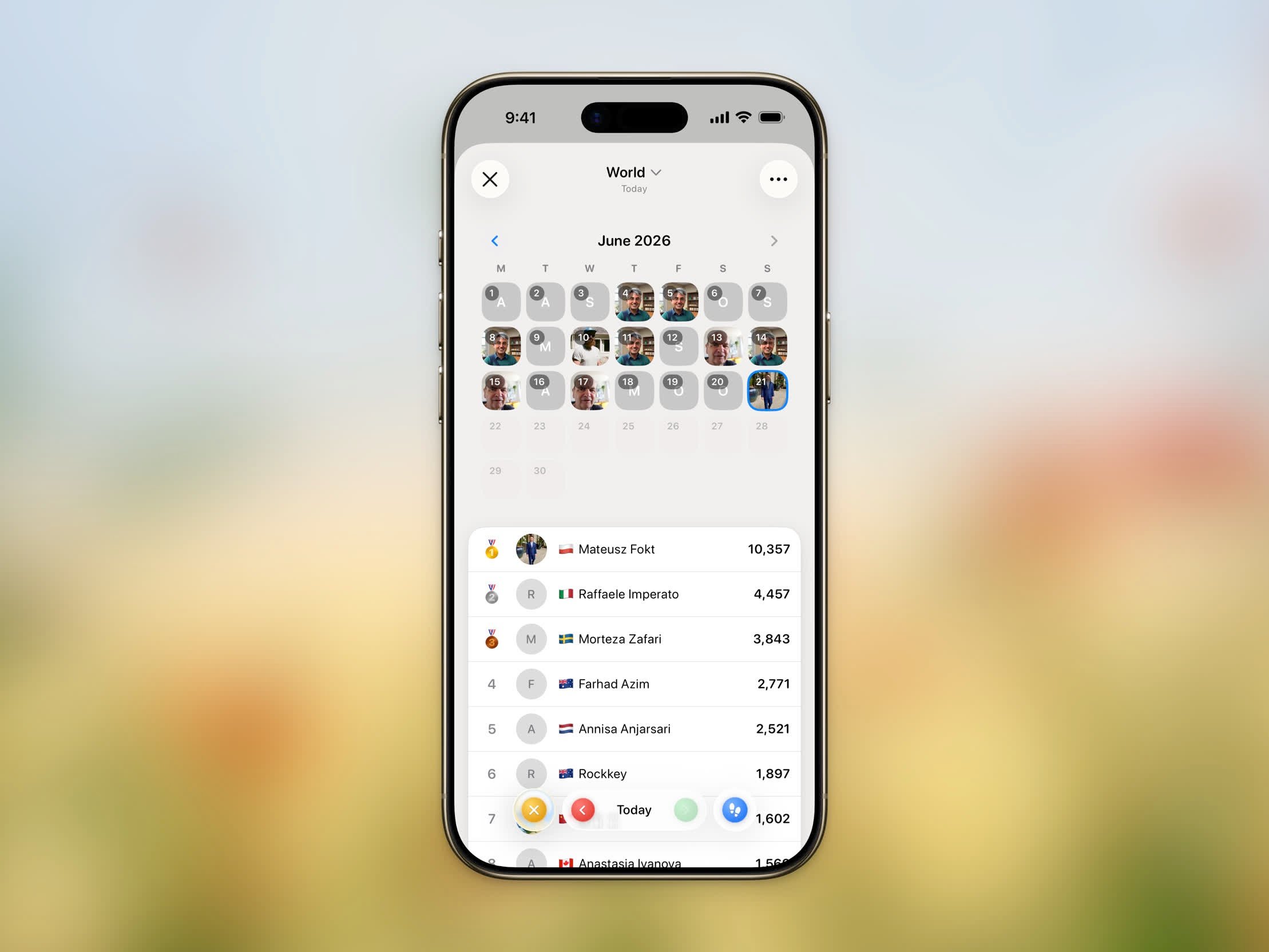 스텝보드 툴바의 캘린더 버튼을 탭하여 **우승자 캘린더**를 여세요. 해당 월의 각 날짜에는 그날 1위를 차지한 사람의 아바타가 표시되어, 연승이 형성되고 왕관의 주인이 바뀌는 것을 한눈에 볼 수 있습니다. 지난 날짜를 탭하면 그날의 전체 리더보드를 볼 수 있습니다. 화살표를 사용하여 월 사이를 이동하세요 — 현재 월보다 앞을 미리 볼 수는 없습니다.
## 월드 통계
World 보드에 있을 때 메뉴(⋯)를 열고 **월드 통계**를 탭하면 전체 Steps 커뮤니티가 어떻게 움직이는지 확인할 수 있습니다 — 전체 누적 합계, 글로벌 순위와 백분위수, 걸음 수 기준 상위 국가입니다. 자세한 내용은 [월드 통계](/docs/features/world-stats)를 참조하세요.
## 프로필
프로필을 탭하면 언제든지 표시 이름, 아바타 사진, 국가를 수정할 수 있습니다. 변경 사항은 리더보드에 즉시 반영됩니다.
* **표시 이름** — 최대 50자. 설정하지 않으면 "Anonymous"로 표시
* **아바타** — 사진 촬영, 라이브러리에서 선택, 또는 삭제
* **국가** — 이름 옆에 국기 이모지로 표시
## 날짜 탐색
화면 하단의 날짜 바를 사용하여 과거 일자의 리더보드를 탐색하세요. 좌우 화살표를 탭하여 날짜를 이동하거나, 날짜 레이블을 탭하여 날짜 선택기로 특정 날짜로 이동할 수 있습니다.
과거의 리더보드는 언제든지 볼 수 있지만, 미래 날짜는 볼 수 없습니다.
## 동기화
걸음 수는 Apple 건강에서 자동으로 동기화됩니다. 각 날의 데이터는 하루가 끝난 후 야간에 동기화되므로, 전날의 최종 순위는 다음 날 아침에 확인할 수 있습니다. 리더보드를 아래로 당기면 새로고침하여 최신 데이터를 가져올 수 있습니다.
## 스텝보드 탈퇴
탈퇴하려면 오른쪽 상단의 메뉴 버튼(⋯)을 탭하고 **스텝보드 탈퇴**를 선택하세요. 리더보드에서 데이터가 삭제됩니다. 언제든지 다시 참가할 수 있지만, 이전 기록은 복원되지 않습니다.
## 개인정보 보호
스텝보드는 완전히 선택적입니다. 다른 사용자에게 표시되는 정보는 다음과 같습니다:
* 표시 이름 (또는 "Anonymous")
* 아바타 사진 (설정한 경우)
* 국기 (설정한 경우)
* 일일 걸음 수
개인 정보를 공유하고 싶지 않다면 이름과 아바타 설정을 건너뛰세요. "Anonymous"로 기본 플레이스홀더와 함께 표시됩니다.
다른 건강 데이터, 위치 데이터 또는 개인 정보는 공유되지 않습니다.
## 그룹
그룹은 스텝보드를 나와 친구·가족·동료를 위한 비공개 리더보드로 바꿔줍니다. 각 그룹은 World 보드와 함께 자체 일일 순위를 가지며, 스텝보드 상단의 보드 선택 메뉴에서 전환할 수 있습니다.
### 그룹 만들기
오른쪽 상단의 메뉴 버튼(⋯)을 탭하고 **그룹 만들기**를 선택합니다.
이름을 입력하고 **만들기**를 탭합니다. 아직 로그인하지 않은 경우 Apple로 로그인하라는 메시지가 표시됩니다.
4자리 고유 초대 코드가 생성됩니다. 코드를 복사하거나 친구에게 링크를 공유하세요.
그룹을 만들거나 사용하기 위해 World 리더보드에 참가할 필요는 없습니다.
### 그룹에 참가하기
두 가지 방법이 있습니다:
* **초대 링크** — 친구가 공유한 `getsteps.app/join/
스텝보드 툴바의 캘린더 버튼을 탭하여 **우승자 캘린더**를 여세요. 해당 월의 각 날짜에는 그날 1위를 차지한 사람의 아바타가 표시되어, 연승이 형성되고 왕관의 주인이 바뀌는 것을 한눈에 볼 수 있습니다. 지난 날짜를 탭하면 그날의 전체 리더보드를 볼 수 있습니다. 화살표를 사용하여 월 사이를 이동하세요 — 현재 월보다 앞을 미리 볼 수는 없습니다.
## 월드 통계
World 보드에 있을 때 메뉴(⋯)를 열고 **월드 통계**를 탭하면 전체 Steps 커뮤니티가 어떻게 움직이는지 확인할 수 있습니다 — 전체 누적 합계, 글로벌 순위와 백분위수, 걸음 수 기준 상위 국가입니다. 자세한 내용은 [월드 통계](/docs/features/world-stats)를 참조하세요.
## 프로필
프로필을 탭하면 언제든지 표시 이름, 아바타 사진, 국가를 수정할 수 있습니다. 변경 사항은 리더보드에 즉시 반영됩니다.
* **표시 이름** — 최대 50자. 설정하지 않으면 "Anonymous"로 표시
* **아바타** — 사진 촬영, 라이브러리에서 선택, 또는 삭제
* **국가** — 이름 옆에 국기 이모지로 표시
## 날짜 탐색
화면 하단의 날짜 바를 사용하여 과거 일자의 리더보드를 탐색하세요. 좌우 화살표를 탭하여 날짜를 이동하거나, 날짜 레이블을 탭하여 날짜 선택기로 특정 날짜로 이동할 수 있습니다.
과거의 리더보드는 언제든지 볼 수 있지만, 미래 날짜는 볼 수 없습니다.
## 동기화
걸음 수는 Apple 건강에서 자동으로 동기화됩니다. 각 날의 데이터는 하루가 끝난 후 야간에 동기화되므로, 전날의 최종 순위는 다음 날 아침에 확인할 수 있습니다. 리더보드를 아래로 당기면 새로고침하여 최신 데이터를 가져올 수 있습니다.
## 스텝보드 탈퇴
탈퇴하려면 오른쪽 상단의 메뉴 버튼(⋯)을 탭하고 **스텝보드 탈퇴**를 선택하세요. 리더보드에서 데이터가 삭제됩니다. 언제든지 다시 참가할 수 있지만, 이전 기록은 복원되지 않습니다.
## 개인정보 보호
스텝보드는 완전히 선택적입니다. 다른 사용자에게 표시되는 정보는 다음과 같습니다:
* 표시 이름 (또는 "Anonymous")
* 아바타 사진 (설정한 경우)
* 국기 (설정한 경우)
* 일일 걸음 수
개인 정보를 공유하고 싶지 않다면 이름과 아바타 설정을 건너뛰세요. "Anonymous"로 기본 플레이스홀더와 함께 표시됩니다.
다른 건강 데이터, 위치 데이터 또는 개인 정보는 공유되지 않습니다.
## 그룹
그룹은 스텝보드를 나와 친구·가족·동료를 위한 비공개 리더보드로 바꿔줍니다. 각 그룹은 World 보드와 함께 자체 일일 순위를 가지며, 스텝보드 상단의 보드 선택 메뉴에서 전환할 수 있습니다.
### 그룹 만들기
오른쪽 상단의 메뉴 버튼(⋯)을 탭하고 **그룹 만들기**를 선택합니다.
이름을 입력하고 **만들기**를 탭합니다. 아직 로그인하지 않은 경우 Apple로 로그인하라는 메시지가 표시됩니다.
4자리 고유 초대 코드가 생성됩니다. 코드를 복사하거나 친구에게 링크를 공유하세요.
그룹을 만들거나 사용하기 위해 World 리더보드에 참가할 필요는 없습니다.
### 그룹에 참가하기
두 가지 방법이 있습니다:
* **초대 링크** — 친구가 공유한 `getsteps.app/join/` 링크를 탭하세요. 앱이 그룹 이름, 멤버 수, 초대한 사람을 보여주는 미리보기를 엽니다. **참가**를 탭하여 입장하세요.
* **초대 코드** — 스텝보드 메뉴를 열고 **그룹 참가**를 탭한 다음 4자리 코드를 입력합니다.
### 그룹 리더보드
각 그룹에는 자체 일일 리더보드가 있습니다. 멤버는 World 보드에 대해 선택한 것과 동일한 기준—걸음 수 또는 거리—으로 순위가 매겨지며, 스텝보드 상단에서 기준을 변경하면 모든 곳에 적용됩니다. 스텝보드 상단의 제목 메뉴에서 보드를 전환하세요 — 목록에는 **World**와 당신이 속한 모든 그룹이 표시됩니다.
### 멤버 관리
그룹을 보는 중에 메뉴(⋯)를 탭하고 **그룹 관리**를 선택하여 다음을 수행할 수 있습니다:
* **그룹 이름 변경** — 관리자 전용
* **초대 코드와 링크 복사 또는 공유**
* **모든 멤버 보기** — 아바타, 표시 이름, 국기 포함
* **멤버 제거** — 관리자 전용
### 초대 공유
스텝보드 메뉴의 **그룹 공유** 또는 그룹 관리의 공유 버튼을 사용해 메시지, 메일, 또는 공유 시트 대상을 통해 `getsteps.app/join/` 링크를 보낼 수 있습니다. Steps가 이미 설치된 수신자는 참가 미리보기로 바로 이동합니다.
### 그룹 나가기 또는 삭제
**그룹 관리**를 열고 다음 중 하나를 탭하세요:
* **그룹 나가기** — 동일한 초대 코드로 나중에 다시 참가할 수 있습니다
* **그룹 삭제** — 관리자 전용, 모든 멤버를 제거하고 그룹을 종료합니다
그룹 초대 코드는 비공개입니다. 코드가 있는 누구나 참가할 수 있으므로 신뢰할 수 있는 사람과만 공유하세요.
## FAQ
네, 스텝보드나 그룹에 참가하려면 Apple로 로그인해야 합니다. 이는 리더보드에서 사용자를 식별하는 데 사용됩니다.
스텝보드에서 그룹을 열고 메뉴(⋯) → **그룹 공유**를 탭하거나, **그룹 관리**를 열고 **링크 공유**를 탭하세요. Steps가 설치된 iPhone에서 링크를 여는 사람은 미리보기를 보고 한 번의 탭으로 참가할 수 있습니다.
네. 스텝보드 상단의 제목 메뉴에서 그룹 간—그리고 World 보드—를 전환할 수 있습니다.
리더보드는 선택한 기간—하루 또는 월 누계—의 상위 100명을 표시하며, 선택한 기준에 따라 걸음 수 또는 거리로 순위가 매겨집니다.
표시 이름, 아바타, 국기, 걸음 수만 표시됩니다. 다른 건강 또는 개인 데이터는 공유되지 않습니다.
새로 시작됩니다. 이전 리더보드 기록은 삭제되며 다시 참가해도 복원되지 않습니다.
오늘의 걸음 수는 아직 집계 중이므로, 리더보드는 매일 야간에 최종 데이터를 동기화합니다. 전체 순위는 내일 확인하세요.