> ## Documentation Index
> Fetch the complete documentation index at: https://getsteps.app/docs/llms.txt
> Use this file to discover all available pages before exploring further.
# 공유
> 스타일이 적용된 이미지, 지도, GPX 내보내기로 운동 성과를 공유하세요
Steps를 사용하면 아름답게 디자인된 이미지로 운동 성과를 공유하거나 경로 데이터를 GPX 파일로 내보낼 수 있습니다.
## 공유 스타일
운동을 공유할 때 네 가지 비주얼 스타일 중에서 선택하세요:
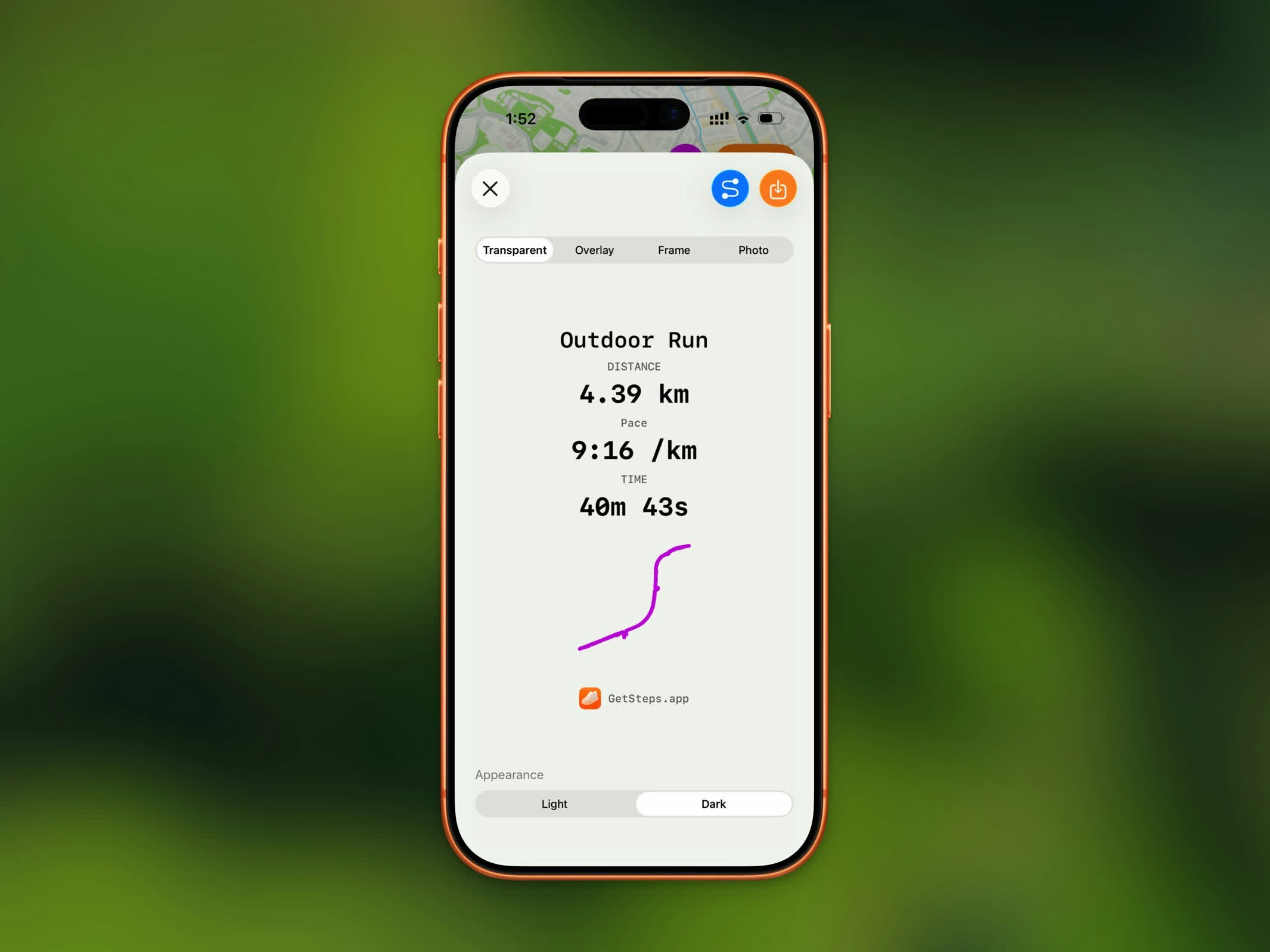
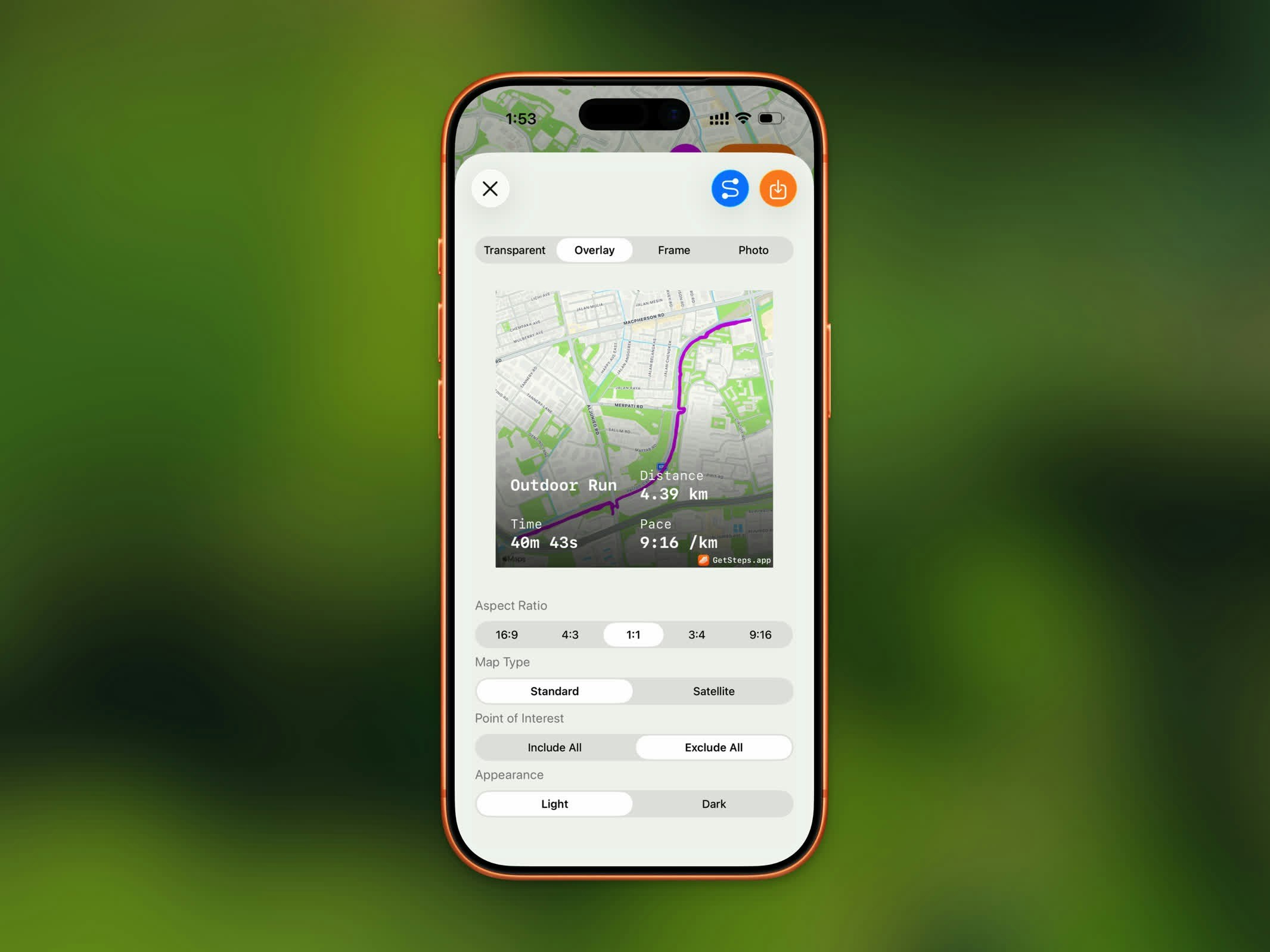
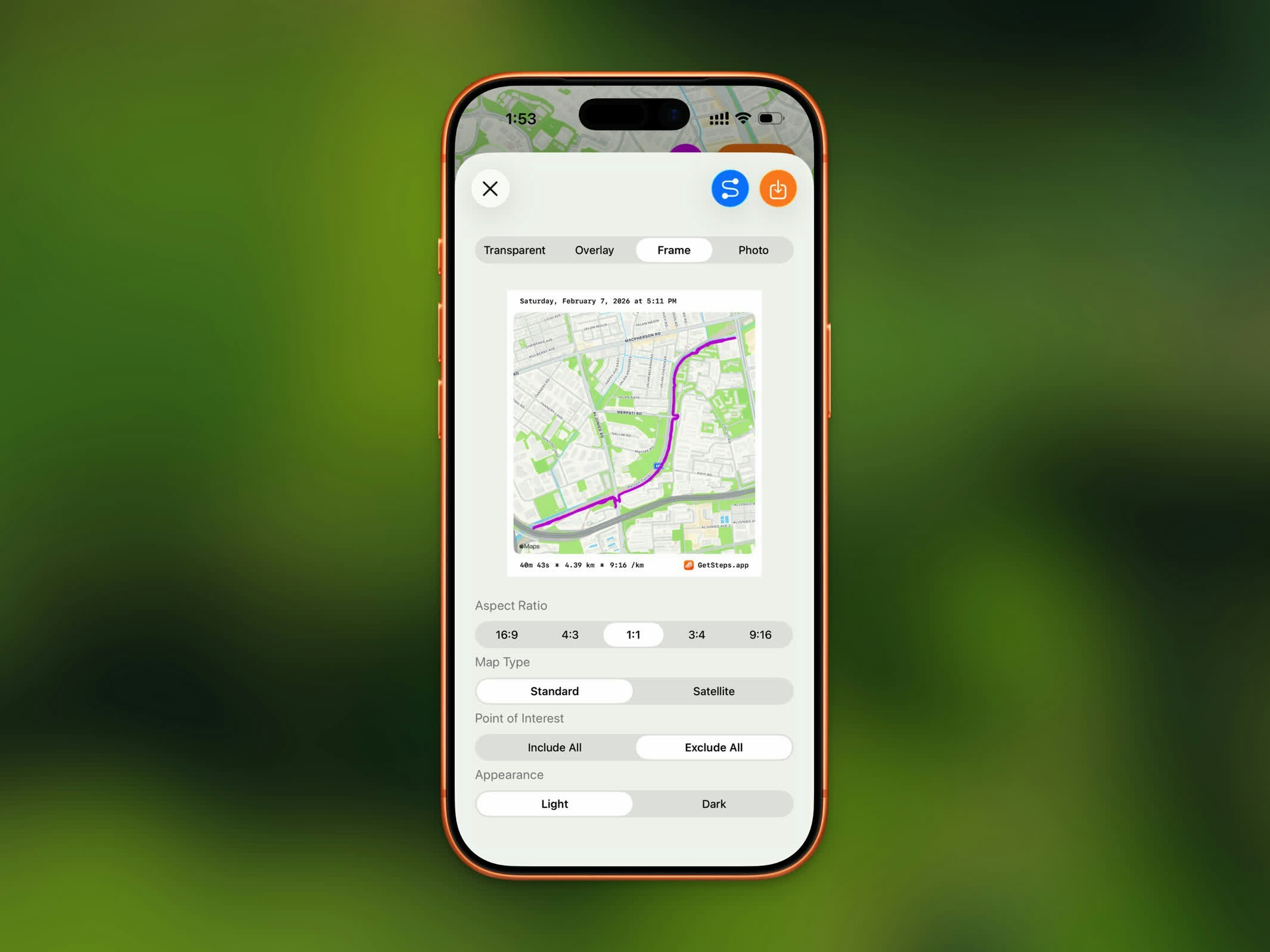
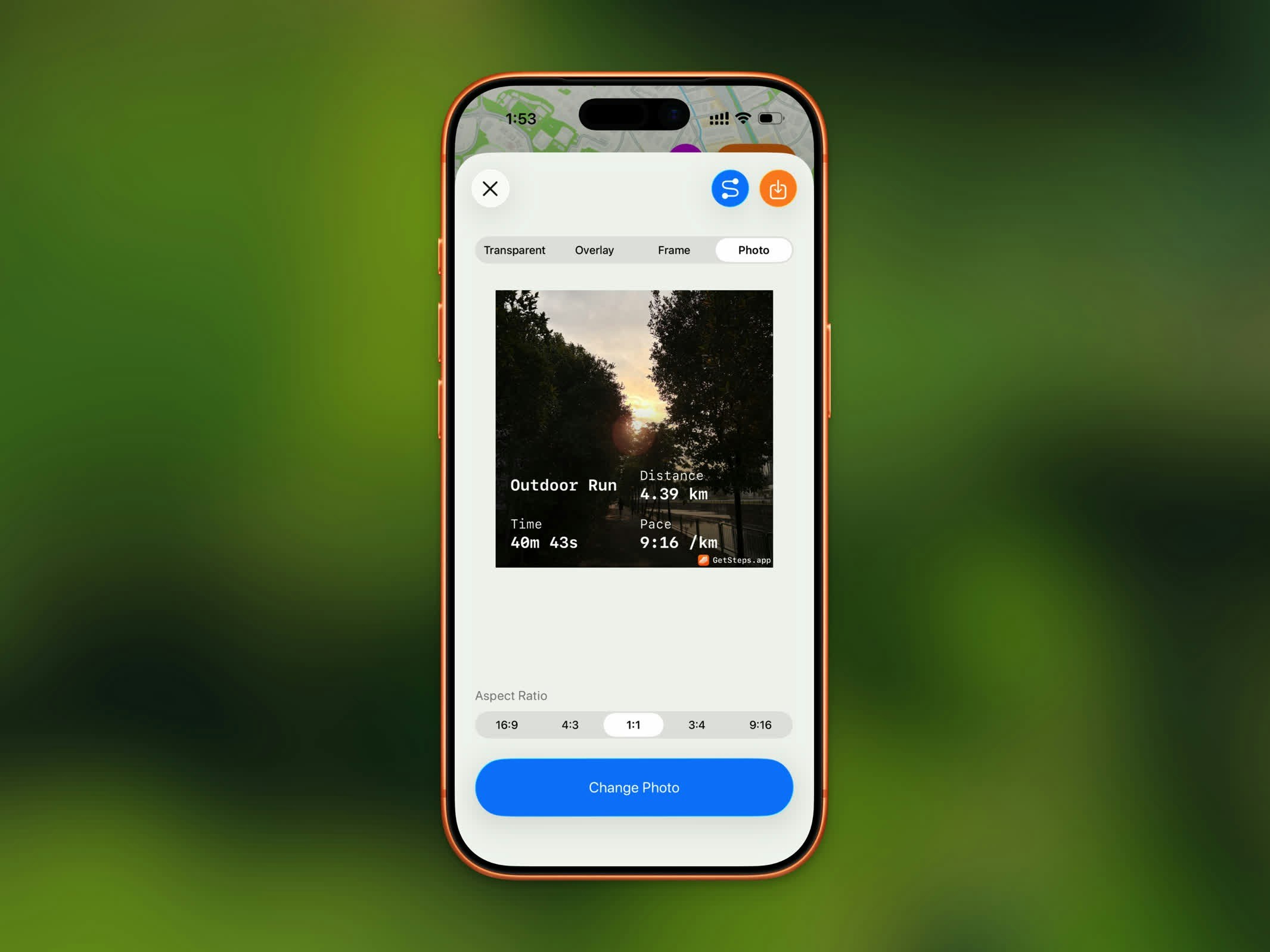 | 스타일 | 설명 |
| - | - |
| **투명** | 투명 배경의 운동 통계, 어떤 이미지 위에든 겹칠 준비 완료 |
| **오버레이** | 경로 지도 위에 직접 겹친 통계 |
| **프레임** | 깔끔한 테두리가 있는 통계 프레임과 경로 지도 |
| **사진** | 라이브러리에서 선택한 사진 위의 통계 |
오버레이와 프레임에는 위치가 필요합니다: 추적된 GPS 경로, 또는 저장된 단일 장소. 둘 다 없는 운동에서는 투명과 사진만 사용할 수 있습니다. 투명 미리보기는 카드 뒤에 체크무늬를 그려 투명하게 남을 부분을 확인할 수 있게 합니다.
## 화면 비율
공유 대상에 맞는 최적의 비율을 선택하세요:
| 비율 | 추천 용도 |
| - | - |
| **16:9** | YouTube, 가로 게시물 |
| **4:3** | 프레젠테이션, 가로 사진 |
| **1:1** | Instagram 피드, 프로필 사진 |
| **3:4** | 세로 사진 |
| **9:16** | Instagram 스토리, TikTok, 릴스 |
## 지도 옵션
오버레이 및 프레임 스타일에서는 지도 외관을 맞춤 설정할 수 있습니다:
* **지도 유형** - 표준 또는 위성
* **외관** - 밝게 또는 어둡게
* **관심 지점** - 모두 포함 또는 모두 제외 (표준 지도에서만)
* **고도 스타일** - 평면 또는 사실적 (위성 지도에서만)
## 사진에 저장
사진에 저장은 Pro 기능입니다.
저장 버튼을 탭하여 스타일이 적용된 운동 이미지를 PNG로 사진 라이브러리에 직접 내보내세요.
## GPX 내보내기
GPX 내보내기는 Pro 기능입니다.
운동 경로를 `.gpx` 파일로 내보내어 다른 피트니스 앱, 매핑 도구, 경로 플래너에서 사용하세요. GPX 파일에는 타임스탬프가 포함된 완전한 GPS 트랙이 포함됩니다.
## 걸음 수 공유
운동 외에도, 홈 대시보드에서 바로 걸음 수를 공유할 수 있습니다. 상단 툴바의 공유 버튼을 탭하여 걸음 수 공유 미리보기를 여세요.
| 스타일 | 설명 |
| - | - |
| **투명** | 투명 배경의 운동 통계, 어떤 이미지 위에든 겹칠 준비 완료 |
| **오버레이** | 경로 지도 위에 직접 겹친 통계 |
| **프레임** | 깔끔한 테두리가 있는 통계 프레임과 경로 지도 |
| **사진** | 라이브러리에서 선택한 사진 위의 통계 |
오버레이와 프레임에는 위치가 필요합니다: 추적된 GPS 경로, 또는 저장된 단일 장소. 둘 다 없는 운동에서는 투명과 사진만 사용할 수 있습니다. 투명 미리보기는 카드 뒤에 체크무늬를 그려 투명하게 남을 부분을 확인할 수 있게 합니다.
## 화면 비율
공유 대상에 맞는 최적의 비율을 선택하세요:
| 비율 | 추천 용도 |
| - | - |
| **16:9** | YouTube, 가로 게시물 |
| **4:3** | 프레젠테이션, 가로 사진 |
| **1:1** | Instagram 피드, 프로필 사진 |
| **3:4** | 세로 사진 |
| **9:16** | Instagram 스토리, TikTok, 릴스 |
## 지도 옵션
오버레이 및 프레임 스타일에서는 지도 외관을 맞춤 설정할 수 있습니다:
* **지도 유형** - 표준 또는 위성
* **외관** - 밝게 또는 어둡게
* **관심 지점** - 모두 포함 또는 모두 제외 (표준 지도에서만)
* **고도 스타일** - 평면 또는 사실적 (위성 지도에서만)
## 사진에 저장
사진에 저장은 Pro 기능입니다.
저장 버튼을 탭하여 스타일이 적용된 운동 이미지를 PNG로 사진 라이브러리에 직접 내보내세요.
## GPX 내보내기
GPX 내보내기는 Pro 기능입니다.
운동 경로를 `.gpx` 파일로 내보내어 다른 피트니스 앱, 매핑 도구, 경로 플래너에서 사용하세요. GPX 파일에는 타임스탬프가 포함된 완전한 GPS 트랙이 포함됩니다.
## 걸음 수 공유
운동 외에도, 홈 대시보드에서 바로 걸음 수를 공유할 수 있습니다. 상단 툴바의 공유 버튼을 탭하여 걸음 수 공유 미리보기를 여세요.

 | 스타일 | 설명 |
| - | - |
| **사진** | 라이브러리에서 선택한 사진 위에 겹친 걸음 수와 주요 통계 |
| **투명** | 투명 배경의 깔끔한 걸음 수, 나만의 배경에 올릴 준비 완료 |
공유된 이미지에는 선택한 기간의 걸음 수와 함께 거리, 칼로리, 오른 층수 등의 통계가 포함됩니다.
* **사진** 모드에서는 화면 비율(정사각형, 16:9, 4:3, 3:4, 9:16)을 선택하고 사진을 고르세요.
* **투명** 모드에서는 밝게 또는 어둡게 외관을 선택하세요.
걸음 수 이미지를 사진에 저장하는 것은 Pro 기능입니다.
iOS 27에서는 Siri가 운동 카드 또는 홈 걸음 수 카드를 Messages, Notes, 또는 사진을 받는 어떤 앱으로도 넘길 수 있습니다. [Siri 단축어](/docs/features/siri-shortcuts)를 참조하세요.
| 스타일 | 설명 |
| - | - |
| **사진** | 라이브러리에서 선택한 사진 위에 겹친 걸음 수와 주요 통계 |
| **투명** | 투명 배경의 깔끔한 걸음 수, 나만의 배경에 올릴 준비 완료 |
공유된 이미지에는 선택한 기간의 걸음 수와 함께 거리, 칼로리, 오른 층수 등의 통계가 포함됩니다.
* **사진** 모드에서는 화면 비율(정사각형, 16:9, 4:3, 3:4, 9:16)을 선택하고 사진을 고르세요.
* **투명** 모드에서는 밝게 또는 어둡게 외관을 선택하세요.
걸음 수 이미지를 사진에 저장하는 것은 Pro 기능입니다.
iOS 27에서는 Siri가 운동 카드 또는 홈 걸음 수 카드를 Messages, Notes, 또는 사진을 받는 어떤 앱으로도 넘길 수 있습니다. [Siri 단축어](/docs/features/siri-shortcuts)를 참조하세요.