> ## Documentation Index
> Fetch the complete documentation index at: https://getsteps.app/docs/llms.txt
> Use this file to discover all available pages before exploring further.
# 홈 대시보드
> 차트, 진행 상황, 날씨가 포함된 일일 걸음 수 추적 화면
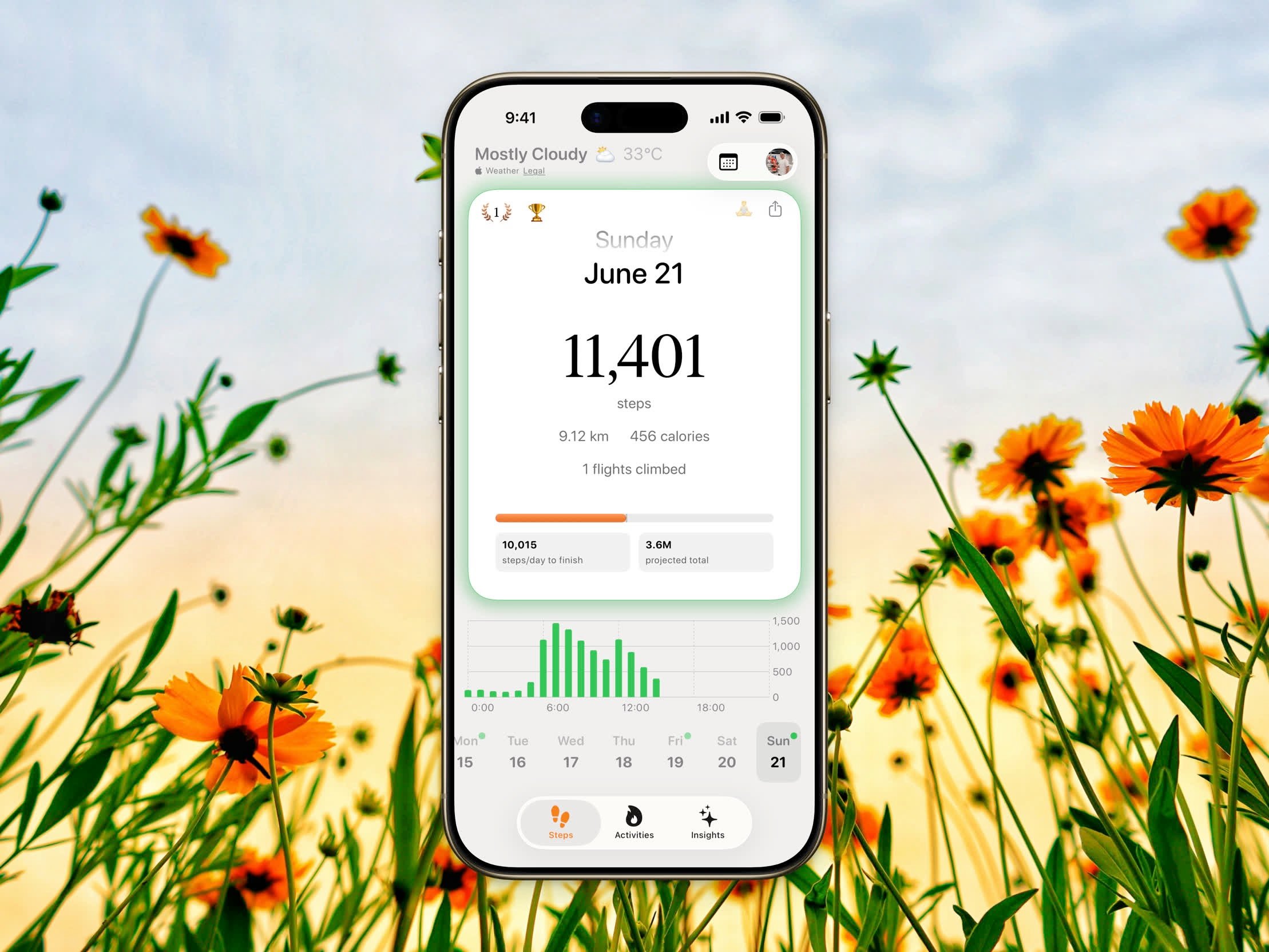
홈 대시보드는 Steps의 메인 화면으로, 걸음 수, 활동 측정값, 일일 목표 진행 상황, 걸음 수 차트를 표시합니다.
 ## 걸음 수 카드
메인 카드에는 현재 활동이 표시됩니다:
* **걸음 수** - 선택한 기간의 총 걸음 수
* **거리** - 걷기 및 달리기 거리 (km 또는 마일)
* **칼로리** - 소모된 활성 에너지
* **오른 층수** - 올라간 층수 (일간 보기에서만)
카드를 둘러싼 **진행 링**은 일일 목표에 가까워질수록 채워집니다. 목표를 달성하면 링 색상이 "완료" 테마 색상으로 변경됩니다.
## 연속 달성 배지
현재 연속 달성 횟수가 왼쪽 상단에 불꽃 아이콘과 함께 표시됩니다. 탭하면 전체 연속 달성 세부 정보, 히트맵, 배지 진행 상황을 볼 수 있습니다.
## 스텝보드
홈 대시보드 상단 근처의 트로피 이모지(🏆)를 탭하면 [스텝보드](/docs/features/stepboard)가 열립니다 — 더 넓은 Steps 커뮤니티나 비공개 그룹과 경쟁하는 일일 리더보드입니다. 스텝보드에서는 커뮤니티 전체 합계와 글로벌 순위를 보여주는 [월드 통계](/docs/features/world-stats)로도 이동할 수 있습니다.
## 휴식일
오른쪽 상단의 🧘 버튼을 탭하면 오늘을 휴식일로 표시하고, 다시 탭하면 해제됩니다. 휴식일은 [연속 달성](/docs/features/streaks)을 끊지 않고 일시 정지합니다. 이 버튼은 현재 날짜가 휴식일로 표시되기 전까지 흐리게 표시됩니다.
## 동기 부여 메시지
**설정 > 홈 인사이트**에서 걸음 수 아래에 표시되는 내용을 선택할 수 있습니다:
* **메시지** - 동기 부여 문구 또는 격려 메시지
* **평균** - 일일 평균과 비교한 걸음 수
* **연간 목표** - [연간 걸음 수 목표](/docs/features/yearly-goal)를 향한 진행 상황
* **끄기** - 추가 정보 표시 안 함
걸음 수 아래의 인사이트를 탭하면 설정을 열지 않고도 이 모드들을 빠르게 순환할 수 있습니다.
**평균**을 선택한 경우, **설정 > 평균 기준**에서 비교에 사용할 기간을 고릅니다:
* **최근 30일**
* **최근 3개월**
* **올해**
* **작년**
* **전체 기간**
## 홈 레이아웃
iOS 26 이상에서는 **설정 > 홈 레이아웃**으로 홈 화면 배치를 선택합니다:
| 레이아웃 | 표시 내용 |
| - | - |
| **자동** | 콤팩트한 휴대폰에서는 스와이프 가능한 카드. 가로 사이즈 클래스가 regular일 때(펼친 iPhone Duo 포함)는 대시보드. |
| **카드** | 날짜 사이를 스와이프하는 걸음 수 카드. |
| **대시보드** | 측정값을 평평한 그리드로 보여 주며, 인사이트가 더 큽니다. |
펼친 iPhone Duo에서는 홈이 [기록](/docs/features/history) 캘린더 옆에 표시됩니다. 그 캘린더는 주 또는 월을 보여줄 수 있고, [활동](/docs/features/activity-list)의 각 달은 운동 카드가 스크롤되는 동안 고정된 요약을 유지합니다.
## 차트
## 걸음 수 카드
메인 카드에는 현재 활동이 표시됩니다:
* **걸음 수** - 선택한 기간의 총 걸음 수
* **거리** - 걷기 및 달리기 거리 (km 또는 마일)
* **칼로리** - 소모된 활성 에너지
* **오른 층수** - 올라간 층수 (일간 보기에서만)
카드를 둘러싼 **진행 링**은 일일 목표에 가까워질수록 채워집니다. 목표를 달성하면 링 색상이 "완료" 테마 색상으로 변경됩니다.
## 연속 달성 배지
현재 연속 달성 횟수가 왼쪽 상단에 불꽃 아이콘과 함께 표시됩니다. 탭하면 전체 연속 달성 세부 정보, 히트맵, 배지 진행 상황을 볼 수 있습니다.
## 스텝보드
홈 대시보드 상단 근처의 트로피 이모지(🏆)를 탭하면 [스텝보드](/docs/features/stepboard)가 열립니다 — 더 넓은 Steps 커뮤니티나 비공개 그룹과 경쟁하는 일일 리더보드입니다. 스텝보드에서는 커뮤니티 전체 합계와 글로벌 순위를 보여주는 [월드 통계](/docs/features/world-stats)로도 이동할 수 있습니다.
## 휴식일
오른쪽 상단의 🧘 버튼을 탭하면 오늘을 휴식일로 표시하고, 다시 탭하면 해제됩니다. 휴식일은 [연속 달성](/docs/features/streaks)을 끊지 않고 일시 정지합니다. 이 버튼은 현재 날짜가 휴식일로 표시되기 전까지 흐리게 표시됩니다.
## 동기 부여 메시지
**설정 > 홈 인사이트**에서 걸음 수 아래에 표시되는 내용을 선택할 수 있습니다:
* **메시지** - 동기 부여 문구 또는 격려 메시지
* **평균** - 일일 평균과 비교한 걸음 수
* **연간 목표** - [연간 걸음 수 목표](/docs/features/yearly-goal)를 향한 진행 상황
* **끄기** - 추가 정보 표시 안 함
걸음 수 아래의 인사이트를 탭하면 설정을 열지 않고도 이 모드들을 빠르게 순환할 수 있습니다.
**평균**을 선택한 경우, **설정 > 평균 기준**에서 비교에 사용할 기간을 고릅니다:
* **최근 30일**
* **최근 3개월**
* **올해**
* **작년**
* **전체 기간**
## 홈 레이아웃
iOS 26 이상에서는 **설정 > 홈 레이아웃**으로 홈 화면 배치를 선택합니다:
| 레이아웃 | 표시 내용 |
| - | - |
| **자동** | 콤팩트한 휴대폰에서는 스와이프 가능한 카드. 가로 사이즈 클래스가 regular일 때(펼친 iPhone Duo 포함)는 대시보드. |
| **카드** | 날짜 사이를 스와이프하는 걸음 수 카드. |
| **대시보드** | 측정값을 평평한 그리드로 보여 주며, 인사이트가 더 큽니다. |
펼친 iPhone Duo에서는 홈이 [기록](/docs/features/history) 캘린더 옆에 표시됩니다. 그 캘린더는 주 또는 월을 보여줄 수 있고, [활동](/docs/features/activity-list)의 각 달은 운동 카드가 스크롤되는 동안 고정된 요약을 유지합니다.
## 차트
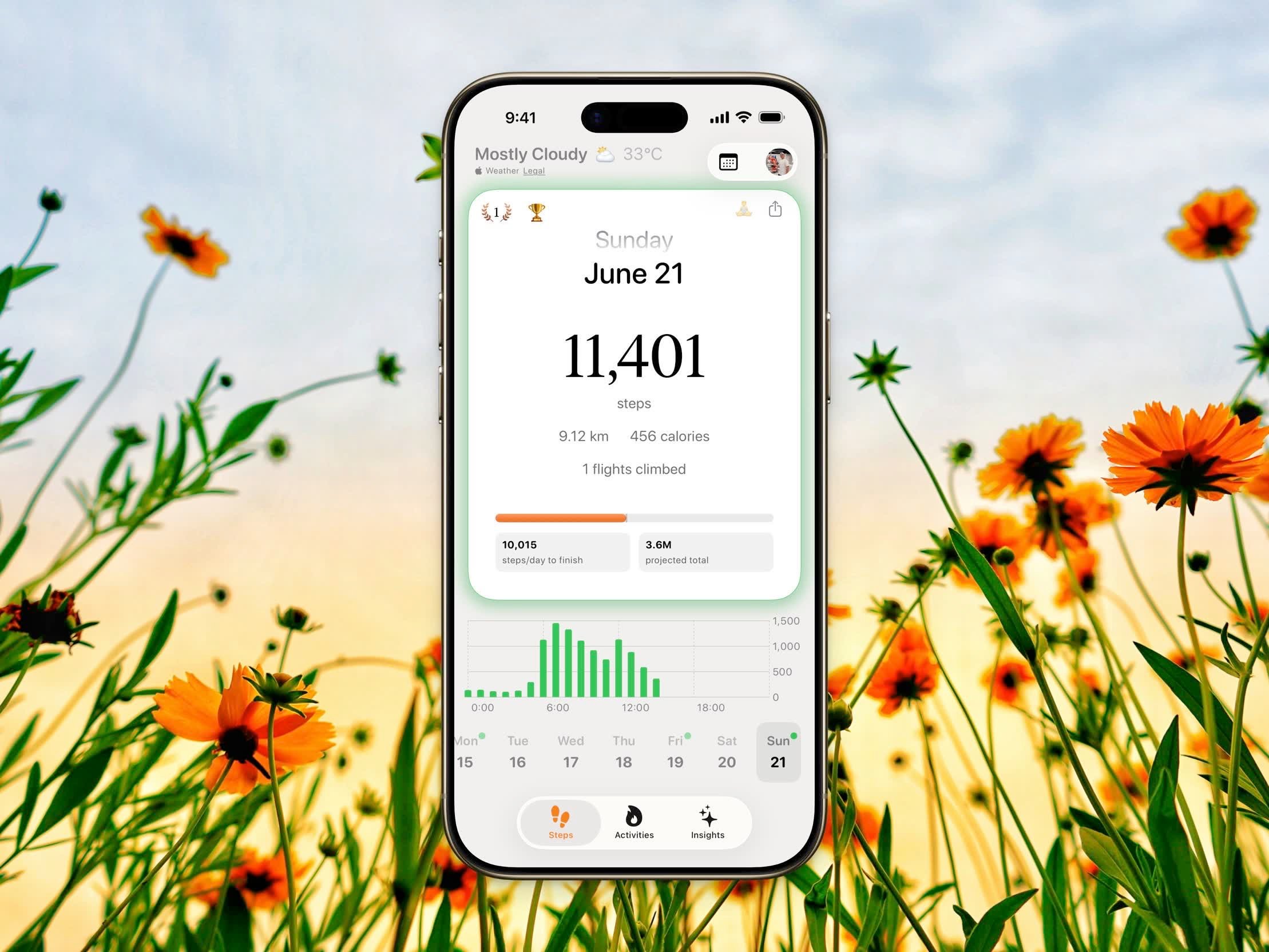 선택한 보기 모드에 따라 메인 카드 아래에 걸음 수 차트가 표시됩니다:
| 보기 | 차트 | 접근 |
| - | - | - |
| **일간** | 시간별 걸음 수 막대 차트 | 무료 |
| **주간** | 7일 걸음 수 막대 차트 | Pro |
| **월간** | 월간 걸음 수 막대 차트 | Pro |
주간 및 월간 보기는 Pro 기능입니다. **설정 > 걸음 수 보기 기준**에서 보기를 전환할 수 있습니다.
범위 컨트롤은 차트 위에 있습니다. **일간** 시간 범위에서도 주 또는 월 막대를 표시할 수 있으며, 이런 넓은 범위는 Pro입니다. 막대를 탭하면 해당 날짜로 이동하고, 같은 막대를 다시 탭하면 오늘로 돌아갑니다. 차트 배경을 탭하면 범위 선택기가 열립니다.
주간 및 월간 보기에서는 우측 상단의 버튼을 사용하여 **총합**과 **평균** 걸음 수를 전환할 수 있습니다.
일일 목표를 달성하면 전체 화면 무지개 리본이 재생됩니다. [일일 목표](/docs/features/daily-goal)를 참조하세요.
## 날짜 탐색
걸음 수 카드를 **왼쪽** 또는 **오른쪽**으로 스와이프하여 일, 주, 월 사이를 이동하세요. 하단의 가로 스크롤 달력 스트립으로 원하는 날짜로 빠르게 이동할 수 있습니다.
## 날씨
설정에서 활성화하면 현재 기온과 습도가 상단 툴바에 표시됩니다. **설정 > 날씨 표시**에서 전환하세요.
## 새로고침
우측 상단의 새로고침 버튼을 탭하여 Apple 건강에서 최신 걸음 수 데이터를 수동으로 동기화하세요.
## 걸음 수 공유
상단 툴바의 공유 버튼을 탭하여 걸음 수를 이미지로 게시하세요. 주요 통계가 포함된 깔끔한 사진 카드를 선택하거나, 나만의 배경에 올릴 수 있는 투명한 걸음 수를 선택할 수 있습니다. 전체 옵션은 [공유](/docs/features/sharing#share-your-steps)를 참조하세요.
선택한 보기 모드에 따라 메인 카드 아래에 걸음 수 차트가 표시됩니다:
| 보기 | 차트 | 접근 |
| - | - | - |
| **일간** | 시간별 걸음 수 막대 차트 | 무료 |
| **주간** | 7일 걸음 수 막대 차트 | Pro |
| **월간** | 월간 걸음 수 막대 차트 | Pro |
주간 및 월간 보기는 Pro 기능입니다. **설정 > 걸음 수 보기 기준**에서 보기를 전환할 수 있습니다.
범위 컨트롤은 차트 위에 있습니다. **일간** 시간 범위에서도 주 또는 월 막대를 표시할 수 있으며, 이런 넓은 범위는 Pro입니다. 막대를 탭하면 해당 날짜로 이동하고, 같은 막대를 다시 탭하면 오늘로 돌아갑니다. 차트 배경을 탭하면 범위 선택기가 열립니다.
주간 및 월간 보기에서는 우측 상단의 버튼을 사용하여 **총합**과 **평균** 걸음 수를 전환할 수 있습니다.
일일 목표를 달성하면 전체 화면 무지개 리본이 재생됩니다. [일일 목표](/docs/features/daily-goal)를 참조하세요.
## 날짜 탐색
걸음 수 카드를 **왼쪽** 또는 **오른쪽**으로 스와이프하여 일, 주, 월 사이를 이동하세요. 하단의 가로 스크롤 달력 스트립으로 원하는 날짜로 빠르게 이동할 수 있습니다.
## 날씨
설정에서 활성화하면 현재 기온과 습도가 상단 툴바에 표시됩니다. **설정 > 날씨 표시**에서 전환하세요.
## 새로고침
우측 상단의 새로고침 버튼을 탭하여 Apple 건강에서 최신 걸음 수 데이터를 수동으로 동기화하세요.
## 걸음 수 공유
상단 툴바의 공유 버튼을 탭하여 걸음 수를 이미지로 게시하세요. 주요 통계가 포함된 깔끔한 사진 카드를 선택하거나, 나만의 배경에 올릴 수 있는 투명한 걸음 수를 선택할 수 있습니다. 전체 옵션은 [공유](/docs/features/sharing#share-your-steps)를 참조하세요.