> ## Documentation Index
> Fetch the complete documentation index at: https://getsteps.app/docs/llms.txt
> Use this file to discover all available pages before exploring further.
# 기록
> 캘린더와 목록 보기로 일일 걸음 수 기록을 확인하세요
기록 탭에서는 캘린더 보기 또는 시간순 목록을 사용하여 시간 경과에 따른 일일 걸음 수 기록을 찾아볼 수 있습니다.
## 캘린더 보기
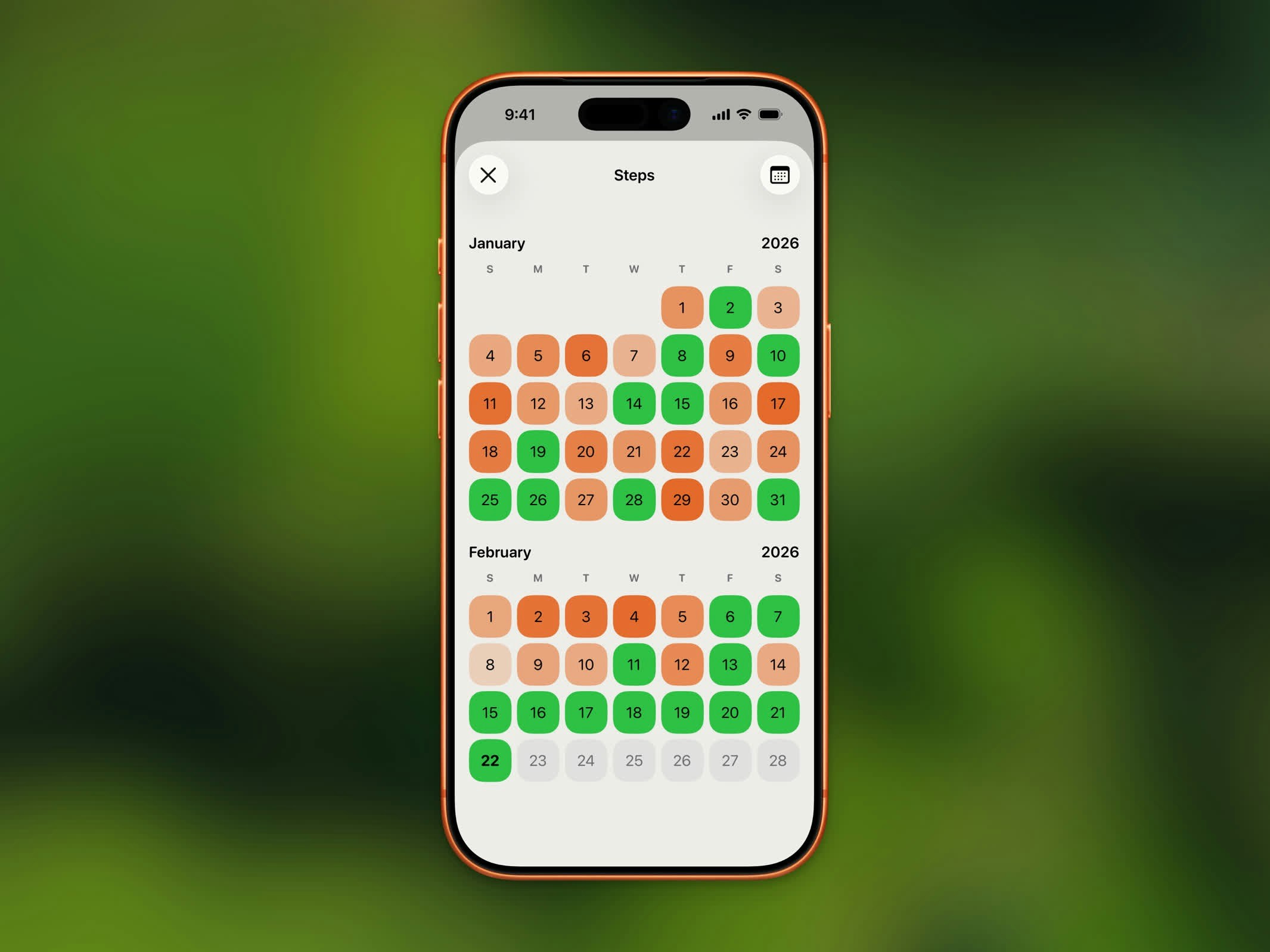 캘린더의 각 날에는 걸음 수와 목표에 얼마나 가까웠는지에 대한 색상이 표시됩니다:
* **목표 달성** - 완료 테마 색상으로 강조 표시
* **부분 진행** - 완료 비율에 따른 연한 색상
* **데이터 없음** - 강조 표시 없음
운동한 날에는 걸음 수 아래에 운동 아이콘이 표시됩니다. 미래 날짜는 표시되어 빈 기록처럼 보이지 않습니다.
캘린더 상단의 화살표 버튼을 사용하여 월 사이를 이동하세요. 펼친 iPhone Duo에서는 홈 옆의 기록 열이 주 또는 월을 보여줄 수 있습니다.
## 목록 보기
캘린더의 각 날에는 걸음 수와 목표에 얼마나 가까웠는지에 대한 색상이 표시됩니다:
* **목표 달성** - 완료 테마 색상으로 강조 표시
* **부분 진행** - 완료 비율에 따른 연한 색상
* **데이터 없음** - 강조 표시 없음
운동한 날에는 걸음 수 아래에 운동 아이콘이 표시됩니다. 미래 날짜는 표시되어 빈 기록처럼 보이지 않습니다.
캘린더 상단의 화살표 버튼을 사용하여 월 사이를 이동하세요. 펼친 iPhone Duo에서는 홈 옆의 기록 열이 주 또는 월을 보여줄 수 있습니다.
## 목록 보기
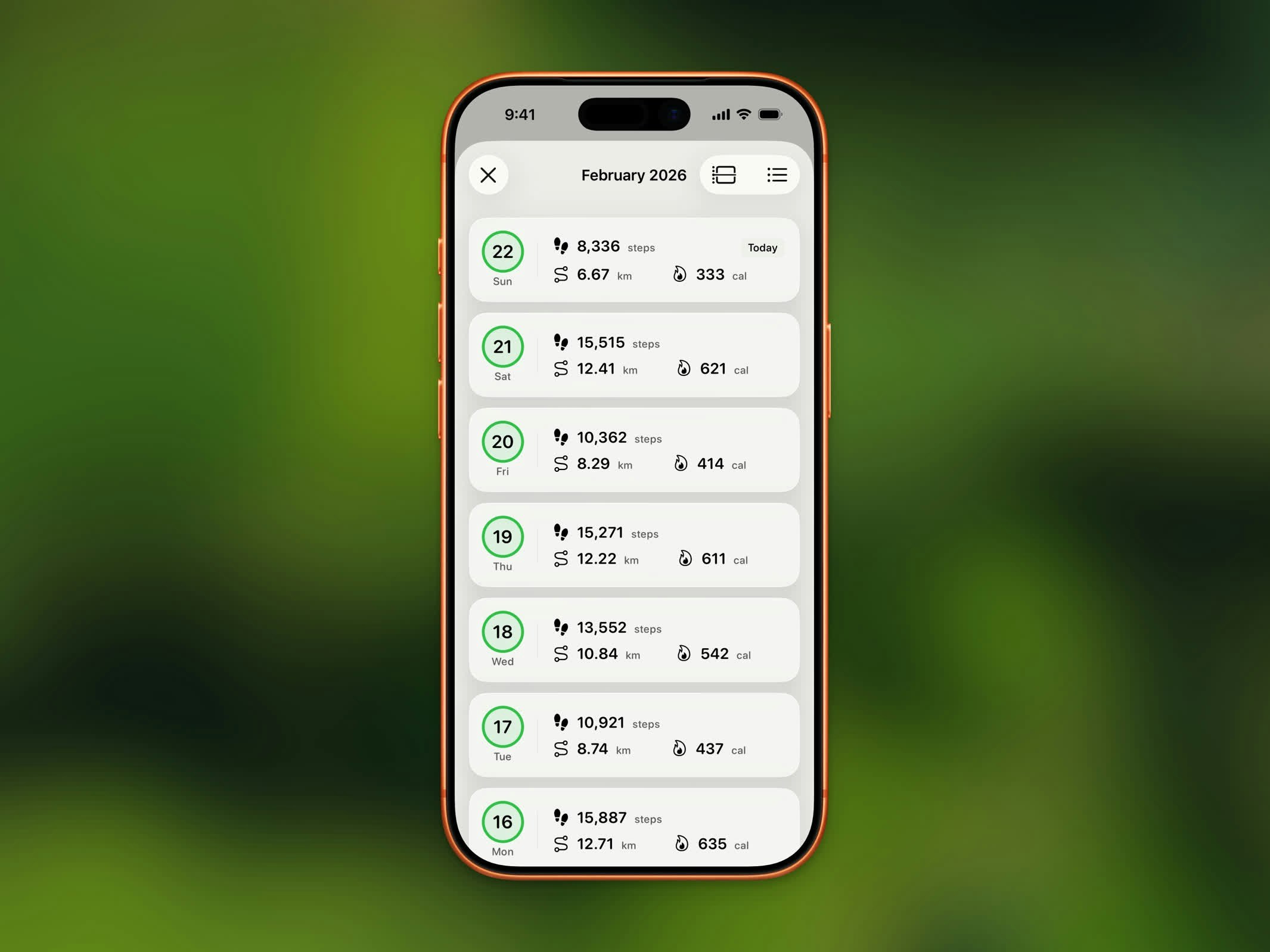 목록 보기로 전환하면 스크롤 가능한 목록에서 일일 기록을 볼 수 있습니다:
* 날짜
* 걸음 수
* 거리
* 목표 달성 여부
## 월 탐색
월 탐색 컨트롤을 사용하여 월 사이를 이동하세요. 각 월은 해당 기간의 활동 요약을 보여줍니다.
## 기록 제한
| 플랜 | 기록 접근 |
| - | - |
| **무료** | 최근 3개월 |
| **Pro** | 무제한 기록 |
최근 3개월 이전의 전체 걸음 수 기록을 보려면 Steps Pro로 업그레이드하세요.
## 보기 전환
iOS 26 이하에서는 오른쪽 상단의 메뉴 버튼을 사용하여 두 가지 레이아웃 사이를 전환하세요:
* **캘린더** - 일일 걸음 수, 목표 색상, 운동 아이콘이 있는 월별 그리드
* **목록** - 일일 기록의 시간순 목록
iOS 27에서는 기록이 캘린더만입니다. 이전 버전의 목록 환경설정은 이전으로 돌아가면 유지되지만 표시되지는 않습니다.
목록 보기로 전환하면 스크롤 가능한 목록에서 일일 기록을 볼 수 있습니다:
* 날짜
* 걸음 수
* 거리
* 목표 달성 여부
## 월 탐색
월 탐색 컨트롤을 사용하여 월 사이를 이동하세요. 각 월은 해당 기간의 활동 요약을 보여줍니다.
## 기록 제한
| 플랜 | 기록 접근 |
| - | - |
| **무료** | 최근 3개월 |
| **Pro** | 무제한 기록 |
최근 3개월 이전의 전체 걸음 수 기록을 보려면 Steps Pro로 업그레이드하세요.
## 보기 전환
iOS 26 이하에서는 오른쪽 상단의 메뉴 버튼을 사용하여 두 가지 레이아웃 사이를 전환하세요:
* **캘린더** - 일일 걸음 수, 목표 색상, 운동 아이콘이 있는 월별 그리드
* **목록** - 일일 기록의 시간순 목록
iOS 27에서는 기록이 캘린더만입니다. 이전 버전의 목록 환경설정은 이전으로 돌아가면 유지되지만 표시되지는 않습니다.