> ## Documentation Index
> Fetch the complete documentation index at: https://getsteps.app/docs/llms.txt
> Use this file to discover all available pages before exploring further.
# 시작하기
> Steps를 설정하고 일일 목표를 구성하고 활동 추적을 시작하세요
Steps를 사용하면 iPhone에서 바로 일일 걸음 수, 운동, 피트니스 목표를 쉽게 추적할 수 있습니다.
## 온보딩
Steps를 처음 열면 경험을 개인화하기 위한 간단한 설정 과정을 거칩니다:
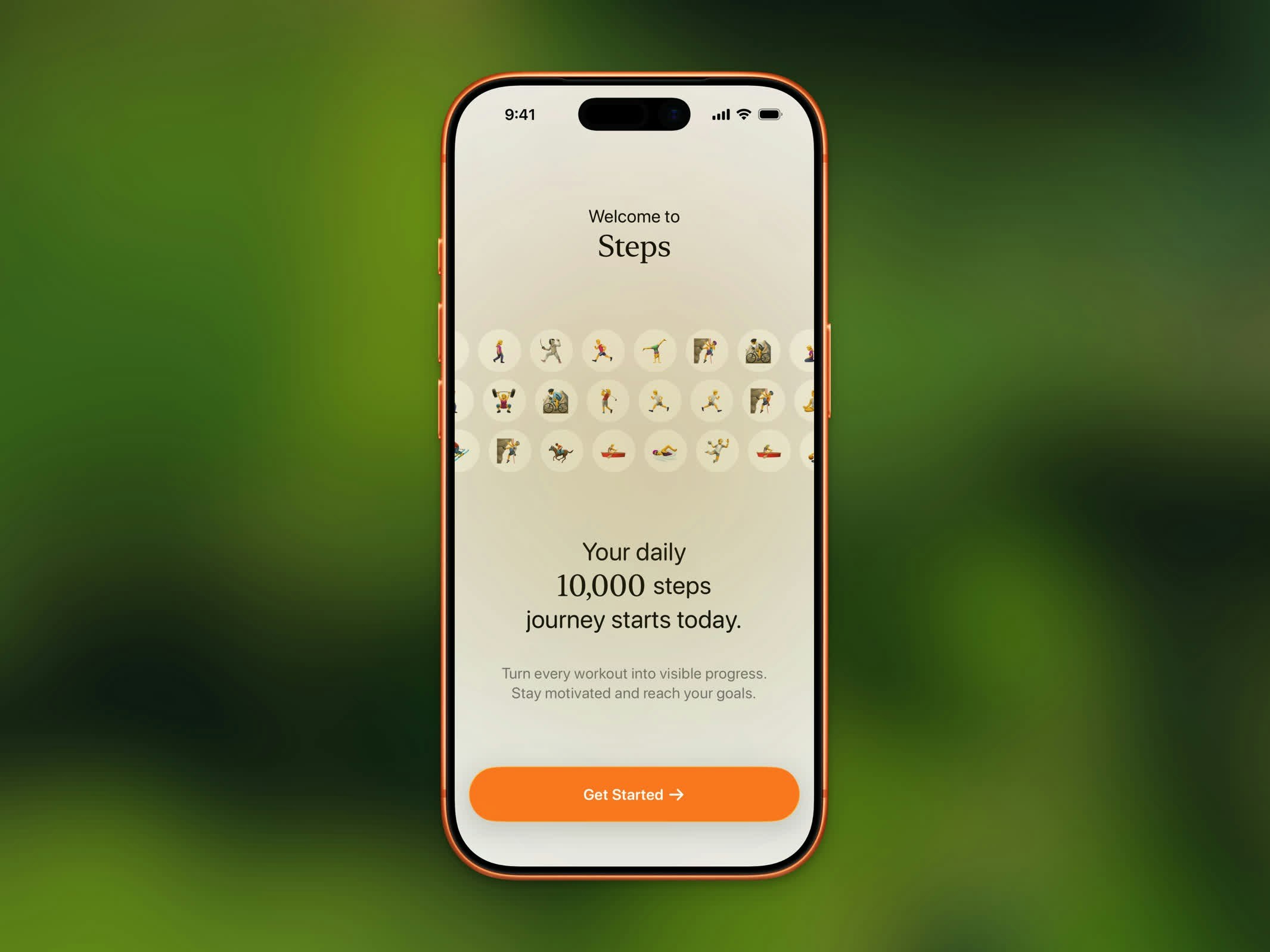 스크롤 피커를 사용하여 1,000보에서 20,000보 사이의 걸음 수 목표를 선택하세요. 나중에 설정에서 언제든지 변경할 수 있습니다.
Steps는 걸음 수, 거리, 칼로리, 오른 층수, 운동 데이터를 읽기 위해 Apple 건강 접근 권한을 요청합니다. 최상의 경험을 위해 **모두 허용**을 탭하세요.
Apple로 로그인하고 일일 리더보드에 참가하거나, 건너뛰고 나중에 홈에서 참가하세요. 이미 계정이 있는 경우 버튼이 그에 맞춰집니다: 로그인한 경우 **Join Stepboard**, 이미 멤버인 경우 **Continue**.
이게 전부입니다! Steps는 iPhone의 모션 센서와 Apple 건강 데이터를 사용하여 자동으로 추적을 시작합니다.
이 과정에서 Steps는 경험을 개인화하기 위해 몇 가지 간단한 질문을 하고, 알림을 켜도록 안내하며, [스텝보드](/docs/features/stepboard)와 [앱 잠금](/docs/features/app-lock) 같은 기능을 소개합니다. 스텝보드 단계에서는 사용 가능할 때 같은 나라의 걷기 참가자 수를 알려 줍니다. 이 중 어느 것이든 건너뛰고 나중에 설정에서 설정할 수 있습니다.
## HealthKit 권한
스크롤 피커를 사용하여 1,000보에서 20,000보 사이의 걸음 수 목표를 선택하세요. 나중에 설정에서 언제든지 변경할 수 있습니다.
Steps는 걸음 수, 거리, 칼로리, 오른 층수, 운동 데이터를 읽기 위해 Apple 건강 접근 권한을 요청합니다. 최상의 경험을 위해 **모두 허용**을 탭하세요.
Apple로 로그인하고 일일 리더보드에 참가하거나, 건너뛰고 나중에 홈에서 참가하세요. 이미 계정이 있는 경우 버튼이 그에 맞춰집니다: 로그인한 경우 **Join Stepboard**, 이미 멤버인 경우 **Continue**.
이게 전부입니다! Steps는 iPhone의 모션 센서와 Apple 건강 데이터를 사용하여 자동으로 추적을 시작합니다.
이 과정에서 Steps는 경험을 개인화하기 위해 몇 가지 간단한 질문을 하고, 알림을 켜도록 안내하며, [스텝보드](/docs/features/stepboard)와 [앱 잠금](/docs/features/app-lock) 같은 기능을 소개합니다. 스텝보드 단계에서는 사용 가능할 때 같은 나라의 걷기 참가자 수를 알려 줍니다. 이 중 어느 것이든 건너뛰고 나중에 설정에서 설정할 수 있습니다.
## HealthKit 권한
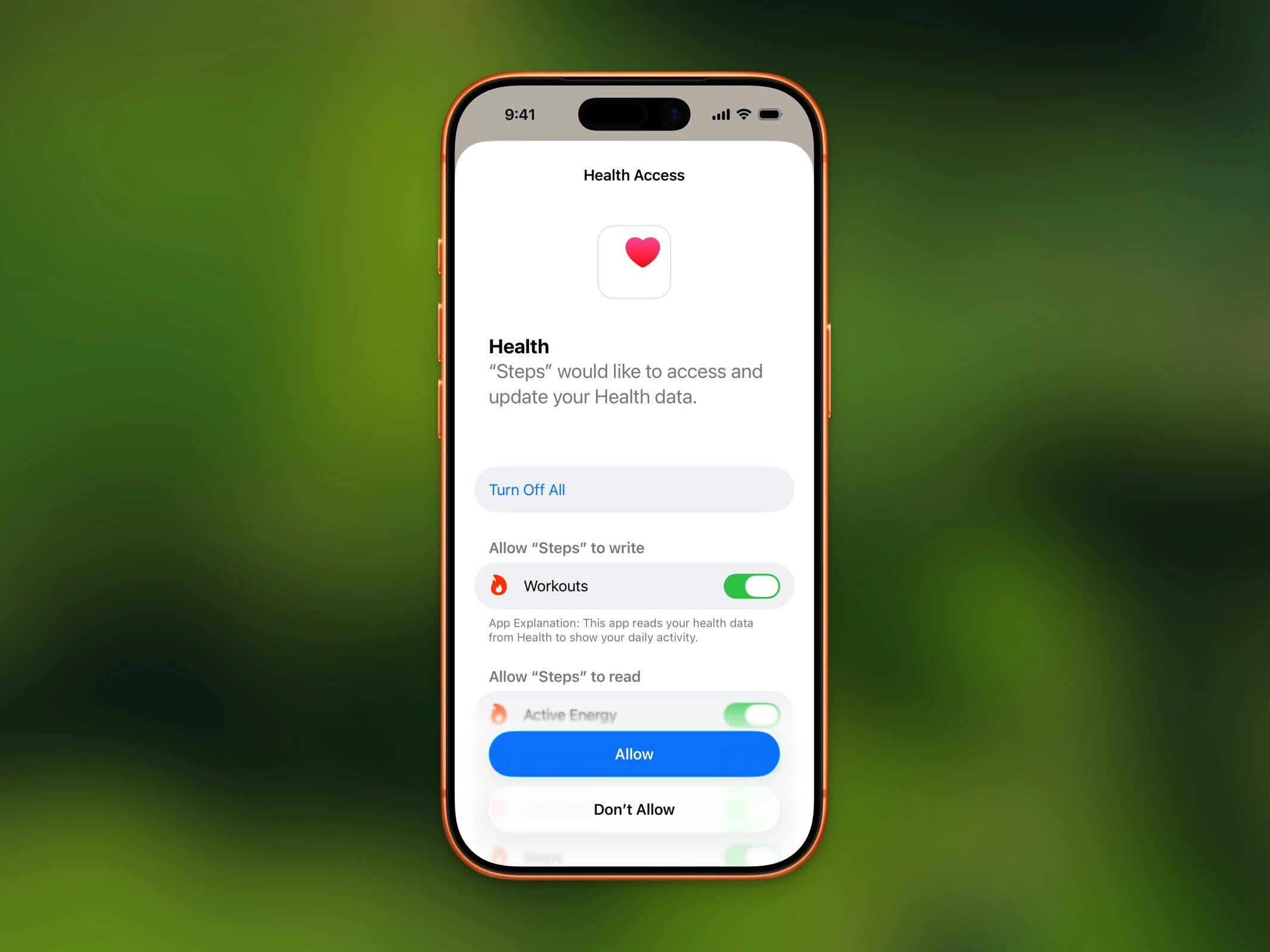 Steps는 Apple 건강에서 다음 데이터를 읽습니다:
* **걸음 수** - 일일 걸음 수
* **걷기 + 달리기 거리** - 도보로 이동한 거리
* **활성 에너지 소모** - 활동으로 소모된 칼로리
* **오른 층수** - 올라간 층수
* **심박수** - 운동 중 사용, 심박수 구간 포함
* **운동 경로** - 기록된 운동의 GPS 경로
* **Workout Effort** - 운동에 설정한 1–10 평가
노력도를 평가하면 그 점수가 Apple 건강에 다시 쓰이고, 운동을 삭제하면 Apple 건강에서도 제거됩니다. Steps가 보여주는 그 밖의 모든 것은 기기에 이미 있는 건강 데이터에서 읽습니다.
## 개인정보 보호
건강 데이터는 기기에 저장됩니다. Steps는 피트니스 데이터를 어떤 서버에도 업로드하지 않습니다. 모든 처리는 iPhone에서 로컬로 이루어집니다.
## 건강 데이터 재동기화
걸음 수가 정확하지 않거나 데이터가 누락된 것 같으면 Apple 건강에서 재동기화할 수 있습니다:
1. Steps에서 **설정**을 여세요
2. 지원 섹션으로 스크롤하세요
3. **Apple 건강 데이터 재동기화**를 탭하세요
이렇게 하면 Apple 건강의 모든 활동 데이터가 새로고침됩니다.
## 온보딩 다시 시작
설정 과정을 다시 진행하려면:
1. Steps에서 **설정**을 여세요
2. **온보딩 다시 시작**을 탭하세요
3. 확인 메시지가 나타나면 확인하세요
이를 통해 일일 목표와 권한을 다시 구성할 수 있습니다.
Steps는 Apple 건강에서 다음 데이터를 읽습니다:
* **걸음 수** - 일일 걸음 수
* **걷기 + 달리기 거리** - 도보로 이동한 거리
* **활성 에너지 소모** - 활동으로 소모된 칼로리
* **오른 층수** - 올라간 층수
* **심박수** - 운동 중 사용, 심박수 구간 포함
* **운동 경로** - 기록된 운동의 GPS 경로
* **Workout Effort** - 운동에 설정한 1–10 평가
노력도를 평가하면 그 점수가 Apple 건강에 다시 쓰이고, 운동을 삭제하면 Apple 건강에서도 제거됩니다. Steps가 보여주는 그 밖의 모든 것은 기기에 이미 있는 건강 데이터에서 읽습니다.
## 개인정보 보호
건강 데이터는 기기에 저장됩니다. Steps는 피트니스 데이터를 어떤 서버에도 업로드하지 않습니다. 모든 처리는 iPhone에서 로컬로 이루어집니다.
## 건강 데이터 재동기화
걸음 수가 정확하지 않거나 데이터가 누락된 것 같으면 Apple 건강에서 재동기화할 수 있습니다:
1. Steps에서 **설정**을 여세요
2. 지원 섹션으로 스크롤하세요
3. **Apple 건강 데이터 재동기화**를 탭하세요
이렇게 하면 Apple 건강의 모든 활동 데이터가 새로고침됩니다.
## 온보딩 다시 시작
설정 과정을 다시 진행하려면:
1. Steps에서 **설정**을 여세요
2. **온보딩 다시 시작**을 탭하세요
3. 확인 메시지가 나타나면 확인하세요
이를 통해 일일 목표와 권한을 다시 구성할 수 있습니다.