> ## Documentation Index
> Fetch the complete documentation index at: https://getsteps.app/docs/llms.txt
> Use this file to discover all available pages before exploring further.
# ワークアウトセッション
> リアルタイム計測、GPSルート、ライブアクティビティでワークアウトを開始・記録
Stepsでは、ライブトラッキング、GPSルートマッピング、リアルタイム統計を使って、iPhoneから直接ワークアウトを記録できます。
## ワークアウトの種類
iPhone、Apple Watch、または[ワークアウトを開始ウィジェット](/docs/features/widgets#start-workout-widget)から、15種類のワークアウトを開始できます。ウォーキング、ランニング、サイクリングにはそれぞれ屋内・屋外のバリエーションがあります。それ以外は単一タイプです:
| 種類 | バリエーション |
| - | - |
| **ウォーキング** | 屋外ウォーキング、屋内ウォーキング |
| **ランニング** | 屋外ランニング、屋内ランニング |
| **サイクリング** | 屋外サイクリング、屋内サイクリング |
| **ハイキング** | 屋外のみ |
| **機能的筋力トレーニング** | — |
| **従来の筋力トレーニング** | — |
| **ミックスカードオ** | — |
| **サッカー** | — |
| **エリプティカル** | — |
| **HIIT** | — |
| **縄跳び** | — |
| **ヨガ** | — |
屋外ワークアウトではGPSルートがマップに記録されます。屋内ワークアウトではGPSなしで時間、カロリー、心拍数、歩数が記録されます。
## ワークアウトの開始
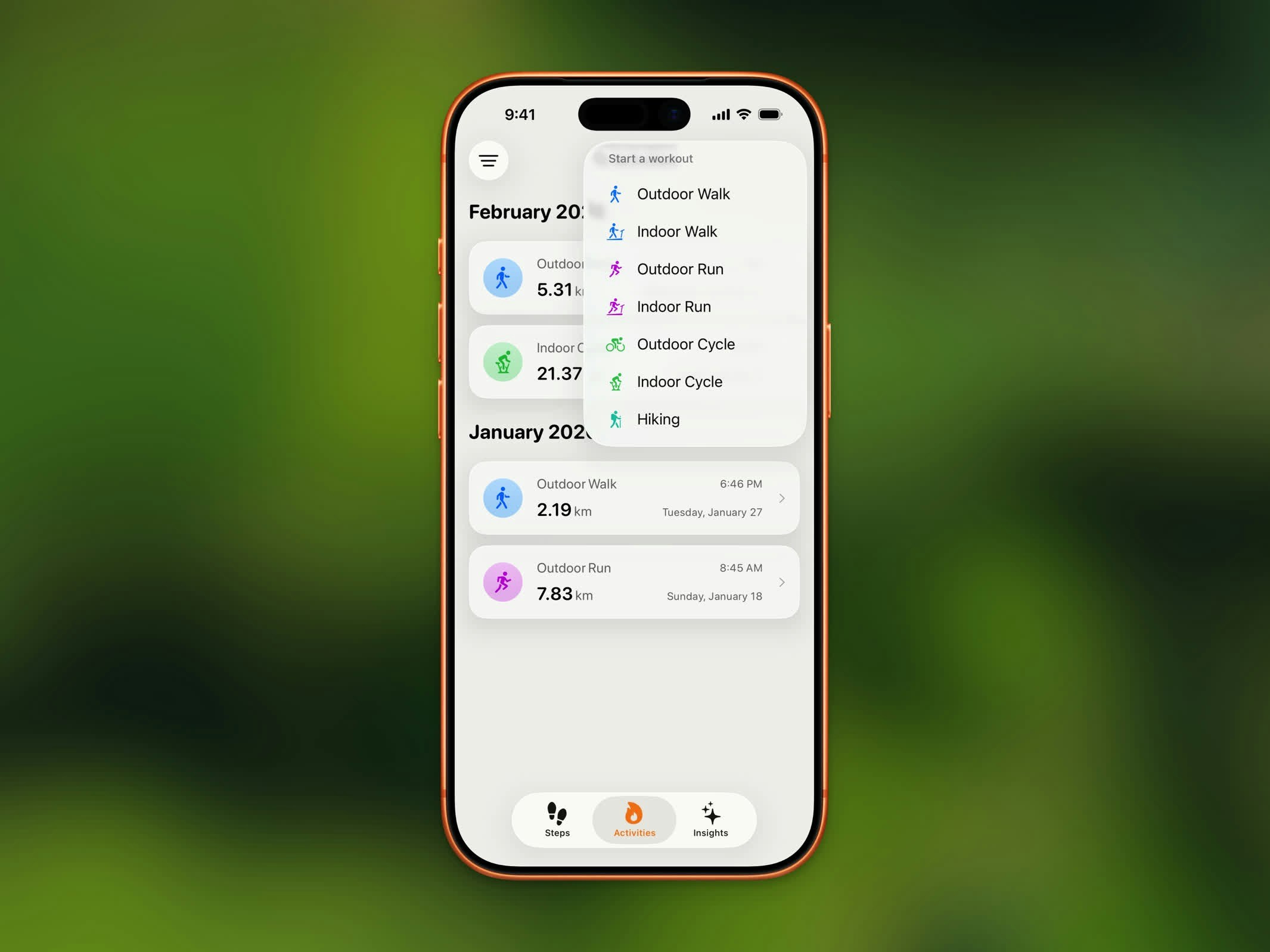 1. ホームダッシュボードのワークアウトボタン、または[ワークアウトを開始ウィジェット](/docs/features/widgets#start-workout-widget)をタップ
2. ワークアウトの種類とバリエーションを選択
3. カウントダウン後にトラッキングが開始
4. 動き始めましょう!
## ライブトラッキング
1. ホームダッシュボードのワークアウトボタン、または[ワークアウトを開始ウィジェット](/docs/features/widgets#start-workout-widget)をタップ
2. ワークアウトの種類とバリエーションを選択
3. カウントダウン後にトラッキングが開始
4. 動き始めましょう!
## ライブトラッキング
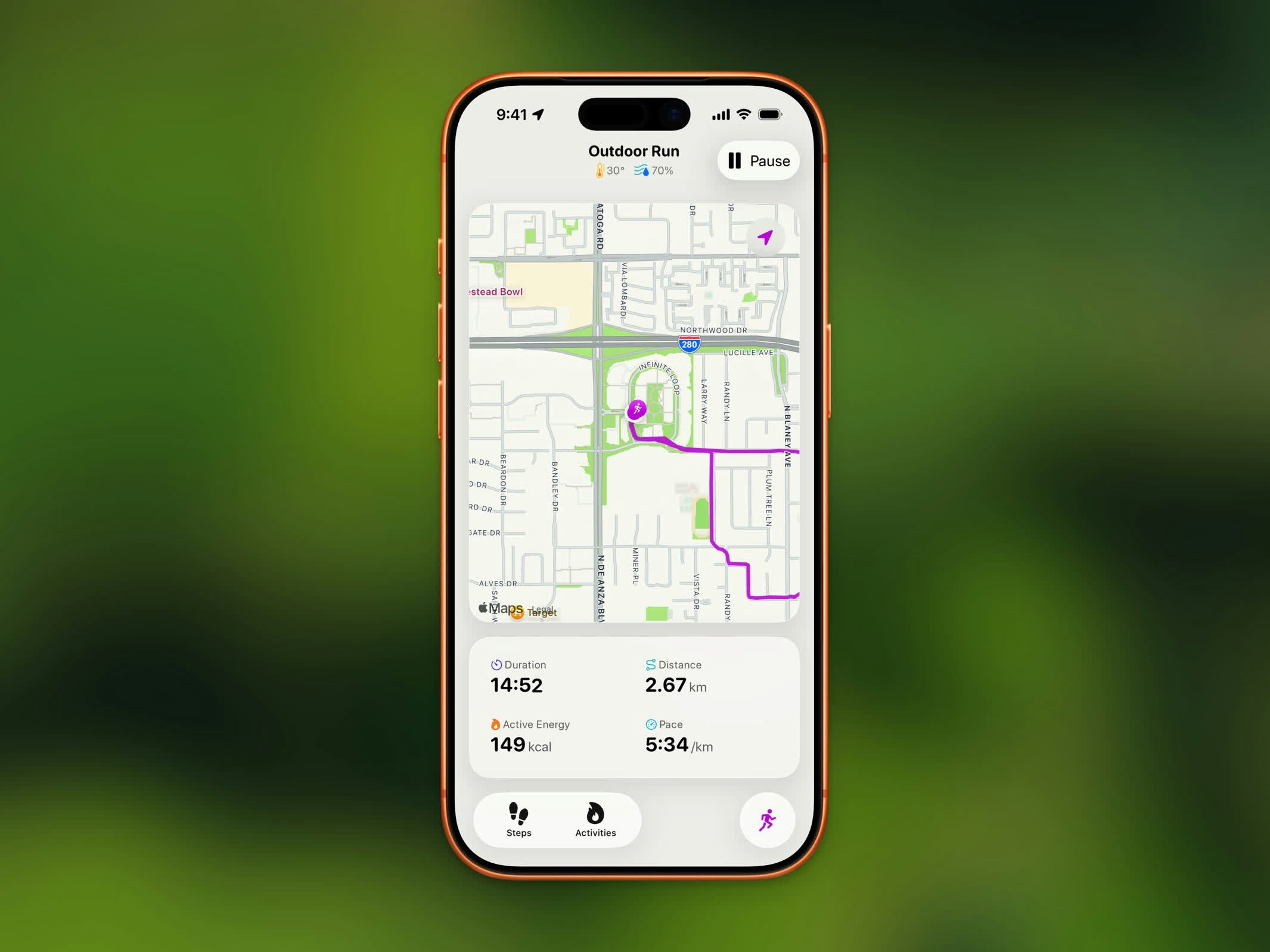 屋外ワークアウト中は以下が表示されます:
* **ライブマップ** - ワークアウトの色でリアルタイムに描画されるルート
* **時間** - 経過時間
* **距離** - 合計移動距離
* **歩数** - iPhoneとApple Watchでライブ更新される歩数
* **カロリー** - アクティブエネルギー消費量
* **ペースまたは速度** - ウォーキング/ランニングではペース、サイクリングでは速度、ハイキングでは心拍数が表示
展開したiPhone Duoのような広いウィンドウでは、統計がマップの横のパネルに並び、残りの表示領域をルートが使えます。
ツールバーには現在の天気(気温と湿度)が表示されます。
## 一時停止、再開、終了
* **一時停止**をタップしてトラッキングを一時的に停止
* **再開**をタップしてワークアウトを続行
* **終了**をタップ(一時停止中に表示)して保存
## ライブアクティビティ
屋外ワークアウト中は以下が表示されます:
* **ライブマップ** - ワークアウトの色でリアルタイムに描画されるルート
* **時間** - 経過時間
* **距離** - 合計移動距離
* **歩数** - iPhoneとApple Watchでライブ更新される歩数
* **カロリー** - アクティブエネルギー消費量
* **ペースまたは速度** - ウォーキング/ランニングではペース、サイクリングでは速度、ハイキングでは心拍数が表示
展開したiPhone Duoのような広いウィンドウでは、統計がマップの横のパネルに並び、残りの表示領域をルートが使えます。
ツールバーには現在の天気(気温と湿度)が表示されます。
## 一時停止、再開、終了
* **一時停止**をタップしてトラッキングを一時的に停止
* **再開**をタップしてワークアウトを続行
* **終了**をタップ(一時停止中に表示)して保存
## ライブアクティビティ
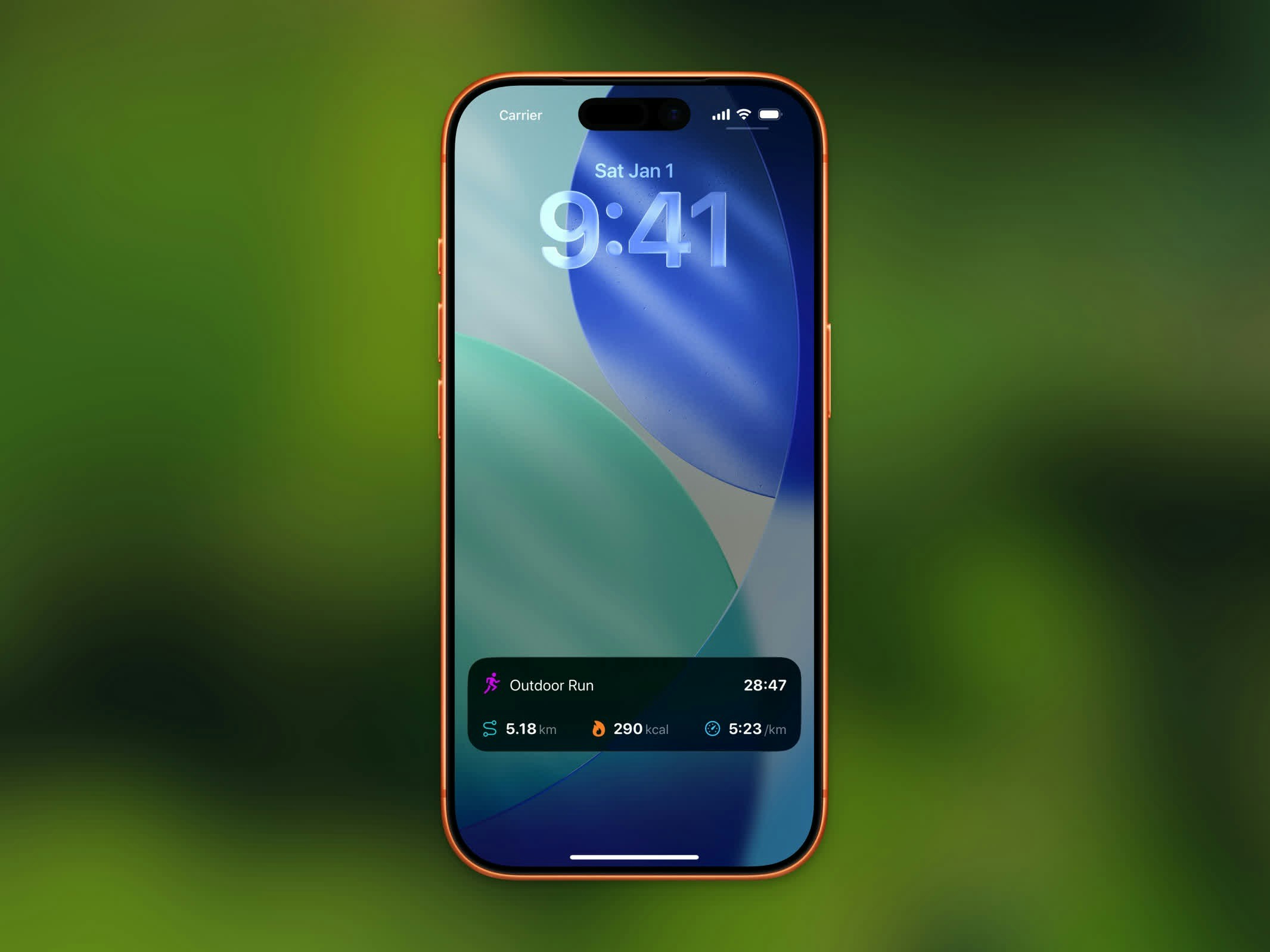 iOS 26以降では、アクティブなワークアウトが**Dynamic Island**と**ロック画面**に表示されます:
* Dynamic Islandは30秒ごとにカロリー、距離、経過時間を切り替えて表示
* 展開表示では距離、アクティブエネルギー、ペース、経過時間が表示されます
ワークアウトのライブアクティビティにはiOS 26以降が必要です。iOS 27では、アクティブなワークアウトが横向きのDynamic IslandとStandByにも表示されます。
## 自動検出されたワークアウト
Stepsは、他のアプリやApple WatchからAppleヘルスケアに記録されたワークアウトも読み取ります。水泳、ヨガ、HIIT、筋力トレーニングなど、さまざまな種類のワークアウトがアクティビティリストに自動的に表示されます。
iOS 26以降では、アクティブなワークアウトが**Dynamic Island**と**ロック画面**に表示されます:
* Dynamic Islandは30秒ごとにカロリー、距離、経過時間を切り替えて表示
* 展開表示では距離、アクティブエネルギー、ペース、経過時間が表示されます
ワークアウトのライブアクティビティにはiOS 26以降が必要です。iOS 27では、アクティブなワークアウトが横向きのDynamic IslandとStandByにも表示されます。
## 自動検出されたワークアウト
Stepsは、他のアプリやApple WatchからAppleヘルスケアに記録されたワークアウトも読み取ります。水泳、ヨガ、HIIT、筋力トレーニングなど、さまざまな種類のワークアウトがアクティビティリストに自動的に表示されます。