> ## Documentation Index
> Fetch the complete documentation index at: https://getsteps.app/docs/llms.txt
> Use this file to discover all available pages before exploring further.
# ワークアウトチャット
> コーチの評価を読み、ワークアウト履歴に基づいて質問しましょう
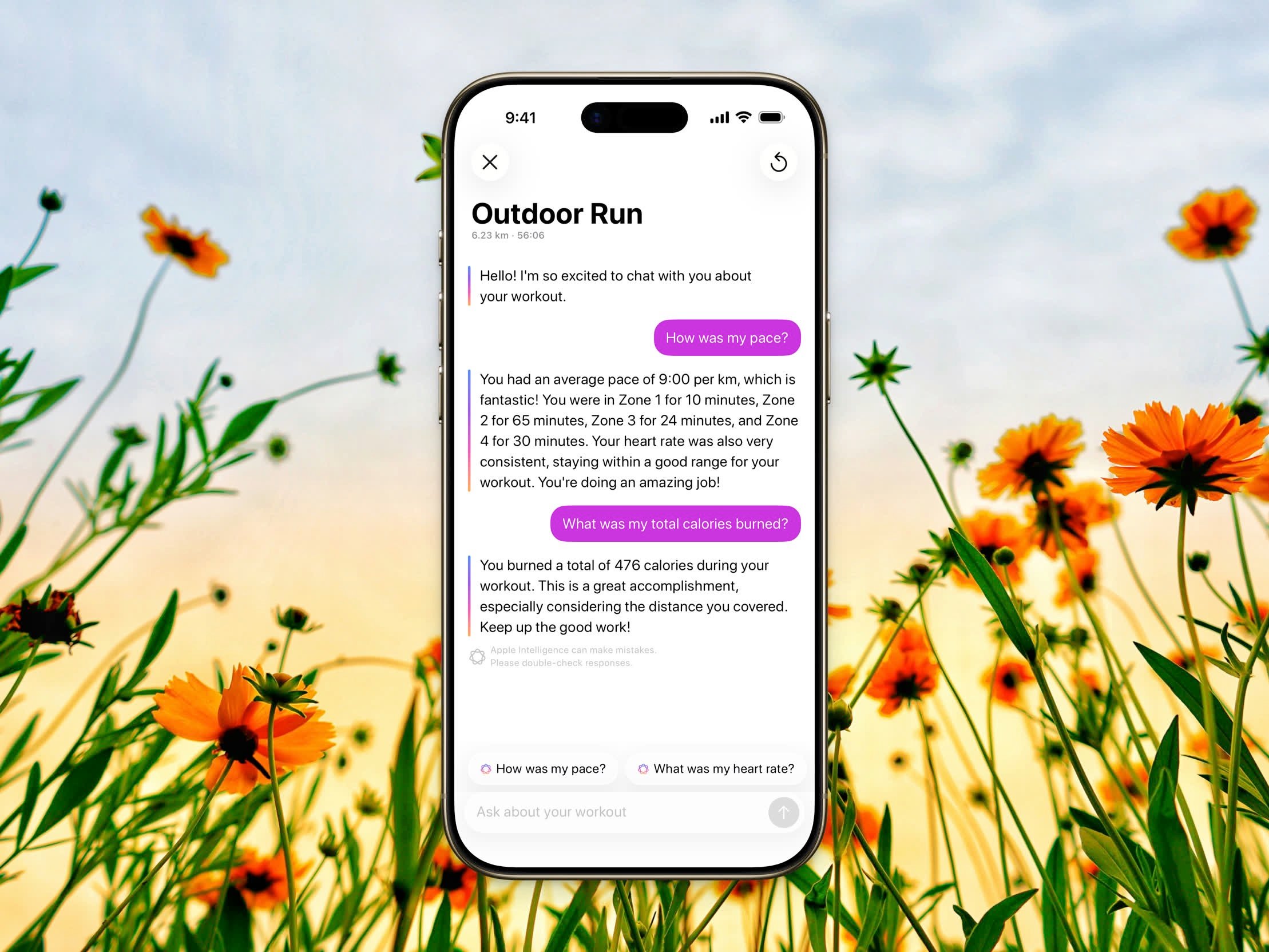
ワークアウトチャットは、[AIコーチ](/docs/features/ai-coach)の評価が表示される場所であり、ワークアウトについてフォローアップ質問をする場所でもあります。回答はそのセッションと、実際のワークアウト履歴に基づきます。
ワークアウトチャットはApple Intelligenceを使います。iOS 26ではオンデバイスで動作します。iOS 27では、利用可能な場合にPrivate Cloud Computeで返信できます。Apple Intelligenceに対応したiPhoneが必要です。チャットは誰でも開けます。メッセージの送信、コーチのヒント、次回ワークアウトの提案にはSteps Proが必要です。
## チャットを開く
 履歴の任意のワークアウトをタップして詳細ビューを開きます。
ワークアウトヘッダーの末尾側にあります。あいさつと、始めるためのいくつかの提案された質問とともに、コーチの評価が会話内で開きます。
狭いiPhoneではチャットは全画面です。広いウィンドウではシートとして開きます。
## 提案ピル
入力欄の上には、**調子はどうだった?**、**ペースはどうだった?**、\*\*心拍ゾーンはどうだった?\*\*など、あなたのワークアウトに合わせたタップ可能な提案が表示されます。1つをタップすればすぐに送信でき、自分で質問を入力することもできます。各返信の後には、会話に基づいた新しいフォローアップの提案が表示されます。
## 会話をリセットする
最初からやり直すには、リセットボタンをタップして**リセット**を確認します。これにより会話がクリアされ、新しいあいさつと提案が生成されます。
## リマインダーとコピー
コーチに次のワークアウトをリマインダーアプリへ追加するよう頼めます。時刻を指定すればそれも含められます。コーチが提案したときにその提案をタップすることもできます。メッセージを長押しするとコピーできます。
## 知っておくとよいこと
* 返信はリッチテキストで整形されます。太字、リスト、ワークアウト数値の表が必要な場合はマークダウンテーブルも使えます。
* 各返信には、\*\*Apple Intelligenceは誤りを生じることがあります。回答は再確認してください。\*\*と記載されます。
* 会話は現在のセッション中のみ保持され、閉じた後は保存されません。
* 無料ユーザーでもコンポーザーは表示されたままですが、無効です。メッセージを送るにはSteps Proにアップグレードしてください。
質問は開いているワークアウトの範囲を超えることもできます。コーチは期間のまとめ、セッションの比較、履歴のトレンド確認ができます。
履歴の任意のワークアウトをタップして詳細ビューを開きます。
ワークアウトヘッダーの末尾側にあります。あいさつと、始めるためのいくつかの提案された質問とともに、コーチの評価が会話内で開きます。
狭いiPhoneではチャットは全画面です。広いウィンドウではシートとして開きます。
## 提案ピル
入力欄の上には、**調子はどうだった?**、**ペースはどうだった?**、\*\*心拍ゾーンはどうだった?\*\*など、あなたのワークアウトに合わせたタップ可能な提案が表示されます。1つをタップすればすぐに送信でき、自分で質問を入力することもできます。各返信の後には、会話に基づいた新しいフォローアップの提案が表示されます。
## 会話をリセットする
最初からやり直すには、リセットボタンをタップして**リセット**を確認します。これにより会話がクリアされ、新しいあいさつと提案が生成されます。
## リマインダーとコピー
コーチに次のワークアウトをリマインダーアプリへ追加するよう頼めます。時刻を指定すればそれも含められます。コーチが提案したときにその提案をタップすることもできます。メッセージを長押しするとコピーできます。
## 知っておくとよいこと
* 返信はリッチテキストで整形されます。太字、リスト、ワークアウト数値の表が必要な場合はマークダウンテーブルも使えます。
* 各返信には、\*\*Apple Intelligenceは誤りを生じることがあります。回答は再確認してください。\*\*と記載されます。
* 会話は現在のセッション中のみ保持され、閉じた後は保存されません。
* 無料ユーザーでもコンポーザーは表示されたままですが、無効です。メッセージを送るにはSteps Proにアップグレードしてください。
質問は開いているワークアウトの範囲を超えることもできます。コーチは期間のまとめ、セッションの比較、履歴のトレンド確認ができます。