> ## Documentation Index
> Fetch the complete documentation index at: https://getsteps.app/docs/llms.txt
> Use this file to discover all available pages before exploring further.
# ウィジェット
> ホーム画面、ロック画面、ライブアクティビティウィジェットで歩数をひと目で確認
Stepsは、アプリを開かずに歩数、ストリーク、ワークアウトデータを確認できるさまざまなウィジェットを提供しています。
## ウィジェットの種類
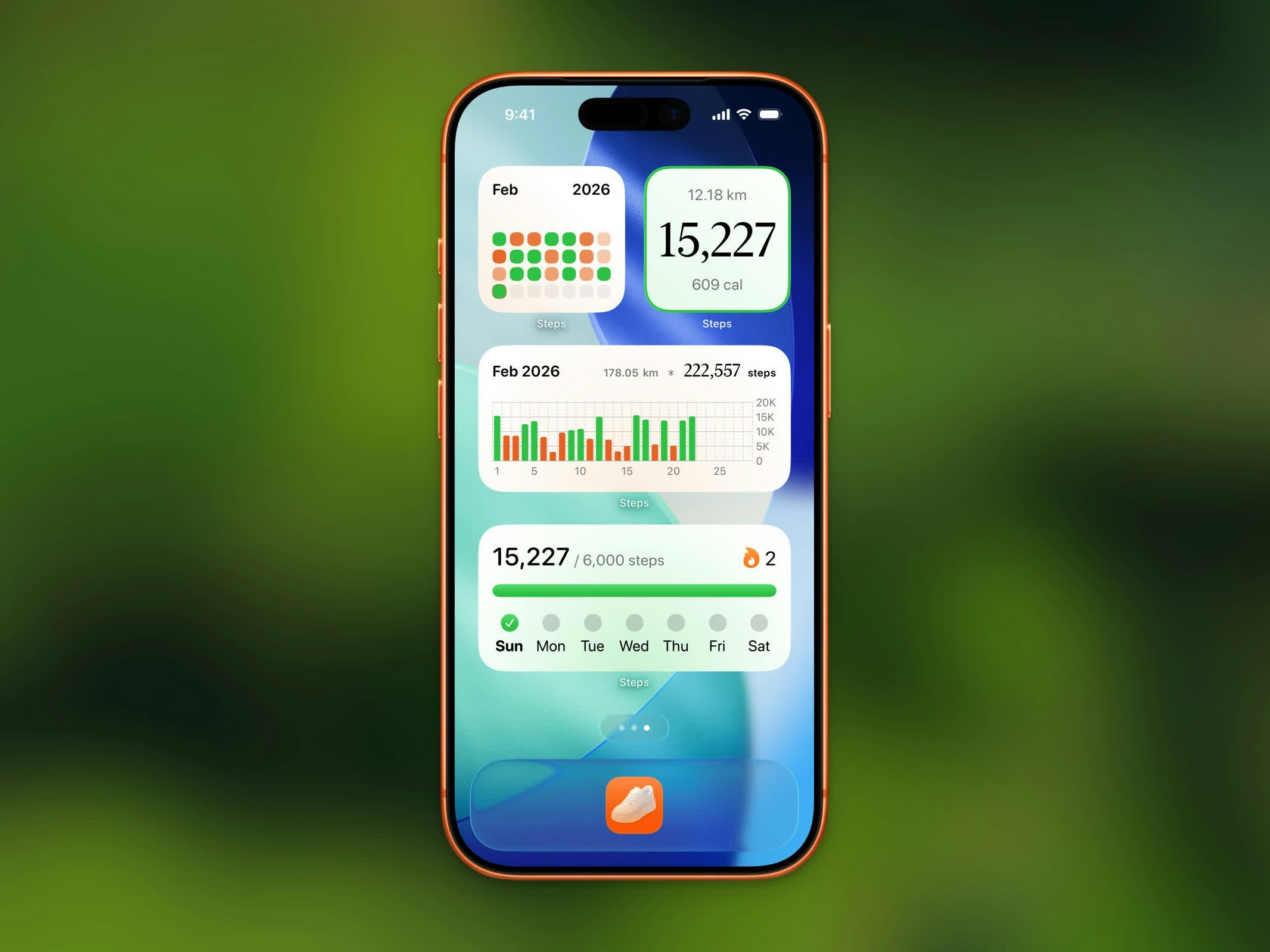 | ウィジェット | サイズ | 説明 |
| - | - | - |
| **今日の歩数** | 小、ロック画面(長方形、インライン、円形) | 現在の歩数と目標の進捗 |
| **月間カレンダー** | 中 | 月間の日別目標達成状況を表示するカレンダーグリッド |
| **年間カレンダー** | 中、大 | 目標達成のヒートマップ付き年間カレンダー |
| **年間目標** | 小、中 | 年間歩数目標への進捗をステータスと統計とともに表示 |
| **時間別チャート** | 中 | 今日の時間帯別歩数の棒グラフ |
| **週間チャート** | 中 | 過去7日間の歩数の棒グラフ |
| **月間チャート** | 中 | 今月の歩数の棒グラフ |
| **ストリーク** | 小、中 | 現在のストリーク数と週間目標の進捗 |
| **ワークアウトハイライト** | 小 | 最新のワークアウト統計 |
| **ステップボードランキング** | 小 | 今日のリーダーボードのトップ5とあなたの順位 |
| **ワークアウトを開始** | 小、中 | ワンタップでワークアウトの種類に直接ジャンプ |
| **ワークアウトカレンダー** | 中、大、特大 | トレーニングした日をその日のアクティビティでマーク |
## ステップボードランキングウィジェット
| ウィジェット | サイズ | 説明 |
| - | - | - |
| **今日の歩数** | 小、ロック画面(長方形、インライン、円形) | 現在の歩数と目標の進捗 |
| **月間カレンダー** | 中 | 月間の日別目標達成状況を表示するカレンダーグリッド |
| **年間カレンダー** | 中、大 | 目標達成のヒートマップ付き年間カレンダー |
| **年間目標** | 小、中 | 年間歩数目標への進捗をステータスと統計とともに表示 |
| **時間別チャート** | 中 | 今日の時間帯別歩数の棒グラフ |
| **週間チャート** | 中 | 過去7日間の歩数の棒グラフ |
| **月間チャート** | 中 | 今月の歩数の棒グラフ |
| **ストリーク** | 小、中 | 現在のストリーク数と週間目標の進捗 |
| **ワークアウトハイライト** | 小 | 最新のワークアウト統計 |
| **ステップボードランキング** | 小 | 今日のリーダーボードのトップ5とあなたの順位 |
| **ワークアウトを開始** | 小、中 | ワンタップでワークアウトの種類に直接ジャンプ |
| **ワークアウトカレンダー** | 中、大、特大 | トレーニングした日をその日のアクティビティでマーク |
## ステップボードランキングウィジェット
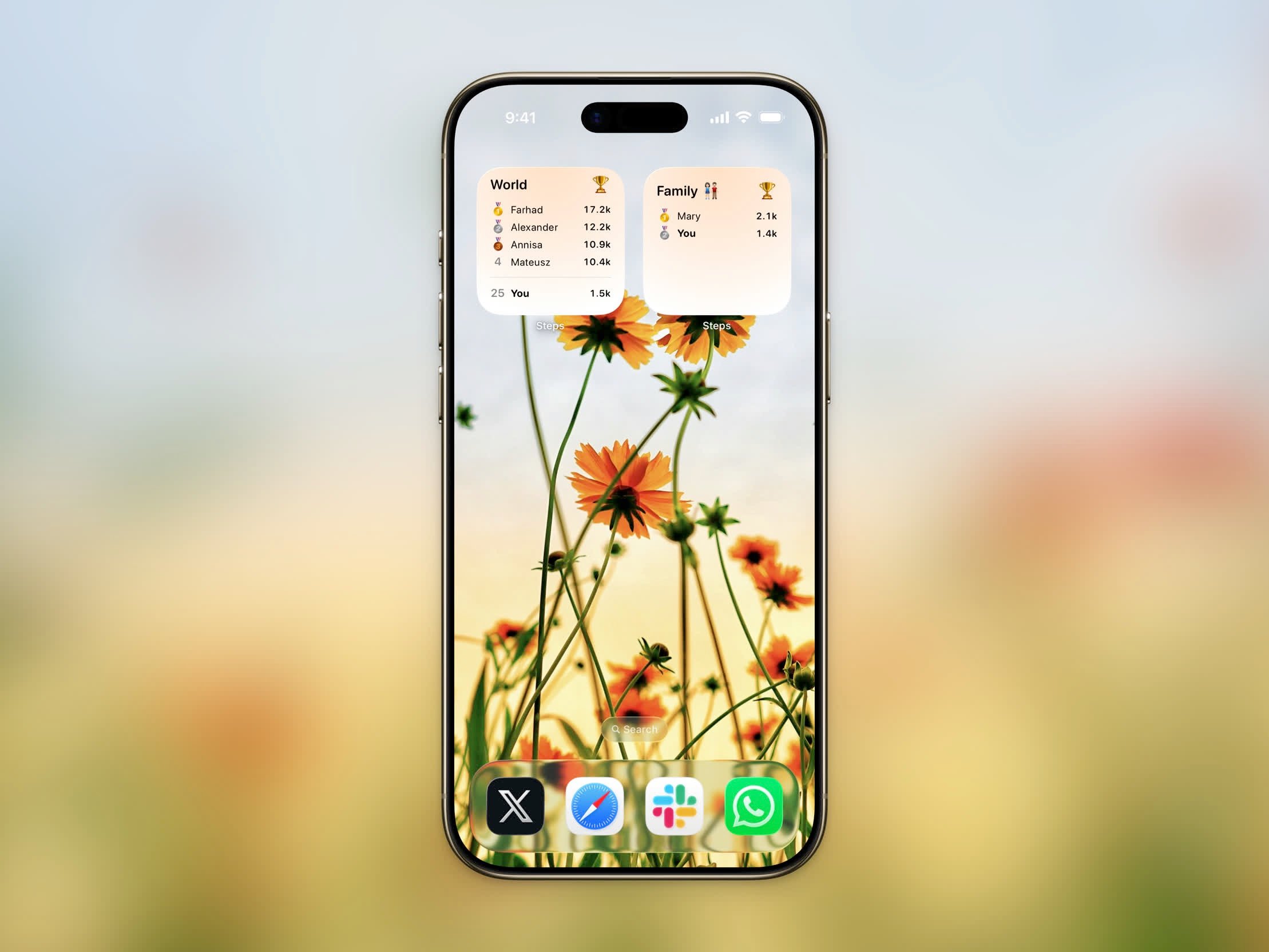 ステップボードランキングウィジェットは、[ステップボード](/docs/features/stepboard)をホーム画面に表示します。今日のトップ5のウォーカーがリーダーにはメダルの絵文字付きで表示され、あなたがトップ5圏外の場合は自分の順位も表示されます。ウィジェットを追加する際に、表示するボード(Worldボードまたは参加済みのグループ)を選択できます。ウィジェットをタップすると、そのボードに直接移動します。
## ワークアウトを開始ウィジェット
ステップボードランキングウィジェットは、[ステップボード](/docs/features/stepboard)をホーム画面に表示します。今日のトップ5のウォーカーがリーダーにはメダルの絵文字付きで表示され、あなたがトップ5圏外の場合は自分の順位も表示されます。ウィジェットを追加する際に、表示するボード(Worldボードまたは参加済みのグループ)を選択できます。ウィジェットをタップすると、そのボードに直接移動します。
## ワークアウトを開始ウィジェット
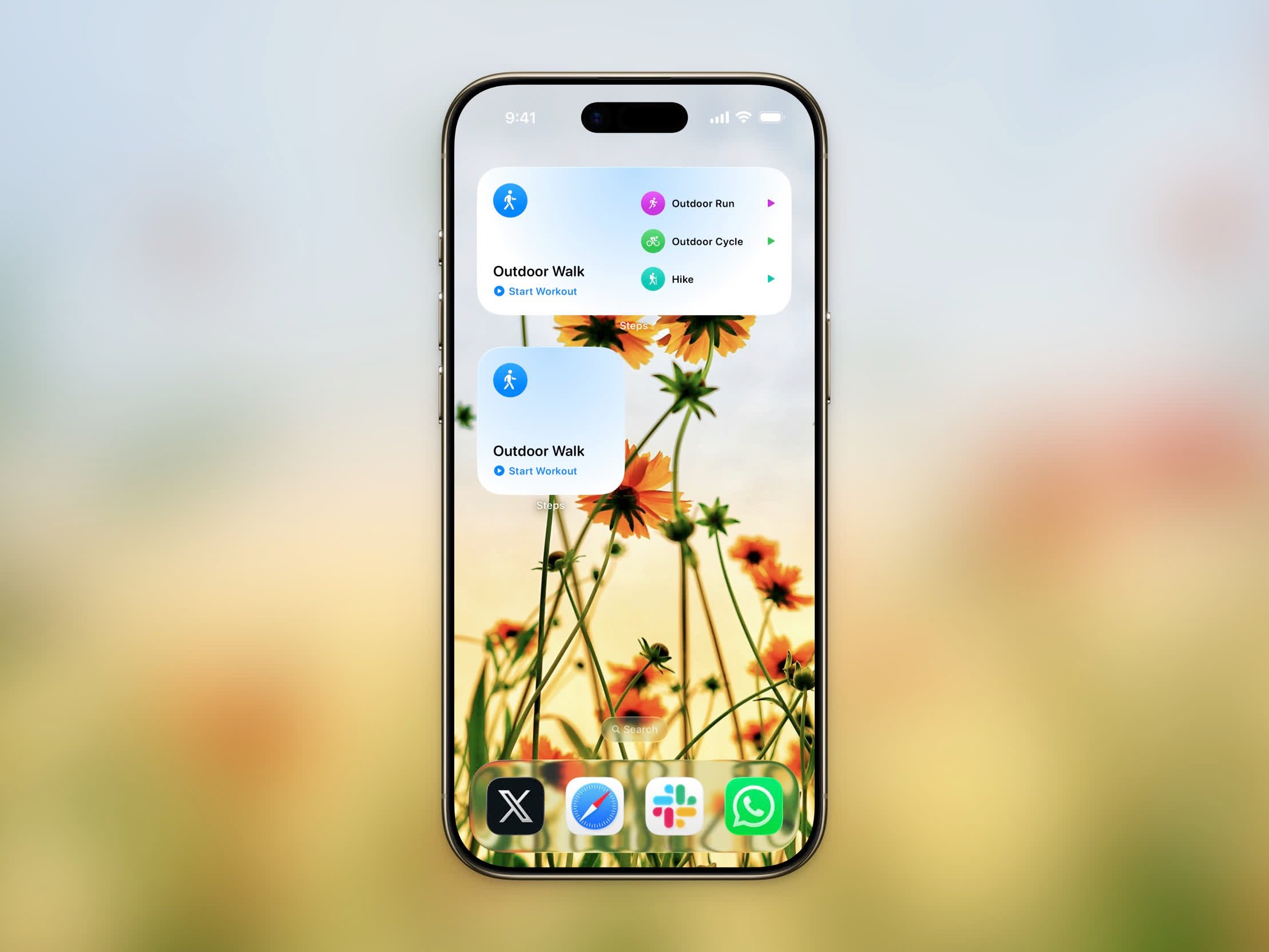 ワークアウトを開始ウィジェットを使うと、ホーム画面から直接[ワークアウト](/docs/ja/features/workout-session)の追跡を始められます。タップするとStepsがそのワークアウトの種類で直接開くため、メニューを掘り下げる必要はありません。
* **小** — 開始ボタン付きの設定可能なワークアウトの種類1つ
* **中** — メインのワークアウトに加え、さらに3種類のクイックスタートショートカット
ウィジェットを追加する際に、開始するワークアウトの種類を選びます。アプリで開始できるものと同じ種類が使え、筋力トレーニング、HIIT、ヨガ、およびその他の[ワークアウト一覧](/docs/features/workout-session#workout-types)が含まれます。すでにワークアウトが進行中の場合は、ウィジェットをタップするとアクティブなセッションが開きます。
## ワークアウトカレンダーウィジェット
ワークアウトカレンダーウィジェットは、トレーニングした各日をその日のアクティビティでマークするため、ランニング、ウォーキング、筋力トレーニングの1ヶ月分をひと目で確認できます。
* **中**と**大**は、対応するすべてのiPhoneで利用可能
* **特大**はiOS 27で利用可能
ワークアウトカレンダーウィジェットはPro機能です。
## 年間目標ウィジェット
年間目標ウィジェットは、[年間歩数目標](/docs/features/yearly-goal)への進捗を追跡します。プログレスバー、順調か遅れているか、補足統計が表示されます。小サイズと中サイズで利用できます。
## ライブアクティビティ
アクティブなワークアウト中、ロック画面とDynamic Island(iOS 26以降)にライブアクティビティが表示されます。表示内容:
* ワークアウトタイプのアイコン
* 経過時間
* 移動距離
* 消費カロリー
* 現在のペース
Dynamic Islandは30秒ごとに統計情報を切り替えて表示します。iOS 27では、アクティブなワークアウトが横向きのDynamic IslandとStandByにも表示されます。
## ウィジェットの追加方法
ホーム画面の空いている場所を長押しして、アプリが揺れ始めるまで待ちます。
左上の\*\*+\*\*ボタンをタップしてウィジェットギャラリーを開きます。
検索バーに「Steps」と入力して、利用可能なすべてのウィジェットを見つけます。
ウィジェットの種類とサイズを選び、**ウィジェットを追加**をタップします。
## ロック画面ウィジェット
ワークアウトを開始ウィジェットを使うと、ホーム画面から直接[ワークアウト](/docs/ja/features/workout-session)の追跡を始められます。タップするとStepsがそのワークアウトの種類で直接開くため、メニューを掘り下げる必要はありません。
* **小** — 開始ボタン付きの設定可能なワークアウトの種類1つ
* **中** — メインのワークアウトに加え、さらに3種類のクイックスタートショートカット
ウィジェットを追加する際に、開始するワークアウトの種類を選びます。アプリで開始できるものと同じ種類が使え、筋力トレーニング、HIIT、ヨガ、およびその他の[ワークアウト一覧](/docs/features/workout-session#workout-types)が含まれます。すでにワークアウトが進行中の場合は、ウィジェットをタップするとアクティブなセッションが開きます。
## ワークアウトカレンダーウィジェット
ワークアウトカレンダーウィジェットは、トレーニングした各日をその日のアクティビティでマークするため、ランニング、ウォーキング、筋力トレーニングの1ヶ月分をひと目で確認できます。
* **中**と**大**は、対応するすべてのiPhoneで利用可能
* **特大**はiOS 27で利用可能
ワークアウトカレンダーウィジェットはPro機能です。
## 年間目標ウィジェット
年間目標ウィジェットは、[年間歩数目標](/docs/features/yearly-goal)への進捗を追跡します。プログレスバー、順調か遅れているか、補足統計が表示されます。小サイズと中サイズで利用できます。
## ライブアクティビティ
アクティブなワークアウト中、ロック画面とDynamic Island(iOS 26以降)にライブアクティビティが表示されます。表示内容:
* ワークアウトタイプのアイコン
* 経過時間
* 移動距離
* 消費カロリー
* 現在のペース
Dynamic Islandは30秒ごとに統計情報を切り替えて表示します。iOS 27では、アクティブなワークアウトが横向きのDynamic IslandとStandByにも表示されます。
## ウィジェットの追加方法
ホーム画面の空いている場所を長押しして、アプリが揺れ始めるまで待ちます。
左上の\*\*+\*\*ボタンをタップしてウィジェットギャラリーを開きます。
検索バーに「Steps」と入力して、利用可能なすべてのウィジェットを見つけます。
ウィジェットの種類とサイズを選び、**ウィジェットを追加**をタップします。
## ロック画面ウィジェット
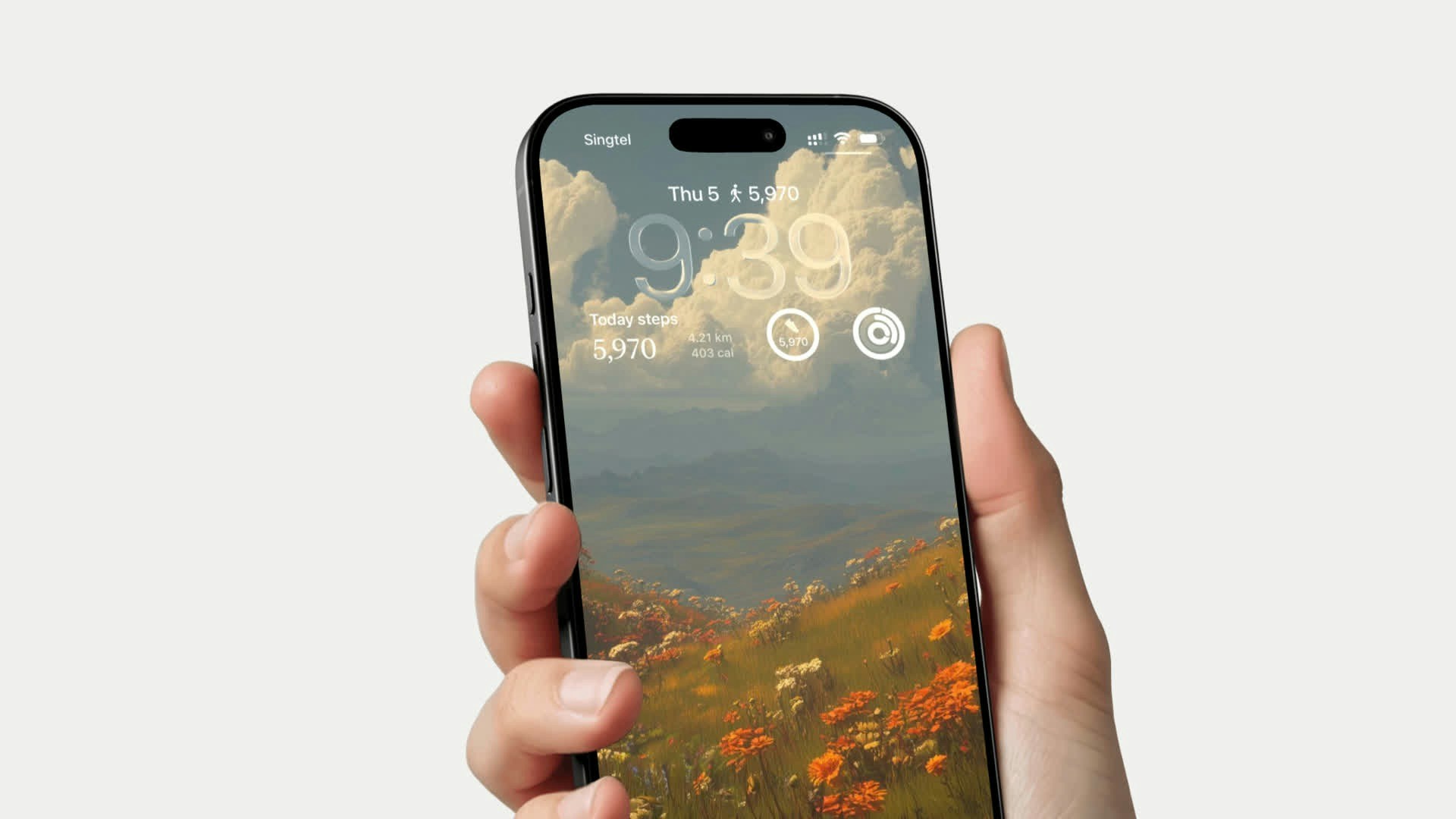 今日の歩数ウィジェットはロック画面でも3つのスタイルで利用できます:
* **長方形** - 歩数とプログレスバーを表示
* **インライン** - 日付行にコンパクトな歩数を表示
* **円形** - 円形ゲージ内に歩数を表示
ウィジェットは最新の歩数データで自動的に更新され、選択したカラーテーマが反映されます。
## ウィジェットを最新の状態に保つ
ウィジェットが最新の歩数データで頻繁に更新されるようにするには、Stepsの**Appのバックグラウンド更新**を有効にする必要があります。
**設定 → 一般 → Appのバックグラウンド更新**に移動します。
マスタートグルが**Wi-Fiとモバイルデータ通信**(または少なくとも**Wi-Fi**)に設定されていることを確認します。
下にスクロールして、**Steps**の横のトグルがオンになっていることを確認します。
Appのバックグラウンド更新が無効になっている場合、ウィジェットには古い歩数が表示され、アプリを開いた時にのみ更新されます。
今日の歩数ウィジェットはロック画面でも3つのスタイルで利用できます:
* **長方形** - 歩数とプログレスバーを表示
* **インライン** - 日付行にコンパクトな歩数を表示
* **円形** - 円形ゲージ内に歩数を表示
ウィジェットは最新の歩数データで自動的に更新され、選択したカラーテーマが反映されます。
## ウィジェットを最新の状態に保つ
ウィジェットが最新の歩数データで頻繁に更新されるようにするには、Stepsの**Appのバックグラウンド更新**を有効にする必要があります。
**設定 → 一般 → Appのバックグラウンド更新**に移動します。
マスタートグルが**Wi-Fiとモバイルデータ通信**(または少なくとも**Wi-Fi**)に設定されていることを確認します。
下にスクロールして、**Steps**の横のトグルがオンになっていることを確認します。
Appのバックグラウンド更新が無効になっている場合、ウィジェットには古い歩数が表示され、アプリを開いた時にのみ更新されます。