> ## Documentation Index
> Fetch the complete documentation index at: https://getsteps.app/docs/llms.txt
> Use this file to discover all available pages before exploring further.
# Apple Watch
> 手首から歩数を追跡、ワークアウトを確認、ストリークをモニタリング
Steps Apple Watchアプリでは、日々の歩数、週間トレンド、ワークアウト履歴に手首からすばやくアクセスできます。
## Watchの画面
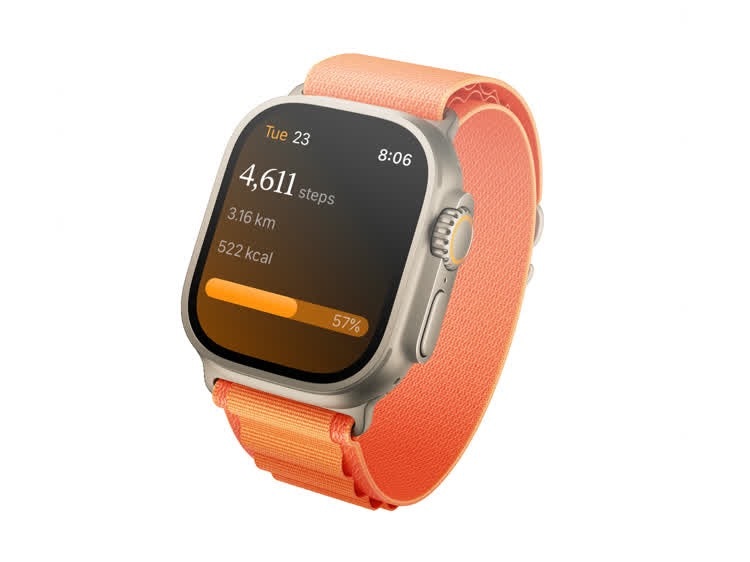 アプリはスワイプで切り替える縦方向のページで構成されています:
### 今日
メインビューに表示される内容:
* 現在の歩数
* 歩行距離
* 消費カロリー
* 目標プログレスバー(目標達成時に色が変わります)
* 現在の曜日と日付
### 週間
週間歩数の概要:
* 合計または平均歩数(切り替え可能)
* 7日間の棒グラフ
* 参考用の目標破線
### 月間
今月のアクティビティのサマリーを含む月間歩数データ。
### ワークアウト
最近のワークアウト一覧:
* ワークアウトの種類と名前
* 所要時間
* 日付
ワークアウトをタップすると詳細が表示されます。
## Apple Watchでのワークアウト
アプリはスワイプで切り替える縦方向のページで構成されています:
### 今日
メインビューに表示される内容:
* 現在の歩数
* 歩行距離
* 消費カロリー
* 目標プログレスバー(目標達成時に色が変わります)
* 現在の曜日と日付
### 週間
週間歩数の概要:
* 合計または平均歩数(切り替え可能)
* 7日間の棒グラフ
* 参考用の目標破線
### 月間
今月のアクティビティのサマリーを含む月間歩数データ。
### ワークアウト
最近のワークアウト一覧:
* ワークアウトの種類と名前
* 所要時間
* 日付
ワークアウトをタップすると詳細が表示されます。
## Apple Watchでのワークアウト
 iPhoneがなくても、手首から直接ワークアウトを開始して追跡できます。
### ワークアウトの開始
1. Apple WatchでStepsを開き、**ワークアウトを開始**をタップします
2. ワークアウトの種類を選びます。iPhoneで開始できるものと同じ種類が使えます。屋外・屋内のウォーキング、ランニング、サイクリングに加え、ハイキング、筋力トレーニング、ミックスカードオ、サッカー、エリプティカル、HIIT、縄跳び、ヨガが含まれます。
3. トラッキング開始前に**3秒のカウントダウン**が流れます。ワークアウトが始まる前にキャンセルできます。
iPhoneが近くになくてもWatchが追跡を続けます。
### ライブ統計
ワークアウト中、Watchにはライブグリッドが表示されます:
* **時間**
* **心拍数**(bpm)、ライブ心拍ゾーンに応じて色分け
* **距離**と**カロリー**(そのワークアウト種類が記録する場合)
* **ペース** — サイクリングの場合は**速度**
* **歩数** — 歩数が出るワークアウトでは、移動に合わせて更新
Watchのワークアウトサマリーにも歩数が含まれます。開始前にカスタムのルート色を選べます。
### GPSルート
屋外ワークアウトではGPSでルートが記録されるため、後から[アクティビティ詳細](/docs/ja/features/activity-detail)画面でたどった経路を確認できます。
### iPhoneへのミラーリング
iPhoneが近くにある場合、アクティブなWatchのワークアウトはリアルタイムでiPhoneにミラーリングされ、移動に合わせてiPhone上のライブ統計が更新されます。iPhoneが圏外の場合は、Watchが単独でワークアウト全体を記録し、再接続後に同期します。
## コンプリケーション
iPhoneがなくても、手首から直接ワークアウトを開始して追跡できます。
### ワークアウトの開始
1. Apple WatchでStepsを開き、**ワークアウトを開始**をタップします
2. ワークアウトの種類を選びます。iPhoneで開始できるものと同じ種類が使えます。屋外・屋内のウォーキング、ランニング、サイクリングに加え、ハイキング、筋力トレーニング、ミックスカードオ、サッカー、エリプティカル、HIIT、縄跳び、ヨガが含まれます。
3. トラッキング開始前に**3秒のカウントダウン**が流れます。ワークアウトが始まる前にキャンセルできます。
iPhoneが近くになくてもWatchが追跡を続けます。
### ライブ統計
ワークアウト中、Watchにはライブグリッドが表示されます:
* **時間**
* **心拍数**(bpm)、ライブ心拍ゾーンに応じて色分け
* **距離**と**カロリー**(そのワークアウト種類が記録する場合)
* **ペース** — サイクリングの場合は**速度**
* **歩数** — 歩数が出るワークアウトでは、移動に合わせて更新
Watchのワークアウトサマリーにも歩数が含まれます。開始前にカスタムのルート色を選べます。
### GPSルート
屋外ワークアウトではGPSでルートが記録されるため、後から[アクティビティ詳細](/docs/ja/features/activity-detail)画面でたどった経路を確認できます。
### iPhoneへのミラーリング
iPhoneが近くにある場合、アクティブなWatchのワークアウトはリアルタイムでiPhoneにミラーリングされ、移動に合わせてiPhone上のライブ統計が更新されます。iPhoneが圏外の場合は、Watchが単独でワークアウト全体を記録し、再接続後に同期します。
## コンプリケーション
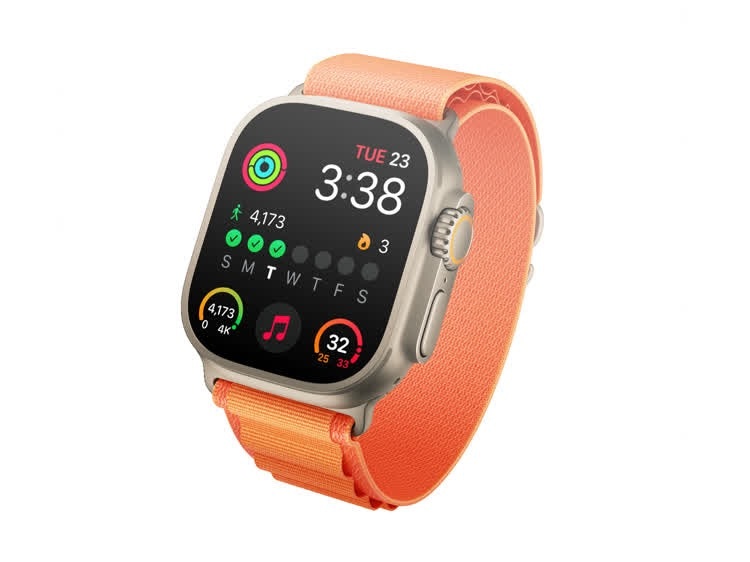 文字盤にStepsデータを追加できます。コンプリケーションの色は[カラーテーマ](/docs/features/color-themes)に従います。
| コンプリケーション | 文字盤スタイル | 表示内容 |
| - | - | - |
| **Steps** | インライン、円形、長方形、コーナー | 日々の歩数と進捗 |
| **ストリーク** | 長方形 | 現在のストリークと週間進捗 |
| **歩数目標** | 円形、コーナー | 目標進捗ゲージ付き歩数 |
| **Steps & Distance** | 円形、長方形 | 今日の歩数と距離を重ねて表示 |
## コンプリケーションの追加方法
1. 文字盤を長押し
2. **編集**をタップ
3. コンプリケーションスロットまでスワイプ
4. スロットを選択してStepsコンプリケーションを選ぶ
5. Digital Crownを押して保存
文字盤にStepsデータを追加できます。コンプリケーションの色は[カラーテーマ](/docs/features/color-themes)に従います。
| コンプリケーション | 文字盤スタイル | 表示内容 |
| - | - | - |
| **Steps** | インライン、円形、長方形、コーナー | 日々の歩数と進捗 |
| **ストリーク** | 長方形 | 現在のストリークと週間進捗 |
| **歩数目標** | 円形、コーナー | 目標進捗ゲージ付き歩数 |
| **Steps & Distance** | 円形、長方形 | 今日の歩数と距離を重ねて表示 |
## コンプリケーションの追加方法
1. 文字盤を長押し
2. **編集**をタップ
3. コンプリケーションスロットまでスワイプ
4. スロットを選択してStepsコンプリケーションを選ぶ
5. Digital Crownを押して保存